Festlegen, welche Dokumente an einen Prozessschritt geroutet werden
Nach dem Hinzufügen von Prozessschritten zu einem Prozess und dem Festlegen des Prozessablaufs können Sie die Prozessregeln anpassen und dabei steuern, welche Dokumenttypen bei der Verarbeitung eingeschlossen oder ausgeschlossen werden sollen. Sie könnten beispielsweise nur einen gewissen Dokumenttyp zulassen oder alle Dokumente mit einem gewissen Feld mit einem bestimmten Feldwert ausschließen.
Wenn der Prozessablauf verzweigt ist, verhindert dieses Verfahren, dass Dokumente in mehreren Zweigen verarbeitet werden.
Dabei können Sie mit Hilfe von UND / ODER Ausdrücke oder Unterausdrücke komplizierte Bedingungen formulieren.
Tipp 1: Anhand dieses Verfahrens können die Dokumente so lange im aktuellen Prozessschritt bearbeitet werden, bis sie bestimmte Kriterien erfüllen. Dies erreichen Sie dadurch, dass Sie den Pfeil wie im folgenden Beispiel in eine Schleife zeichnen. Anschließend konfigurieren Sie die Prozessregel wie in der Anleitung beschrieben.
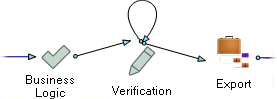
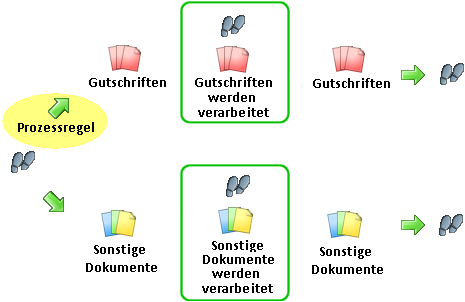
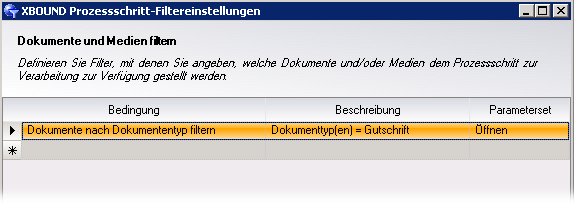
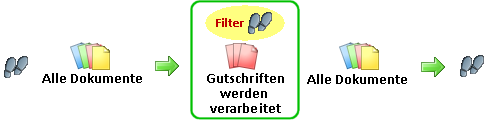
Tipp 2: Ein ähnliches Verfahren wie in diesem Hilfethema beschrieben ist das Verarbeiten von Dokumenten
oder Medien, die festgelegte Kriterien erfüllen (Filterung). In dem
Fall werden Dokumente, die den Kriterien nicht entsprechen, einfach an
den nächsten Schritt weitergeleitet. Mit einer Prozessregel dagegen würden
solche Dokumente den Prozessschritt, auf den der Pfeil zeigt, nicht einmal
erreichen.  Ein
Beispiel, das die zwei Möglichkeiten vergleicht:
Ein
Beispiel, das die zwei Möglichkeiten vergleicht:
Hinweis: Dokumenttypen sind erforderlich. Siehe Dokumenttypen anlegen oder bearbeiten.
Gehen Sie folgendermaßen vor
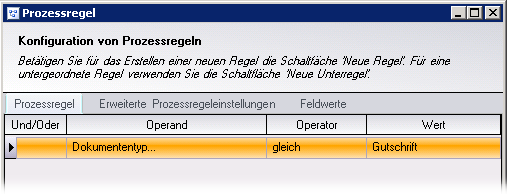
Doppelklicken Sie im Bereich Prozessdesign auf die Prozessregel (Pfeil zwischen den Prozessschritten), für die Sie eine Bedingung formulieren wollen.
Im Dialog klicken Sie auf .
Klicken Sie in der Spalte und wählen Sie die Dokumenteigenschaft aus, die zur Entscheidung herangezogen werden soll:
– Dokumente mit einem bestimmten Dokumenttyp werden verarbeitet (oder ausgeschlossen).
– Dokumente mit einem bestimmten Validierungsstatus (Status-Objekt Wert) und optional einem bestimmten Dokumenttyp werden verarbeitet (oder ausgeschlossen). Öffnet den Dialog .
– Dokumente mit Statusfeldern mit einem bestimmten Namen und bestimmten Wert werden verarbeitet (oder ausgeschlossen). Öffnet den Dialog .
– Dokumente mit einem bestimmten Dokumenttyp werden verarbeitet (oder ausgeschlossen), die einen bestimmten Feldnamen und bestimmten Feldstatus besitzen. Öffnet den Dialog .
– Dokumente mit einem bestimmten Dokumenttyp werden verarbeitet (oder ausgeschlossen), die einen bestimmten Feldnamen und bestimmten Feldwert besitzen. Öffnet den Dialog .
Klicken Sie in der Spalte und wählen Sie den gewünschten Operator aus.
Sie können (in Abhängigkeit vom Operanden) zwischen folgenden Operatoren wählen:
– Der Operand ist dem Wert gleich.
– Der Operand ist nicht dem Wert gleich.
– Der Operand ist kleiner als der Wert.
– Der Operand ist kleiner als der Wert oder er ist dem Wert gleich.
– Der Operand ist größer als der Wert.
– Der Operand ist größer als der Wert oder er ist dem Wert gleich.
– Der Operand entspricht dem Muster des Werts (der Wert ist dabei ein regulärer Ausdruck).
Klicken Sie in der Spalte und wählen Sie einen Wert in der Liste aus oder geben Sie einen Wert ein. (Die verfügbaren Optionen hängen von den ausgewählten Operanden ab.)
Wiederholen Sie die obigen Schritte für jeden weiteren Ausdruck, den Sie hinzufügen möchten.
Um ein Kriterium mit einem weiteren Kriterium bevorzugt zu kombinieren (ähnlich einer Klammer in einem mathematischen Ausdruck) markieren Sie das Kriterium und klicken Sie auf statt .
In der Spalte wählen Sie die Art der logischen Verknüpfung aus, mit der die Kriterien miteinander verbunden werden sollen.
Optional: Prozessregeln auf Unterdokumente anwenden.
Klicken Sie auf .
Speichern Sie den Prozess:
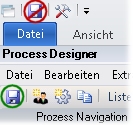
Wenn Sie die Bedingung eingegeben haben, sehen Sie im Process Designer,
dass die Prozessregel jetzt nicht mehr blau ist, sondern grün. Außerdem
trägt sie ein Flaggensymbol ( )
)
Dokumente manuell weiterleiten