
DocAI Studio (以前の Quick Capture) の機能強化
Quick Capture の名前が DocAI Studio に変更され、Quick Capture ソリューションへの参照はすべて DocAI ソリューションに変更されました。
このトピックでは、DocAI Studio の強化された機能をまとめて説明します。
ドキュメント ライブラリのサポート
DocAI Studio は、ドキュメント ライブラリへのアクセスをサポートし、ユーザーは抽出に必要なすべてのフィールドをすでに含む定義済みのドキュメント タイプを追加できます。
新しいボリューム ライセンス
プレミアム ドキュメント タイプに対する新しいボリューム ライセンスが導入されました。ユーザーがプレミアム ドキュメント タイプを選択した場合、ドキュメントが処理されると、ボリュームが減少します。
DocAI Studio の機能強化
DocAI Studio には、いくつかの機能強化が含まれています。
-
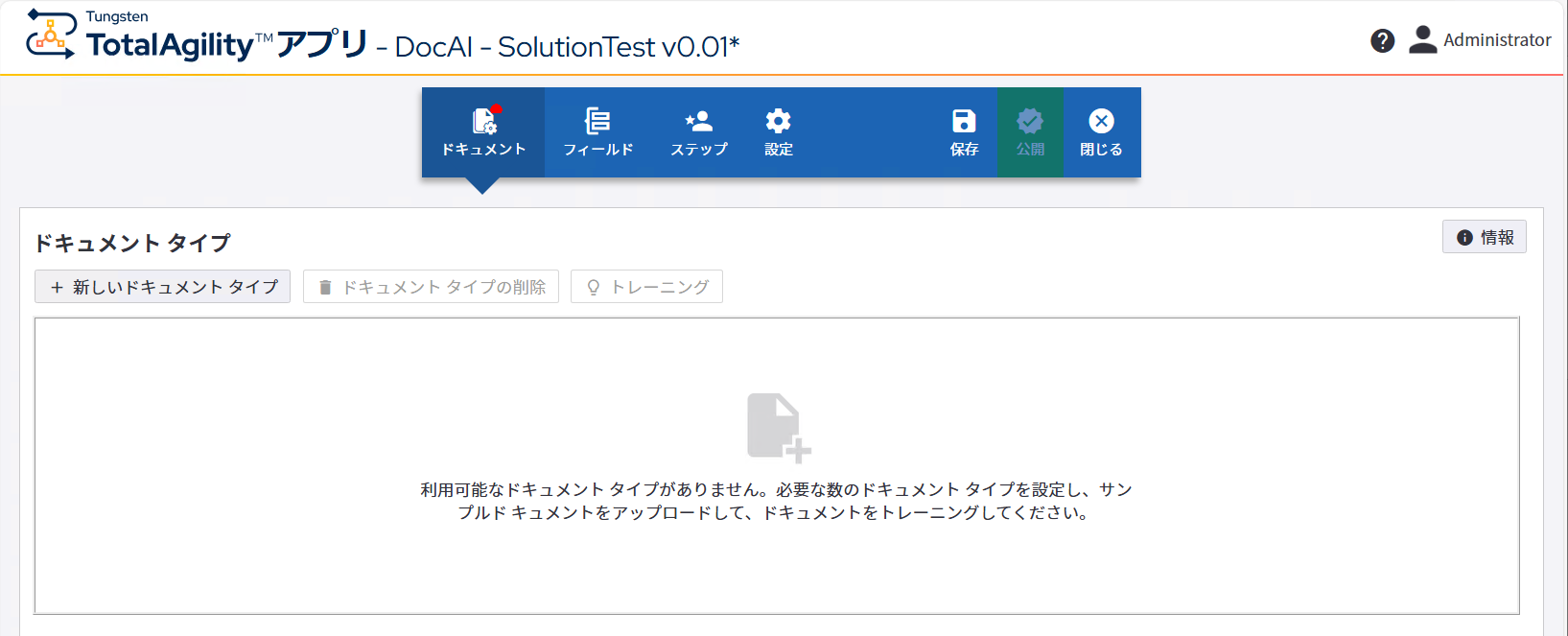
[ソリューション ドキュメント] メニューの名前が [ドキュメント] に変更され、次の機能強化が追加されています。
-
分類テスト: ドキュメント タイプには、トレーニング ドキュメントとテスト ドキュメントの 2 つのセクションがあります。テスト ドキュメントを使用して、トレーニング ドキュメントに基づいて分類結果をテストします。トレーニング ドキュメントを調整して、分類結果を改善します。
-
抽出テスト: テーブル抽出が有効になっている場合、分類のテストに使用したドキュメントと同じテスト ドキュメントを抽出のテストに使用できます。テスト後、テスト結果が [フィールド] タブと [テーブル] タブに表示されます。
-
-
[フィールド抽出] メニューの名前が [フィールド] に変更され、次の機能強化が追加されています。
-
自動テーブル抽出: 構成可能なドキュメント タイプのテーブル抽出を有効にして、抽出結果にテーブルを含めます。テーブル抽出の結果は、[テーブル] タブのフィールドの横に表示されます。
-
テスト結果ペイン: [フィールド] タブのそれぞれのドキュメント タイプには、フィールドとテーブルの抽出結果を表示するウィンドウがあります。
-
テスト結果ペインにテーブル フィールドを表示: テーブル フィールドの抽出結果は、テスト結果ペインで確認できます。
-
フィールドの一括編集: DocAI Studioでは、新しいオプションを使用して、結果が更新される前に、複数のフィールド (名前と説明) を同時に追加または編集できます。このオプションは、フィールドのセットアップを迅速化し、フィールドが追加または変更されるたびに LLM を呼び出すことで発生する不要なコストを回避するために役立ちます。
-
バリデータのサポート: ユーザーは、構成可能なドキュメント タイプおよび定義済みのドキュメント タイプで、個々のフィールドに対して既存の検証ルールを選択できます。
-
抽出結果の検証とフォーマット設定: 抽出中に、構成可能なドキュメント タイプおよび定義済みのドキュメント タイプに対してフォーマット設定と検証が適用されます。イメージまたは抽出されたデータ円のフィールドの上にポインタを移動すると、元のテキストとフォーマット設定されたテキスト、および検証メッセージが表示されます。
-
-
[ユーザー操作] メニューの名前が [ステップ] に変更され、次の機能強化が追加されています。
-
新しいステップ: [PDF 生成] と [削除] が追加されました。
![[ドキュメント レビュー] ページ DocAI](../All_Images/Releasenotes/StepsNew.png "[ドキュメント レビュー] ページ DocAI")
-
エクスポート チャネル: DocAI Studio は、手動ダウンロード、REST API、または Azure Blob ストレージによるエクスポートをサポートします。
![[エクスポート] ページ DocAI](../All_Images/Releasenotes/StepExport.png "[エクスポート] ページ DocAI")
-
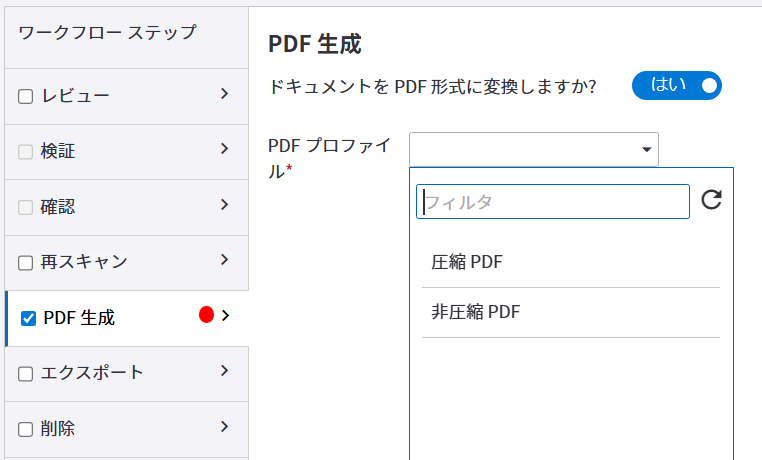
PDF アクティビティ: PDF 生成をソリューションに組み込み、より適切な形式でエンド ユーザーにドキュメントを出力できます。TotalAgility には、PDF アクティビティ内ですぐに使用できる 2 つの PDF 生成プロファイル (圧縮 PDF と非圧縮 PDF) が用意されています。
-
-
ソリューションのプロパティが [設定] メニューに移動し、次の機能強化が追加されています。
-
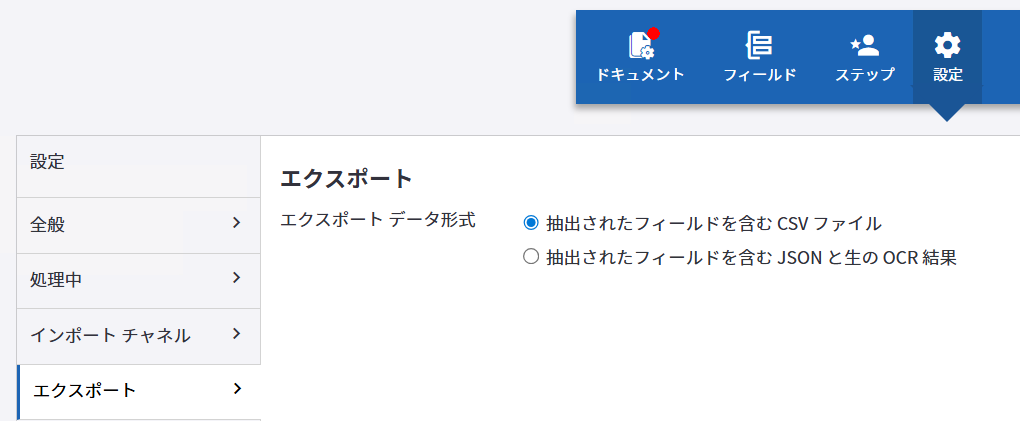
JSON エクスポート: ユーザーは、抽出されたフィールドと生の OCR 結果で JSON を使用するようにドキュメント エクスポートを構成できます。また、すべてのドキュメントを 1 つのファイルに結合するか、複数のファイルに結合するかを選択することもできます。
-
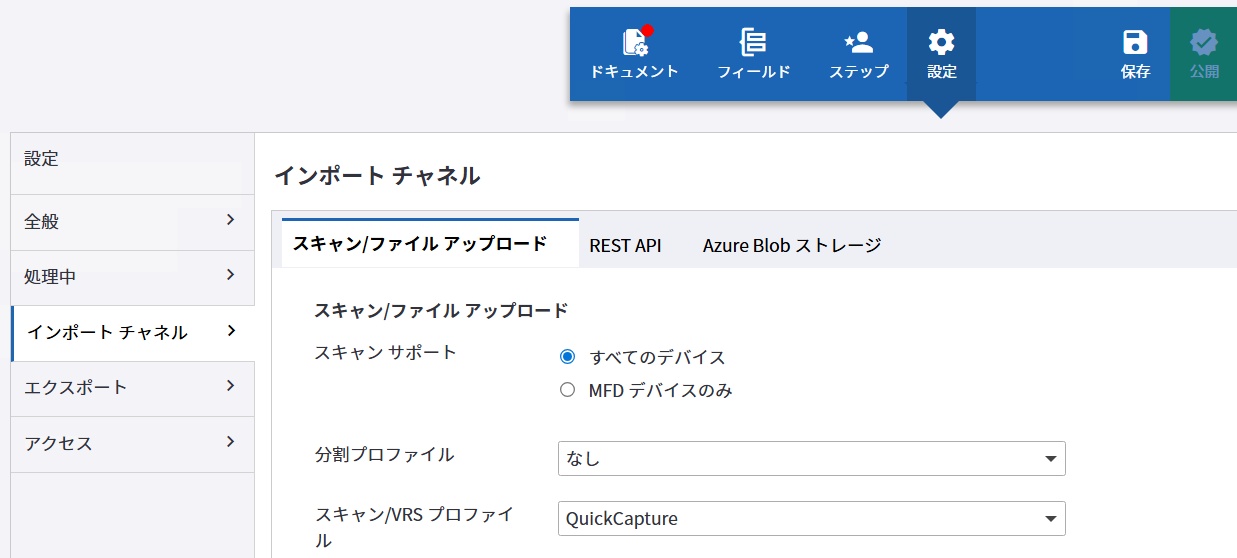
インポート チャネル: DocAI Studio は、スキャン/ファイルのアップロード、REST API、または Azure BLOB ストレージを介したインポートをサポートします。2 つのデフォルトの分割プロファイル (「1 ページのドキュメントに分割」と「バーコードごとに分割」) が追加されました。
-
組み込みワークフロー エディタ: 生成されたワークフローは表示され、編集可能です。
-
イメージのロードとパフォーマンスの向上: ドキュメント イメージは最初にロードされるときにキャッシュされるため、以前にアクセスしたイメージ間を移動する際のパフォーマンスが向上します。
-
DocAI Studio の使いやすさの強化
次の機能強化により、DocAI Studio のユーザー エクスペリエンスが向上しています。
-
ソリューションの説明とアイコンを指定すると、ソリューションの公開時にワークスペースの [アプリ] ページのカードに反映されます。
-
[再スキャン] ステップでは、[分類] と [抽出] 後に、再スキャンするオプションが削除されます。すでに有効になっている場合、これらのオプションは、ソリューションを編集すると、まだ表示されます。
-
ソリューションを公開し、再スキャンが有効になっている場合、プロセス マップは手動ステップの分岐ルールを使用して再スキャン アクティビティが必要かどうかを判断し、再スキャンがオンになっている場合は 1 つの再スキャン アクティビティのみを許可します。この機能強化により、プロセスが読みやすくなり、決定ノードが削除されます。
-
ソリューションを編集または名前変更して公開すると、バージョンの同期を維持し、混乱を避けるために、基になるプロセス名がソリューションと同じ名前に更新されます。
-
DocAI Studio のテスト結果の使いやすさが向上したことで、キャプチャのセットアップが簡素化され、最適化されました。新しいパネルにすべてのフィールドとその抽出結果が一覧表示され、ドキュメント ビューアで任意のフィールドを選択すると、フィールドが抽出されたそれぞれのページに移動します。
-
ドキュメント ビューアがより直感的に拡張されました。
-
イメージ全体が表示領域に収まらない場合は、スクロール バーを使用できます。
-
Shift キーを押しながらイメージをパンすると、ポインタがパン カーソルに変わります。
-
「幅に合わせる」ボタンが「最適」の横に追加されました。
-
誤って四角形の描画を開始した場合は、Esc キーを押すとアクションがキャンセルされます。
-