Bibliothèque

La Bibliothèque stocke des traits libres, des images et du texte pour un accès rapide et une réutilisation. Faites glisser les éléments de la Bibliothèque vers le document actuel pour les insérer.
Choisissez le bouton Bibliothèque dans la barre d'outils pour ouvrir la palette Bibliothèque (Commande+Y).
Onglets de la bibliothèque
Intégrés
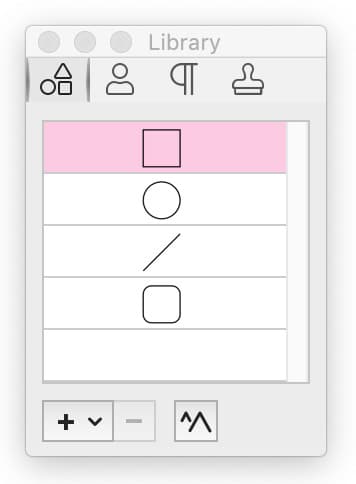
Dans la palette Bibliothèque, faites glisser et déposez une forme intégrée sur une page de document, ou double-cliquez pour ajouter une forme intégrée centrée sur la page actuelle. Les formes intégrées sont également disponibles dans le menu des outils de dessin.(Barre d'outils).
Personnalisé
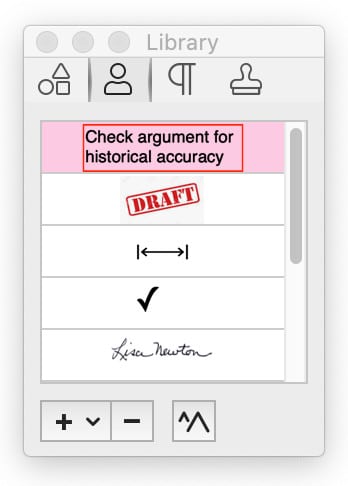
Stockez les objets pour une utilisation ultérieure, y compris les objets créés avec l'outil de Trait libre, les objets de l'outil de Dessin (polygones, lignes), les objets de l'outil d'annotation (zones de texte, commentaires) ou les images (photos, signatures).
Notes de Corrections
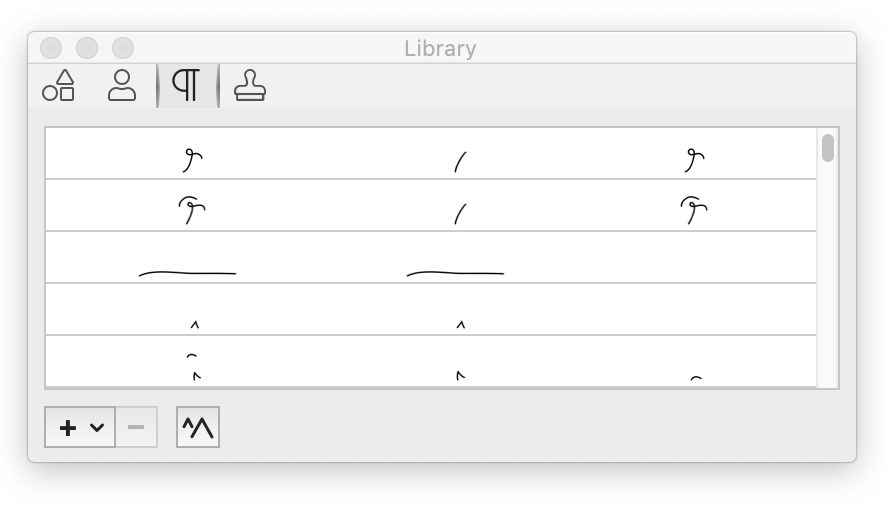
Faites glisser ces notes de correction dans votre document. Si vous sélectionnez d'abord une couleur de trait dans les propriétés de l'objet, toute note de correction que vous faites glisser dans votre document adoptera cette couleur.
Tampons
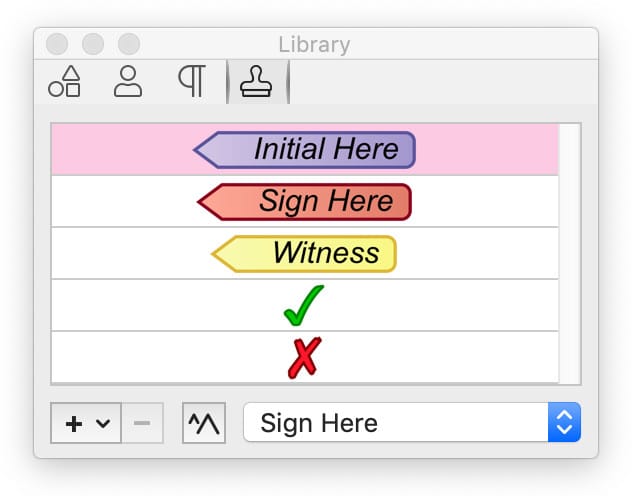
Faites glisser les tampons dans votre document. Choisissez parmi les options suivantes : Norme Professionnelle, Signez Ici, Tampons Dynamiques ou Utilisateur Défini. Le nom dans un tampon dynamique est défini dans les préférences d'édition.
Emplacement de la Bibliothèque
Si iCloud est activé, les versions ultérieures peuvent synchroniser la bibliothèque avec iCloud. Veuillez vérifier la version de votre application et les paramètres iCloud.
Si vous n'utilisez pas iCloud ou si vous utilisez une ancienne version de l'application, les éléments de votre bibliothèque sont stockés dans le fichier Bibliothèque situé ici :
[HOME]/Bibliothèque/Contenus/com.smileonmymac. Kofax Power PDF for Mac /Données/Bibliothèque/Aide à l'Application/Kofax Power PDF for Mac/Bibliothèque
Naviguer dans la bibliothèque
Sauvegarder des articles dans la bibliothèque pour les réutiliser
Enregistrez les images et les objets fréquemment utilisés dans la bibliothèque.
- Assurez-vous que la palette de la bibliothèque est ouverte. (Fenêtre > Bibliothèque ou Commande+Y).
- Sélectionnez un objet (trait libre, forme, image, signature ou texte).
- Cliquez sur le bouton plus (+)
 au bas de la palette de la bibliothèque.
 - Choisissez Ajouter l'impression sélectionnée. Votre sélection sera ajoutée à l'onglet Personnalisé.
La prochaine fois que vous voudrez utiliser un élément enregistré dans la bibliothèque, il vous suffira de le faire glisser de la bibliothèque vers la page.
Combiner plusieurs traits libres ou objets de dessin en un seul élément de bibliothèque
- Sélectionnez les traits libres et/ou les objets de dessin que vous voulez stocker comme un ensemble : majuscule-cliquez sur plusieurs éléments ou faites glisser votre souris sur les éléments que vous voulez sélectionner.
- Cliquez sur le bouton plus (+) au bas de la palette de la bibliothèque.
- Choisissez Ajouter l'Empreinte Sélectionnée. Un seul élément combinant les objets sélectionnés sera ajouté à la bibliothèque.
Cette fonction est utile si vous voulez sauvegarder une signature créée avec plus d'un trait libre.
Importer un fichier image dans la bibliothèque
- Cliquez sur le bouton plus (+) au bas de la palette de la bibliothèque.
- Choisissez Ajouter un fichier...
- Dans la boîte de dialogue qui s'ouvre, choisissez le fichier image que vous souhaitez ajouter à la bibliothèque.
Utilisez cette option pour les fichiers image qui ne sont pas déjà dans votre document. Si l'image figure déjà dans votre document, vous pouvez la sélectionner et choisir Ajouter l'Empreinte Sélectionnée.
Augmenter la Taille de la Bibliothèque 
Augmenter la taille d'affichage des éléments dans la fenêtre de la bibliothèque. Cela n'affecte pas la taille de l'élément une fois ajouté à un document. Cliquez sur le bouton pour passer d'une vue normale à une vue large.
Réorganiser les éléments de la Bibliothèque Personnalisée ou du Tampon Défini par l'Utilisateur
Réorganisez les éléments que vous avez stockés dans la bibliothèque personnalisée ou dans votre liste de tampons définis par l'utilisateur par glisser-déposer. Cliquez et faites glisser un élément vers le haut ou vers le bas de la liste. Une ligne bleue indique où il va se placer.
Créer un Tampon Défini par l'Utilisateur
- Cliquez sur le bouton plus (+) au bas de la palette de la bibliothèque.
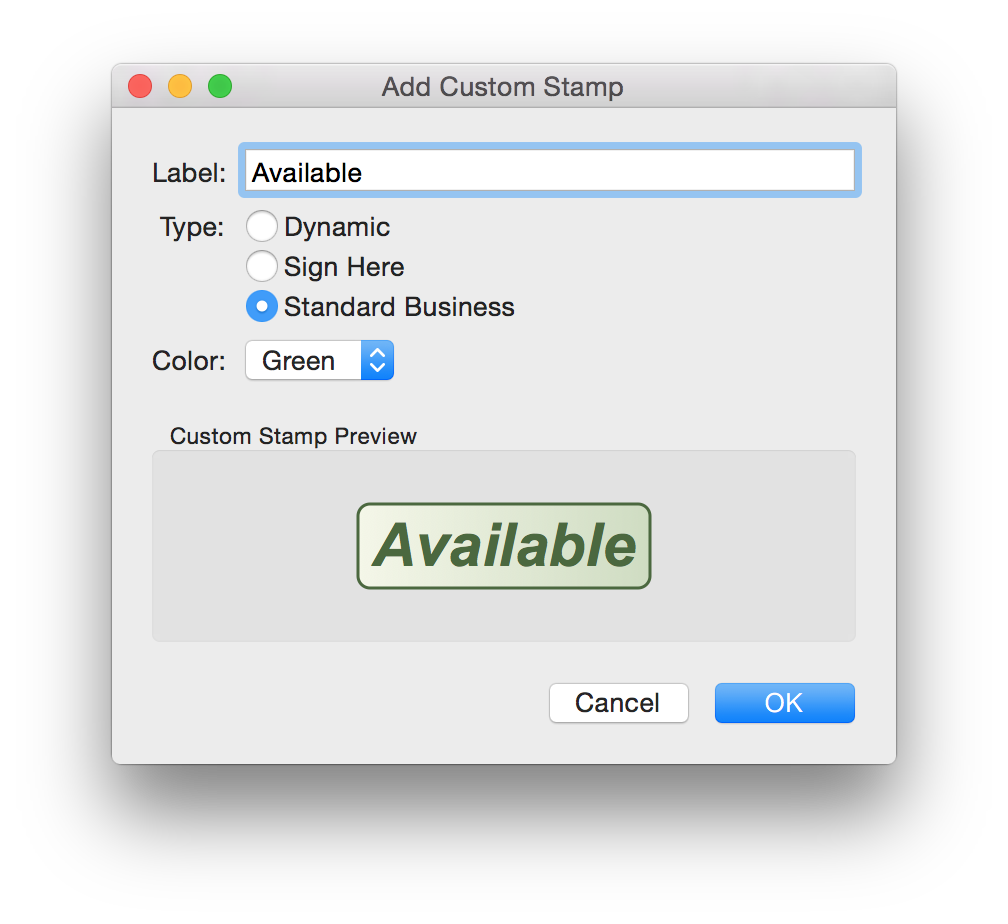
- Choisissez Ajouter un Tampon Personnalisé...
- Dans la boîte de dialogue qui s'ouvre, choisissez une étiquette de tampon, un type (Dynamique, Signez ici ou Norme Professionnelle), un schéma de couleurs, puis cliquez sur OK pour créer un nouveau tampon personnalisé avec les valeurs choisies.
La zone d'image Aperçu du Tampon Personnalisé montre à quoi devrait ressembler le nouveau tampon personnalisé.
Supprimer un élément de bibliothèque
- Sélectionnez l'élément que vous souhaitez supprimer
- Cliquez sur le bouton moins (-)
 au bas de la palette de la bibliothèque.