
Mes projets
Le volet Mes projets se trouve sous la barre d'outils de la fenêtre principale de Design Studio.
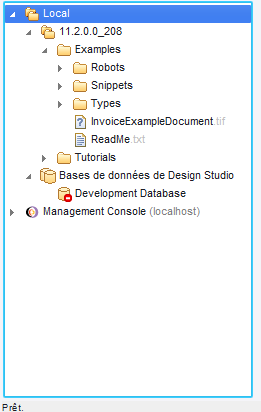
Le volet Mes projets se compose de deux parties principales : Le dossier Local et toutes les Management Consoles en cours d'exécution.
Dossier Local
Le dossier Local présente une structure arborescente qui se développe et se réduit, représentant les projets locaux et les bases de données ouverts dans Design Studio. Cliquez sur  ou
ou  dans cet arborescence pour développer ou réduire la sous-arborescence correspondante. Ce dossier peut contenir autant de projets ouverts que vous le souhaitez. Dans le dossier Local, vous pouvez cliquer avec le bouton droit de la souris pour ouvrir un menu contextuel permettant d'effectuer diverses activités, telles que créer un robot dans un dossier ou ouvrir un robot précédemment enregistré.
Lorsque vous cliquez sur un fichier dans le dossier Local avec le bouton droit de la souris, le menu contextuel affiche les activités suivantes.
| Activité | Description |
|---|---|
| Ouvrir | Ouvre le fichier dans l'éditeur. |
 Actualiser Actualiser |
Actualise tous les fichiers ouverts. |
 Renommer Renommer |
Ouvre une boîte de dialogue Renommer un fichier pour renommer le fichier. |
 Déplacer Déplacer |
Ouvre une boîte de dialogue Déplacer les fichiers pour modifier l'emplacement du fichier. |
 Copier Copier |
Ouvre une boîte de dialogue Copier un ou des fichiers pour copier le fichier vers un autre emplacement. |
 Supprimer Supprimer |
Invite à supprimer le fichier. |
| Afficher dans l'explorateur de système | Ouvre le dossier contenant sur votre ordinateur. |
 Créer un fichier de bibliothèque du robot Créer un fichier de bibliothèque du robot |
Ouvre une boîte de dialogue pour créer un fichier de bibliothèque de robot. Cette option n'est disponible que pour les dossiers de projet. Pour plus d'informations, consultez la section « Bibliothèques de robot » du guide du développeur Kofax RPA. |
 Charger Charger |
Ouvre une boîte de dialogue Charger dans la Management Console avec les options disponibles pour le chargement du fichier. Pour plus d'informations, voir Télécharger vers la Management Console. |
| Copier l'URL | Cette option est disponible pour les Robots à Moteur Basique  , les snippets, les robots , les snippets, les robots  , les types, les mappages de base de données, les mappages de dispositif d'automatisation et les ressources. Copie l'URL du fichier dans le presse-papiers. L'URL peut ensuite être utilisée pour ouvrir le fichier dans Design Studio comme indiqué dans Ouvrir l'URL. , les types, les mappages de base de données, les mappages de dispositif d'automatisation et les ressources. Copie l'URL du fichier dans le presse-papiers. L'URL peut ensuite être utilisée pour ouvrir le fichier dans Design Studio comme indiqué dans Ouvrir l'URL. |
| Afficher les dépendances | Cette option est disponible pour les Robots à Moteur Basique , les snippets et les robots . Ouvre une boîte de dialogue Dépendances avec toutes les dépendances existantes pour le fichier, telles que tous les types, les snippets et les robots associés à ce fichier. Si les dépendances ne sont pas présentes dans le projet local, elles sont affichées barrées même si elles existent à distance dans un projet partagé. |
| Exportation des robots |
Ouvre une boîte de dialogue Exporter les robots avec des options pour convertir l'étape d'activité en robot. Pour plus d'informations, consultez Convertir une ancienne étape d'activité Desktop Automation. |
 Mise à niveau Mise à niveau |
Ouvre une boîte de dialogue Mise à niveau pour la mise à niveau d'un Robot à Moteur Basique. Avec cette action, vous pouvez mettre à niveau votre Robot à Moteur Basique vers la dernière version. Vous pouvez également mettre à niveau votre Robot à Moteur Basique créé avec le navigateur classique vers un Robot à Moteur Basique utilisant le navigateur WebKit. Pour plus d'informations, voir Mettre à niveau les Robot à Moteur Basique. |
Le dossier Bases de données de Design Studio présente les bases de données locales de votre Design Studio.
Management Console
La section Management Console présente une arborescence qui se développe et se réduit, représentant les projets de robots et les bases de données des Management Consoles auxquelles vous êtes connecté.
Lorsque vous cliquez avec le bouton droit de la souris sur un fichier dans la section Management Console, le menu contextuel similaire à celui du dossier Local s'ouvre avec des activités supplémentaires.
| Activité | Description |
|---|---|
| Charger |
Ouvre une boîte de dialogue Synchroniser pour charger des fichiers plus récents vers la Management Console. |
 Télécharger Télécharger |
Ouvre une boîte de dialogue Synchroniser pour télécharger des fichiers plus récents depuis la Management Console. |
 Synchroniser Synchroniser |
Ouvre une boîte de dialogue Synchroniser pour la synchronisation avec la Management Console. |
|
|
Exclut de l'actualisation tous les projets de la Management Console sélectionnée ou un seul d'entre eux. L'actualisation de tous les projets peut prendre du temps. C'est pourquoi nous recommandons d'exclure de l'actualisation les projets qui ne sont plus nécessaires, afin d'obtenir les meilleures performances possibles. Par défaut, tous les projets sont exclus de l'actualisation et marqués  (exclu de l'actualisation) dans la section Management Console. (exclu de l'actualisation) dans la section Management Console. |
|
|
Inclut dans l'actualisation tous les projets de la Management Console sélectionnée ou un seul d'entre eux. |
 Exclure tout de l'actualisation/Exclure de l'actualisation
 Inclure tout dans l'actualisation/Inclure dans l'actualisation
Si des projets de la section Management Console sont partagés avec Design Studio sur votre ordinateur, seule la section Management Console contient ces projets. Selon le statut des fichiers dans le projet partagé, les fichiers téléchargés, mis à jour et supprimés ont une apparence différente. Vous pouvez synchroniser votre projet local avec le projet Management Console en utilisant différentes stratégies. Le tableau suivant présente les dossiers de projets avec différents statuts. La section Management Console fournit également des conseils et explique les problèmes de synchronisation.
| Icône | Description | Signification |
|---|---|---|
|
|
Icône et nom du robot estompés |
Un objet dans un projet partagé existe dans la Management Console connectée, mais n'a pas été téléchargé dans votre Design Studio. |
|
|
Icône et nom d'objet normaux |
Un objet dans un projet partagé est synchronisé avec une Management Console à distance. |
|
|
Icône normale avec nom d'objet barré |
L'objet est supprimé dans le projet sur votre ordinateur. |
|
|
Icône normale avec nom en gras |
Le fichier a été modifié localement et doit être synchronisé. |
|
|
Icône avec un signe Plus et nom en gras |
Un nouveau fichier dans votre projet local n'est pas encore chargé dans la Management Console. |
|
|
L'icône de l'objet a un signe jaune avec un point d'exclamation |
Il existe un conflit entre votre copie locale et le projet à distance. Par exemple, l'objet a été supprimé dans une Management Console distante. Lors de la synchronisation, choisissez la manière de résoudre le conflit. |






Le dossier Bases de données contient les bases de données de la Management Consoleconnectée.
Pour configurer les connexions à la Management Console, accédez à
Les bases de données sont consultées via des mappages de bases de données dans la Management Console. Pour que les bases de données soient affichées dans la section Design Studio Management Console, des mappages de bases de données doivent exister pour les bases de données de cluster à partager avec les utilisateurs de Design Studio. Les bases de données de cluster non mappées ne sont pas affichées dans Design Studio.
Les mappages, types et pilotes de la base de données sont récupérés depuis une Management Console uniquement lorsque la connexion entre la Management Console et votre copie de Design Studio est établie ou actualisée lors des événements suivants :
-
Ajout d'une connexion Management Console à Design Studio
-
Démarrage Design Studio avec une connexion existante Management Console
-
Actualisation de la connexion Management Console (pour actualiser, sélectionnez le nœud Management Console dans l'arborescence de la section Management Consoles et cliquez sur Actualiser).