
Modèles
Utilisez la page Modèles pour créer et modifier des modèles, qui servent de base aux Kapplets. Les modèles peuvent être créés par les développeurs, les administrateurs et les administrateurs et développeurs globaux.
Créer un modèle
-
Accédez à la page Modèles.
-
Cliquez sur le bouton Créer un modèle
 dans la barre d'outils.
 -
Dans la page Général, configurez les informations suivantes.
-
Nom : Saisissez le nom du modèle.
-
Espace de travail : Sélectionnez l'espace de travail dans la liste déroulante.
-
Description : Saisissez une brève description pour ajouter des informations sur le modèle.
-
Icône : Ajoutez une icône pour rendre le modèle unique et facile à distinguer. Par défaut, l'icône est héritée de l'espace de travail. Pour modifier l'icône, sélectionnez une image dans la Galerie ou chargez-en une nouvelle. Marquez l'image téléchargée avec une balise pour la retrouver facilement parmi les autres images.
La Galerie d'images ne prend en charge que les fichiers .png et .jpeg.
-
-
Cliquez sur Suivant.
-
Sur la page Robots, sélectionnez un ou plusieurs robots.
Si la liste des robots est trop longue, utilisez le champ de recherche pour trouver les robots que vous souhaitez.
-
Lorsque vous sélectionnez plusieurs robots, cliquez sur le bouton Robots sélectionnés
 sur la barre d'outils pour afficher les robots que vous avez sélectionnés. Le nombre de robots sélectionnés est indiqué sur le bouton.
 -
Dans le volet Robots sélectionnés, utilisez le bouton Exécuter séquentiellement pour définir l'ordre d'exécution des robots.
-
Filtrez les robots par un projet Management Console dans le volet Paramètres.
-
-
Cliquez sur Suivant.
-
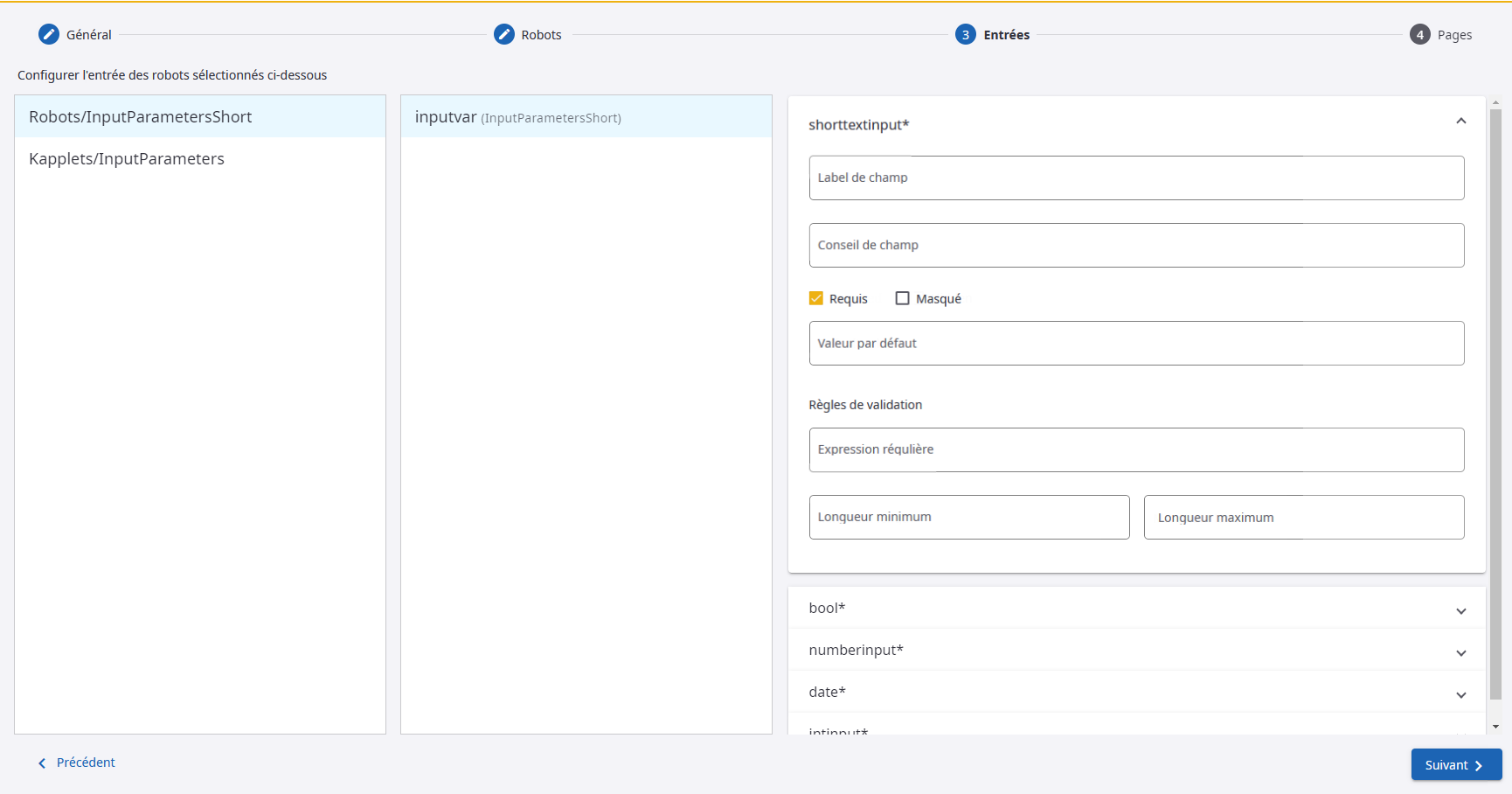
Dans la page Entrées, configurez les paramètres d'entrée pour les robots sélectionnés.
Cette étape est ajoutée à la procédure si l'un des robots sélectionnés contient des paramètres d'entrée.Lorsque vous définissez les paramètres d'entrée et les règles de validation sur la page Entrées, ils sont automatiquement validés. Si une erreur est renvoyée, corrigez le paramètre d'entrée et/ou la règle de validation correspondante. Dès que l'entrée est validée, le bouton Suivant est actif.
-
Sélectionnez un robot pour voir ses types de variable.
-
Dans la fenêtre des variables du robot, cliquez sur une variable pour configurer ses attributs.
-
Tous les attributs sont énumérés dans la fenêtre située à côté de la fenêtre des variables.
-
Dans le volet Entrées, saisissez un Label du champ et un Indice du champ pour l'affichage sur la page Démarrer.
-
Utilisez les cases à cocher Requis et Masqué si nécessaire pour configurer la façon dont les champs sont représentés sur la Page de démarrage.
-
Configurez les paramètres individuels. L'ensemble des paramètres dépend de chaque attribut.
-
-
Cliquez sur Suivant.
-
Dans le volet Pages, configurez les éléments suivants selon vos besoins.
-
Sur la Page de démarrage, modifiez le titre de la page et saisissez une description de la page dans le champ Texte de la page.
-
Faites glisser un élément sur la liste Ordre des champs pour en changer l'ordre.
-
Sur la page d'état, modifiez le titre de la page.
-
Pour voir le résultat de l'exécution dans un tableau, cliquez sur l'icône Ajouter une page de tableau
 dans la barre d'outils.
-
Sur la Page de tableau, modifiez le titre et la description de la page.
-
Sélectionnez un robot dans la liste déroulante pour configurer ses paramètres. La liste « Types de retour » comprend les types de sortie du robot sélectionné.
-
Cliquez sur un paramètre pour définir ses champs pour le tableau.
-
Utilisez l'option Disponible Valider l'activité pour assigner différents robots à la validation d'une activité pour chacun d'eux. Pour plus d'informations, voir Activité Sélectionner pour validation.
-
-
Pour voir le résultat de l'exécution dans un graphique, cliquez sur l'icône Ajouter une page de graphique
 dans la barre d'outils.
-
Sur la Page de graphique, modifiez le titre et la description de la page.
-
Sélectionnez un robot dans la liste déroulante pour configurer les paramètres à afficher sur le graphique.
- Sélectionnez les paramètres suivants :
-
Type de graphique
-
Schéma de couleur
-
Axe du label
-
Axe des données
-
- Configurez d'autres paramètres du graphique.
-
Prévisualisez le graphique en cliquant sur le bouton Aperçu
 .
.
-
-
-
Cliquez sur Enregistrer pour enregistrer le modèle.
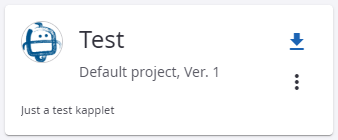
Un objet Modèle ressemble à ce qui suit. Pour créer un Kapplet à partir d'un modèle, voir Créer des Kapplets.
Modifier le modèle
Pour modifier ou supprimer un modèle, cliquez sur le bouton Ouvrir le menu contextuel  .
.
Lorsque vous modifiez les paramètres d'entrée et les règles de validation sur la page Entrées, ils sont automatiquement validés. Si une erreur est renvoyée, corrigez le paramètre d'entrée et/ou la règle de validation correspondante. Dès que l'entrée est validée, le bouton Suivant est actif.
Activité Sélectionner pour validation
Lorsque vous utilisez successivement deux robots, vous devrez peut-être utiliser les données de sortie du robot principal comme données d'entrée dans un ou plusieurs robots pris en charge. Chaque robot pris en charge doit être conçu de manière à n'avoir qu'un seul type d'entrée et un seul type de sortie. Si le robot principal a plusieurs types de sortie, affectez d'autres robots pour valider des activités. Les types d'entrée et de sortie doivent correspondre dans les robots pris en charge. La procédure suivante décrit comment transmettre des données entre les robots.
-
Accédez à la page Modèles.
-
Créez un nouveau modèle ou modifiez-en un existant.
-
Parcourez les volets de configuration jusqu'à atteindre le volet Pages.
-
Localisez la liste « Types de retour », qui comprend les types de sortie d'un robot sélectionné.
Les types disponibles et non disponibles pour valider une activité apparaissent dans des cartes séparées.
-
À droite des types disponibles, dans le volet Disponible Valider l'activité, sélectionnez un robot dans la liste déroulante.
Vous pouvez assigner tous les robots pour les types de retour disponibles en une seule fois.
Il est essentiel que les types d'entrée et de sortie soient identiques. Vérifiez-les attentivement si une notification « Aucun robot disponible pour valider l'activité » apparaît devant les types que vous souhaitez utiliser.
-
Exécutez le robot principal.
-
Une fois que le robot principal a terminé son exécution, sélectionnez la page Historique.
-
Dans l'onglet Page de tableau, affichez une liste des robots pris en charge définis dans les étapes précédentes.
-
Sélectionnez un ou plusieurs robots d'assistance en cochant la case Activité Sélectionner pour validation.
-
Lorsque le bouton Valider l'activité dans le coin supérieur droit du tableau devient actif, cliquez dessus pour afficher les résultats de l'exécution.
Vous ne pouvez pas exécuter deux fois le même robot.
-