
Quick Workflow のユーザー インターフェイス
TotalAgility Apps から Tungsten TotalAgility Quick Workflow を開くときにロードされるデフォルトの Web ページを、次に示します。
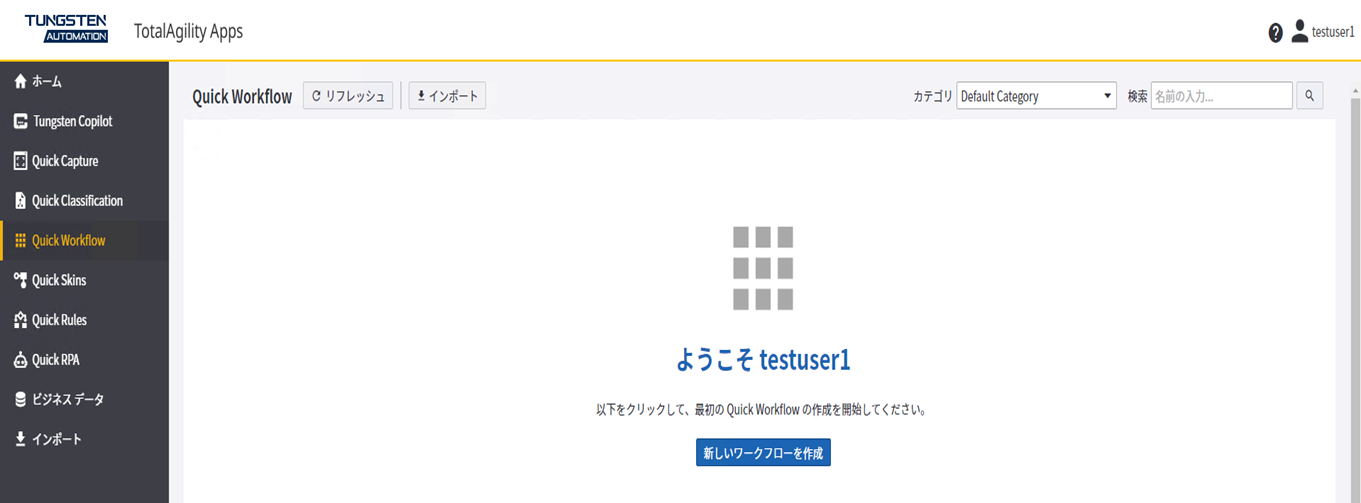
Quick Workflow の初期ビューには、次の要素が含まれています。
- Tungsten Automation のロゴ
-
Tungsten Automation のロゴ。このロゴをクリックすると、アプリケーション内のどこからでも [ホーム] ページに戻ることができます。
- Tungsten TotalAgility Quick Workflow
-
アプリケーション名。
- ログオン ユーザーの名前
-
このアイコンをクリックすると、次のオプションが表示されます。
-
[プロファイル]: 自分のプロファイルの編集をすることができます。
-
[ログアウト]: Quick Workflow からログアウトします。
-
- [ヘルプ] ボタン
-
このボタンをクリックすると、Tungsten TotalAgility Quick Workflow のヘルプが開きます。
- [更新] ボタン
-
このボタンをクリックすると、ウィンドウをリフレッシュし、新しく追加された項目または変更された項目を表示できます。
- [インポート] ボタン
-
このボタンをクリックすると、Windows エクスプローラー ウィンドウが表示され、既存の Quick Workflow ソリューションに移動して選択できます。
- [カテゴリ] リスト
-
ログオン ユーザーがアクセスできるカテゴリのリストが表示されます。デフォルトでは、ユーザーの作業カテゴリが選択されています。
- [検索] フィールド
-
名前で項目を検索できます。
項目名を入力して、 をクリックします。基準に属する項目が表示されます。検索基準に関連する項目が存在しない場合、空のリストが表示されます。検索基準をクリアすると、作業カテゴリ内のすべての項目が表示されます。
- [新しいワークフローを作成] ボタン
-
新しいワークフローを作成できます。
この設定は、他のソリューションが存在しない場合にのみ使用できます。既に追加されているソリューションが 1 つでもある場合は、 (新規作成) を使用してください。
既存のワークフローがすでにある場合は、ワークフローごとに次の情報が表示されます。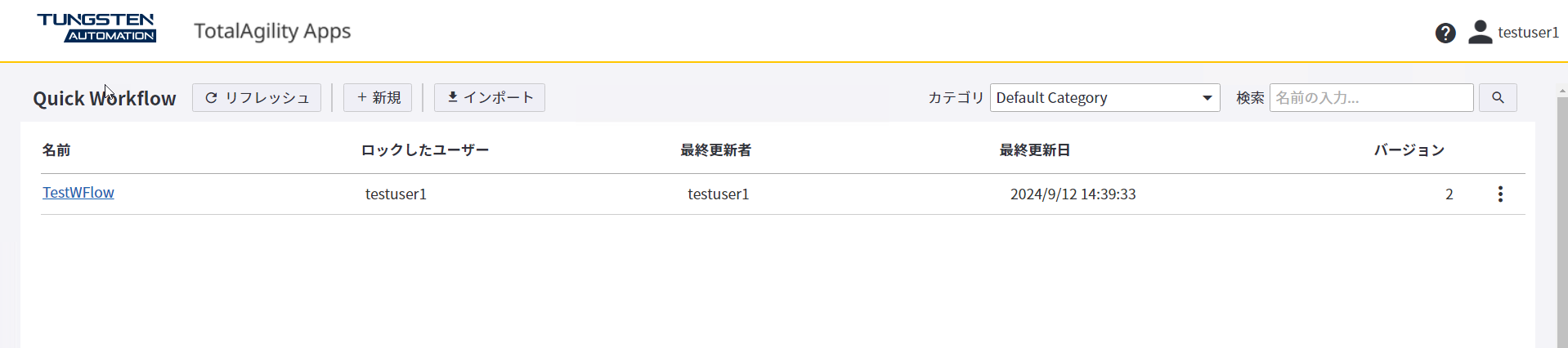
- [名前]
-
ワークフローの名前。名前リンクをクリックするとワークフローが開きます。
- [ロックしたユーザー]
-
ワークフローをロックしたユーザーのユーザー名を表示します。
- 最終更新者
-
ワークフローを最後に変更したユーザーを一覧表示します。
- 最終更新日
-
ソリューションが最後に変更された日付を一覧表示します。
- [バージョン]
-
ソリューションのバージョン番号を一覧表示します。
- コンテキスト メニュー
-
このメニューには、選択したソリューションを管理するための次のオプションがあります。
- [編集]
-
編集用にワークフローを開きます。これは、ワークフローの [名前] をクリックするのと同じです。
- [削除]
-
選択したワークフローを削除します。誤ってソリューションを削除しないように、削除の確認を求められます。
- [ロック解除]
-
リリースされたソリューションは、他のユーザーが変更できないように、デフォルトでロックされます。この設定でロックを解除するとソリューションを編集できます。
- 関連付け
-
選択したソリューションの関連付けを一覧表示する [関連付け] ウィンドウを開きます。関連付けは、変更の影響を判断するのに役立ちます。
選択したソリューションに関連付けが存在しない場合は、このウィンドウは空になります。
方法:
こちらも参照してください。