
Kapplet のユーザー インターフェイス
このトピックでは、Kofax RPA Kapplet のユーザー インターフェイスの概要とその要素について説明します。
Kofax RPA Kapplet メイン ウィンドウを表示するには、有効でアクティブ化されたライセンスが必要です。ライセンスについては、『Kofax RPA Installation Guide』(Kofax RPA インストールガイド) を参照してください。
メイン ユーザー インターフェイスの要素
Kofax RPA Kapplet には Web ベースのユーザー インターフェイスがあります。これを使用すると、コンピュータからだけでなく、スマートフォンやタブレットなどのモバイル デバイスから Kapplet を操作することもできます。
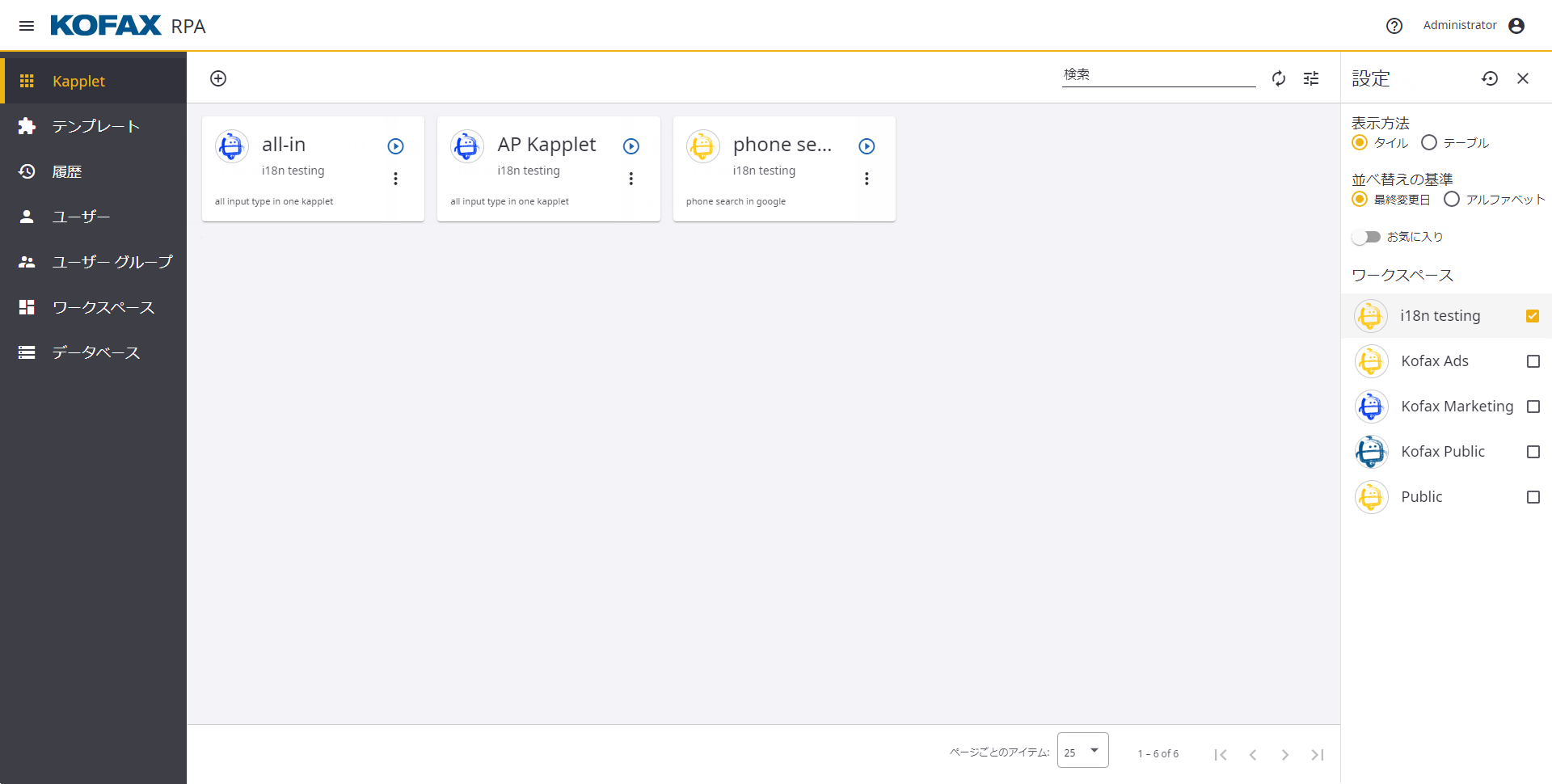
メイン ウィンドウは次のユーザー インターフェイス要素で構成されています。
ツールバー
ツールバーは、各タブの表示領域の上部に配置されています。ツールバーに表示される要素の組み合わせは、選択したタブに応じて異なる場合があります。

選択したタブに新しいアイテムを作成するには、 [追加] ボタンを使用します。
タブのアイテムを更新するには、 [データの再ロード] ボタンをクリックします。
選択したタブのアイテムを検索するには、検索ボックスを使用します。
Kofax RPA Kapplet のほとんどのタブでは、特定のタイプのアイテムが表形式で表示されます。表示できるアイテムが多数ある場合は、複数のページに分割されます。ページの分割は、ページの下部にある [ページごとのアイテム] 設定で管理されます。
表示されたアイテムのテーブルでは、フィルタを使用できます。 [設定] ペイン ボタンをクリックして、フィルタ オプションのリストを表示します。フィルタ オプションのセットは、選択したタブに応じて異なる場合があります。たとえば、[Kapplet] および [テンプレート] タブには、Kapplet およびテンプレートを基準としてフィルタできるワークスペースのリストも表示されます。
サイド メニュー
サイド メニューは、Kofax RPA Kapplet のメイン ウィンドウの左側に配置されています。
サイド メニューを最小化してアイコンにしたり、元に戻したりする場合は、ウィンドウの左上隅にある  サイド メニュー ボタンをクリックします。
サイド メニューのタブを使用して、Kofax RPA Kapplet 間を移動します。
| タブの名前 | 説明 |
|---|---|
|
Kapplet |
このタブは、すべてのユーザー グループが使用できます。 Kapplet を作成、編集、および実行するには、このタブを使用します。Kapplet を作成する前に、テンプレートを作成する必要があります。 |
|
テンプレート |
このタブは、開発者、管理者、およびグローバル管理者のみが使用できます。 テンプレートを作成および編集するには、このタブを使用します。Kapplet は、テンプレートに完全に基づいています。 |
|
履歴 |
このタブは、すべてのユーザー グループが使用できます。 このタブは、Kapplet の実行情報を表示する場合に使用します。テーブル内の Kapplet の名前をクリックすると、[結果履歴] タブを開いて実行情報を表示することができます。 [設定] ペインの実行状態を基準として実行情報をフィルタします。 |
|
ユーザー |
このタブは、グローバル管理者のみが使用できます。 このタブは、次のように Kofax RPA Kapplet ユーザーを管理する場合に使用します。
|
|
ユーザー グループ |
このタブは、グローバル管理者のみが使用できます。 このタブは、次のようにユーザー グループを作成および管理する場合に使用します。
|
|
ワークスペース |
このタブは、管理者およびグローバル管理者のみが使用できます。
|
|
データベース |
このタブは、グローバル管理者のみが使用できます。 このタブは、Kofax RPA Management Console バックアップ ファイルをインポートする場合に使用します。[ファイル選択] をクリックしてファイルを選択し、アップロードします。 |
ユーザー メニュー
ユーザー メニュー ボタンは、メイン ウィンドウの右上隅に配置されています。このボタンをクリックすると、ドロップダウン メニューが開きます。
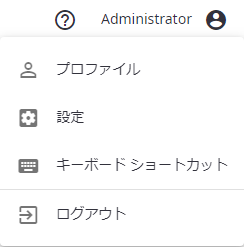
[プロファイル] をクリックすると、ユーザーに関する一般情報が表示されます。
[設定] をクリックすると、[設定] タブが開きます。このタブは、ユーザー インターフェイスの言語を変更する場合に使用します (ユーザー インターフェイスの言語はデフォルトで英語に設定されています)。ユーザー インターフェイスのローカル言語設定は、管理者が割り当てた言語設定よりも優先されます。
設定をデフォルトの設定にリセットするには、[設定] タブの [設定をリセット] をクリックします。
[キーボード ショートカット] をクリックすると、Kofax RPA Kapplet で使用できるキーボード ショートカットが表示されます。