Ein Tutorial für XBOUND
Inhalt
Kapitel 3: Einrichten Ihres Arbeitsbereichs (eine Konsole) in XBOUND
Kapitel 4:Prozesse und Mandanten
Kapitel 5: Dokumente verarbeiten
Kapitel 6: Arbeiten mit mehreren Prozessen
Kapitel 7: Prozessabläufe steuern
Kapitel 8: Dokumentenstruktur durch Barcodes feststellen
Kapitel 9: Verarbeiten von Dokumenten und Medien, die festgelegte Kriterien erfüllen
Kapitel 10: Dokumente nach Dokumenttyp aufteilen
Kapitel 11: Aufräumen: Tutorial deaktivieren oder löschen
Kapitel 12: Für ein vertieftes Verständnis
Kapitel 1: Übersicht
Diese Einführung wendet sich an Leser, die die Aufgabe haben, die Verarbeitung von Dokumenten in XBOUND zu konfigurieren. Sie lernen, Mandanten und Prozesse zu definieren und die Verarbeitung von Dokumenten in den Prozessen zu steuern. Spezielle Vorkenntnisse sind nicht erforderlich.
Um diese Tätigkeiten erlernen zu können, benötigen Sie ein installiertes XBOUND-System. (Siehe XBOUND Installieren.) Das Tutorial geht davon aus, das noch keine Mandanten und Prozess vorher angelegt wurden.
Benutzer, die in der Windows-Umgebung Erfahrung haben, können damit rechnen, dass dieses Tutorial 4 bis 6 Stunden in Anspruch nimmt.
Für sehr spezielle Anforderungen kann es erforderlich sein, XBOUND um neue Funktionalität zu erweitern. Für diesen Zweck stellt XBOUND eine Schnittstelle bereit, über die Sie XBOUND programmieren können.
Kapitel 2: Vorbereitung
Mehrere Windows-Dienste koordinieren die Hintergrundverarbeitung von Dokumenten in XBOUND. Sie werden während der Installation installiert und gestartet. Stellen Sie sicher, dass der XBOUND Collect Service ausgeführt wird. Stellen Sie gleichzeitig sicher, dass der Dienst XBOUND Activities nicht ausgeführt wird, denn wir wollen die Bearbeitung nach dem Import anhalten, damit wir sie Schritt für Schritt verfolgen können. (Anleitung.)
Wählen Sie Menü > > (Kleine Symbole) > Verwaltung > .
Im Dialog klicken Sie mit der rechten Maustaste auf und wählen Sie oder .
Klicken Sie mit der rechten Maustaste auf und wählen Sie .
Wenn eine Fehlermeldung angezeigt wird, doppelklicken Sie den Dienst und ändern Sie die Einstellungen auf der Registerkarte .
Für dieses Tutorial werden wir insgesamt fünf Beispielstapel importieren. Alle Stapel sind vorinstalliert und bestehen aus jeweils einem Verzeichnis und einer zugehörigen Steuerdatei.
Mit dem Windows Explorer kopieren Sie das Verzeichnis C:\Programme\ReadSoft\xbound\Docs\TutorialStapel einschließlich alle Unterverzeichnisse und Steuerdateien an eine Stelle im Dateisystem, auf die der Windows-Dienst XBOUND Collect Service Zugriff hat (beispielsweise in einen freigegebenen Pfad auf einem Dateiserver).
Ändern Sie die Dateiendung der ersten Steuerdatei (20140313000070.trigger) in rdy. Damit ist der erste Stapel für den Import bereit.
Kapitel 3: Einrichten Ihres Arbeitsbereichs (eine Konsole) in XBOUND
Starten Sie XBOUND Management Center, indem Sie > > > > auswählen.
Wenn die Anwendung erscheint, müssen Sie wählen, ob Sie eine neue Konsole erstellen oder Sie eine vorhandene Konsole öffnen wollen. Klicken Sie auf .
Klicken Sie auf im mittleren Bereich.
Klicken Sie auf im rechten Bereich.

Klicken Sie in der linken oberen Ecke auf und geben Sie der Konsole einen beschreibenden Namen:
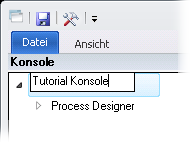
Speichern Sie die Konsole (
 )
und speichern Sie die Konsole, wo immer Sie möchten.
)
und speichern Sie die Konsole, wo immer Sie möchten.
Kapitel 4: Prozesse und Mandanten
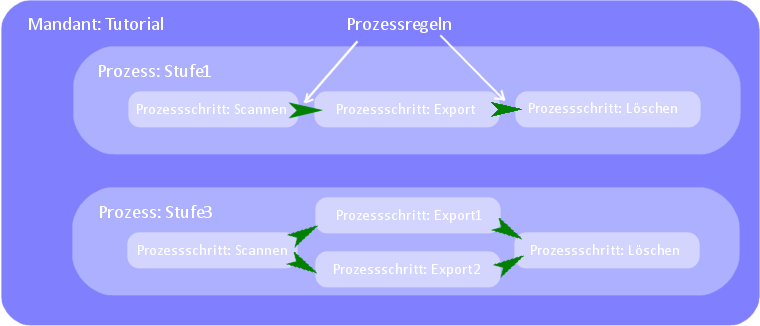
Dokumente werden immer in einem Prozess verarbeitet. Ein Prozess ist eine vollständige Vorschrift, wie Dokumente von XBOUND verarbeitet werden sollen. In XBOUND können beliebig viele Prozesse gleichzeitig betrieben werden.
Prozesse können (und müssen) in XBOUND im Kontext eines Mandanten angelegt werden. Ein Mandant ist eine logische Gruppierung zusammengehöriger Prozesse. Beispielsweise legen Sie jeweils einen Mandanten für die Prozesse eines bestimmten Kunden und einen anderen Mandanten für Entwicklungs- oder Testzwecke an.
4.1 Mandant anlegen
Unmittelbar nach der Initialisierung Ihres XBOUND-Systems sind noch keine Mandanten und Prozesse definiert. Im ersten Schritt legen Sie mit dem Process Designer einen Mandanten an:
In Ihrer neuen Konsole wählen Sie > .
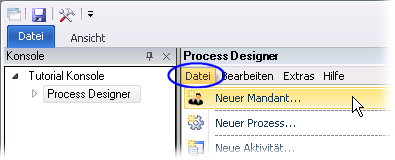
Tragen Sie in das Feld Tutorial ein.
Klicken Sie auf .
Im linken Bereich des Process Designers sehen Sie jetzt den neuen Mandanten.
4.2 Prozess anlegen
So legen Sie einen Prozess in Ihrem neuen Mandanten an:
Wählen Sie > .
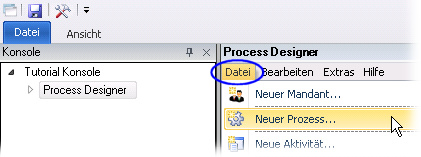
Wählen sie im Feld den Mandanten aus, in dem der Prozess angelegt werden soll (Tutorial).
Tragen Sie in das Feld Stufe1 ein.
Klicken Sie auf .
Im linken Bereich des Process Designers sehen Sie jetzt den neuen Prozess.
4.3 Prozessschritte anlegen
Dokumente werden innerhalb eines Prozesses in mehreren Prozessschritten verarbeitet. Jeder Prozessschritt beschreibt bestimmte Aktionen, die mit den Dokumenten geschehen sollen.
Im folgenden werden Sie einen einfachen Prozess definieren, der Papierdokumente verarbeitet und aus drei Prozessschritten besteht:
Scannen: Hier werden die Dokumente nach dem Scannen importiert und in XBOUND gespeichert.
Exportieren: Die Dokumente werden von XBOUND in das Dateisystem als Verzeichnisse und Dateien exportiert.
Löschen: Die Dokumente sind verarbeitet worden, also werden sie aus XBOUND gelöscht.
Jede Aktion wird durch ein bestimmtes XBOUND-Softwaremodul oder Aktivität ausgeführt. (Siehe Aktivitäten: Überblick.)
Die Aktivitäten sehen Sie im rechten Bereich des Process Designers, der eine Art Werkzeugkasten für das Definieren von Prozessen darstellt. Für die Prozessschritte, die wir anlegen wollen, stehen folgende Aktivitäten zur Verfügung:
Im folgenden werden wir einen Prozess aus den genannten Aktivitäten zusammenstellen:
Klicken Sie im linken Bereich des Process Designers auf Stufe1.
Ziehen Sie die Aktivität aus dem rechten Bereich (in der Gruppe Allgemein) in den mittleren Bereich.
Ziehen Sie die Aktivität aus dem rechten Bereich (in der Gruppe Integration & Transformation) in den mittleren Bereich.
Ziehen Sie die Aktivität aus dem rechten Bereich (in der Gruppe Allgemein) in den mittleren Bereich.
Zunächst tragen diese neuen Prozessschritte die Namen der entsprechenden Aktivitäten oder Gruppen. In vielen Fällen erweist es sich als sinnvoll, den Prozessschritten konkretere Namen zu geben:
Klicken Sie mit der rechten Maustaste auf und wählen Sie .
Tragen Sie in das Feld den Namen Scannen ein.
Klicken Sie auf .
Wiederholen Sie diese Schritte, um in Export und in Löschen umzubenennen.
4.4 Prozessablauf festlegen
Sie haben jetzt die drei Prozessschritte angelegt, aber XBOUND kann noch nicht wissen, in welcher Reihenfolge die Prozessschritte ausgeführt werden sollen. Deshalb müssen die Prozessschritte durch Prozessregeln miteinander verkettet werden. Die Prozessregeln werden im Process Designer durch Pfeile dargestellt.
So verbinden Sie drei Prozessschritte durch zwei Prozessregeln:
Zeigen Sie auf das Scan-Symbol, bis der Cursor sich in eine Hand verwandelt:


Wenn der Cursor sich nicht in eine Hand verwandelt, stellen Sie sicher, dass Scannennicht ausgewählt ist. Klicken Sie beispielsweise auf und zeigen Sie dann wieder auf Scannen.
Klicken Sie auf Scannen, halten Sie die Maustaste gedrückt, während Sie den Zeiger zum Prozessschritt Export bewegen, und loslassen. Dies zieht einen Pfeil zwischen den beiden Prozessschritte.
Zeichnen Sie eine Pfeile auf der gleichen Weise zwischen Export und Löschen.
Speichern Sie den Prozess:
4.5 Prozessschritte konfigurieren
Sie haben jetzt die Struktur des Prozesses auf fachlicher Ebene definiert. In vielen Fällen müssen die Prozessschritte jedoch noch konfiguriert werden. Die Optionen hängen von der Aktivität ab. (Siehe Liste der Aktivitäten.) Bei dem Prozessschritt Dokumente scannen ist es außerdem immer wichtig, mindestens den Prozessschritt zu öffnen und auf zu klicken, damit die Standardkonfiguration erstellt wird.
Wir werden im folgenden zwei von unseren drei Prozessschritten anpassen.
Doppelklicken Sie auf den Prozessschritt Scannen.
Klicken Sie auf , um die Standardkonfiguration zu erstellen.
Doppelklicken Sie auf den Prozessschritt Export.
Konfigurieren Sie als einen Pfad, an den die Dokumente exportiert werden sollen.
Tipp: Bei Fragen können Sie auf die XBOUND-Hilfe zugreifen, indem Sie F1 drücken. Dies ist an jeder Stelle im Programm möglich. F1 ist kontextabhängig, das heißt, es wird das Hilfethema angezeigt, das der gerade ausgeführten Tätigkeit am ehesten entspricht.
Klicken Sie auf .
Für den Prozessschritt Löschen ist keine Konfiguration erforderlich.
4.6 Prozess aktivieren
Der Prozess ist jetzt vollständig definiert, aber er ist noch nicht aktiv. Das bedeutet, dass noch keine Dokumente in ihm verarbeitet werden und dass er im Process Monitor (der wir in Kürze diskutieren werden) nicht sichtbar ist.
Im Process Designer werden inaktive Prozesse durch dieses Symbol gekennzeichnet:

Aktivieren Sie jetzt den Prozess:
Klicken Sie mit der rechten Maustaste auf Stufe1 und wählen Sie .
Bestätigen Sie durch Klick auf . Das Symbol wechselt zum Symbol für aktive Prozesse (
 ).
Der Prozess ist jetzt aktiv und auch im Process Monitor sichtbar.
).
Der Prozess ist jetzt aktiv und auch im Process Monitor sichtbar.Speichern Sie den Prozess:
Damit ist unser erster Beispielprozess vollständig.
4.7 Kollektor konfigurieren
XBOUND unterstützt mehrere Systeme zum Scannen von Dokumenten, wie den XBOUND Scan Client oder die Scanner der ImageTrac-Serie. Für jedes dieser Systeme gibt es einen Kollektor, und jeder Kollektor muss vor der Verwendung mit spezifischen Parametern konfiguriert werden.
Nun werden wir den ersten Beispielstapel importieren. Er besteht aus:
dem Verzeichnis ...\TutorialStapel\20140313000070
einer Steuerdatei, ...\TutorialStapel\20140313000070.rdy
Gehen Sie folgendermaßen vor:
Wählen Sie im Process Designer > > . Dieser Kollektor wählen wir, da der Stapel mit dem XBOUND Scan Client gescannt wurde.
In dem Dialog, das daraufhin angezeigt wird, klicken Sie auf das -Zeichen.
Im Dialog tragen Sie unter den Pfad ein, in dem Sie die Beispielstapel kopiert haben.
Hinweis: Nicht das Exportverzeichnis sondern das Verzeichnis mit dem Beispielstapel eintragen.
Beachten Sie folgende Einstellungen, die ermöglichen, den Import zu verfolgen (siehe den nächsten Abschnitt):
– rdy
– bsy
– imp
– err
Schließen Sie die beiden Dialoge mit .
Diese Dateiendungen können bei Bedarf angepasst werden.
4.8 Import verfolgen
Wenn der Collect Service einwandfrei läuft, wird nun der Teststapel in XBOUND automatisch importiert. Typischerweise wird der kleine Beispielstapel binnen weniger Sekunden gefunden und importiert. Das erkennt man im Windows Explorer beispielsweise daran, dass sich die Dateiendung der Steuerdatei von rdy erst nach bsy und dann nach imp ändert.
An der Dateiendung der Steuerdatei kann man folgende Zustände des Importprozesses ablesen:
.rdy: Der Stapel steht zum Importieren bereit.
.bsy: Der Stapel wird gerade importiert.
.imp: Der Import des Stapels ist abgeschlossen. Jetzt ist der Stapel ein Basisdokument in XBOUND.
.err: Beim Importieren des Stapels ist ein Fehler aufgetreten. In der Windows-Ereignisanzeige oder in der Logdatei des Collect Service finden Sie Hinweise auf die Ursache des Fehlers.
Verbleibt die Dateiendung der Steuerdatei auf rdy, prüfen Sie bitte, ob der Collect Service läuft und die Konfiguration des Applikationsservers in Ordnung ist (siehe XBOUND Installieren).
4.9 Dokumente, Medien und Felder anzeigen
In unserem Beispiel haben wir genau ein Basisdokument erzeugt. Sie können jetzt das in XBOUND importierten Basisdokument im Process Monitor anzeigen.
Gehen Sie folgendermaßen vor:
Erst müssen wir das Plug-In Process Monitor zur aktuellen Management-Center-Konsole hinzufügen. Klicken Sie auf die Schaltfläche (
 ) ganz
oben links. Der Dialog
wird angezeigt.
) ganz
oben links. Der Dialog
wird angezeigt.Wählen Sie im linken Bereich den aus.
Hinweis: Wenn das Plug-In nicht verfügbar ist, müssen Sie es erst
 zum Management
Center hinzufügen:
zum Management
Center hinzufügen:Klicken Sie auf die Schaltfläche mit dem Pfeil nach rechts (
 ). Der Dialog
XBOUND Verbindungsassistent
wird angezeigt.
). Der Dialog
XBOUND Verbindungsassistent
wird angezeigt.Klicken Sie auf , um die Standard-Verbindungseinstellungen zu akzeptieren.
Klicken Sie auf und dann .
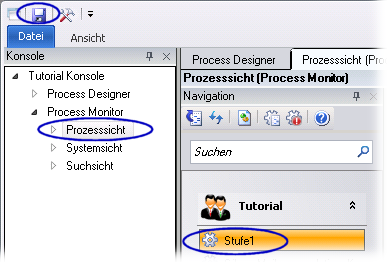
Der Process Monitor ist nun im Konsolenbereich der linken Seite sichtbar. Speichern Sie die Konsole (
).
Wenn sie nicht automatisch ausgewählt wird, klicken Sie im mittleren Bereich auf Stufe1.
Klicken Sie im rechten Bereich auf den Schritt Export.
Im unteren Bereich sehen Sie nun das Dokument. Klicken Sie auf , und die übrigen Schaltflächen, um einen Überblick über die zur Verfügung stehende Daten zu bekommen. (Sind diese Schaltflächen nicht sichtbar, klicken Sie auf diese:
 )
)
 ) im linken
Bereich.
) im linken
Bereich.Tipp: Wenn ein XBOUND-Prozess nicht wie erwartet funktioniert und Dokumente einen Fehlerstatus erhalten, wird jederzeit empfohlen, als Erstes im Process Monitor auf zu klicken. Die aktuellste Fehlermeldung wird hier angezeigt, unabhängig davon, ob das Problem behoben ist. Die Fehlermeldungen führen oftmals direkt zu einer Lösung des Problems.
Kapitel 5: Dokumente verarbeiten
Nun sind die Dokumente vom XBOUND Collect Service importiert worden und stehen in XBOUND zur Verarbeitung bereit. Importierte Dokumente werden in XBOUND auf zweierlei Weise verarbeitet:
Im Hintergrund vom Windows-Dienst XBOUND Activities (in bestimmten Fällen auch vom XBOUND Collect Service).
Interaktiv von den verschiedenen XBOUND Clients.
In unserem Beispielprozess haben wir bisher keine Prozessschritte, die eine interaktive Verarbeitung erfordern. Alle Prozessschritte werden also von den Windows-Diensten verarbeitet.
Starten Sie jetzt den Dienst XBOUND Activities.
Ein Blick in den Process Monitor zeigt Ihnen, dass unser importiertes Dokument immer noch am mittleren Prozessschritt unseres Beispielprozesses ansteht. Um zu verstehen, warum das so ist, müssen Sie verstehen, wie der Dienst XBOUND Activities die Dokumente verarbeitet. Lesen Sie dazu den folgenden Abschnitt.
5.1 Aktivitäten und Anwendungen zuordnen
XBOUND bietet Ihnen die Möglichkeit, den Dienst XBOUND Activities auf einer oder auch auf mehreren Maschinen zu betreiben. Sie können jeder Maschine (oder Service-Instanz, um genauer zu sein) eine oder mehrere Aktivitäten zuordnen, für die auf dieser Maschine Dokumente verarbeitet werden sollen. Damit können Sie eine effiziente Lastverteilung und optimale Nutzung Ihrer erworbenen Lizenzen erreichen.
Auch wenn Sie den Dienst XBOUND Activities nur auf einer Maschine nutzen, müssen Sie ihm die Aktivitäten, für die er Dokumente verarbeiten soll, zuweisen.
Anmerkung: Nur automatische Aktivitäten müssen einem Activities-Dienst zugeordnet werden. Die folgenden Aktivitäten werden nicht zugeordnet:
Unser Beispielprozess umfasst Prozessschritte für das Importieren, Speichern (Exportieren aus XBOUND) und Löschen der Dokumente. Da der Import der Dokumente schon vom Collect Service erledigt wird, müssen Sie Ihrem XBOUND Activities-Dienst jetzt die Anwendungen und zuordnen, da Sie sie für die beiden letzten Prozessschritte Export und Löschen ausgewählt haben.
5.2 Das Plug-in Aktivitäten Zuordnung zur Konsole hinzufügen
Starten Sie den Dienst XBOUND Activities auf der gewünschten Maschine. (Anleitung.)
Wählen Sie Menü > > (Kleine Symbole) > Verwaltung > .
Im Dialog klicken Sie mit der rechten Maustaste auf und wählen Sie .
Wenn eine Fehlermeldung angezeigt wird, doppelklicken Sie den Dienst und ändern Sie die Einstellungen auf der Registerkarte .
Kehren Sie zu Ihrer Tutorial-Konsole zurück, zu der wir das Plug-In Assign Activities (Aktivitäten Zuordnung) hinzufügen müssen.
Klicken Sie auf die Schaltfläche (
). Der Dialog
wird angezeigt.Klicken Sie im linken Bereich auf das Plug-In .
Wenn das Plug-In nicht verfügbar ist, müssen Sie es erst zum Management Center hinzufügen (Dateiname xboundPlugInAssignActivity.dll).
Klicken Sie auf die Schaltfläche mit dem Pfeil nach rechts (
). Der Dialog
XBOUND Verbindungsassistent
wird angezeigt.Klicken Sie auf , um die Standard-Verbindungseinstellungen zu akzeptieren.
Klicken Sie auf und dann . Das Plug-In ist nun im Konsolenbereich der linken Seite sichtbar.
5.3 Aktivitäten zum XBOUND Activities-Dienst zuordnen
Wählen Sie im linken Bereich aus.
Wählen Sie im mittleren Bereich (unter ) unter der gewünschten Maschine aus.
Wählen Sie in der Spalte die Anwendungen und aus.
Wählen Sie in der Spalte die Anzahl der auszuführenden Instanzen dieser Aktivitäten aus. (Für unsere Zwecke reicht es mit 1).
Klicken Sie auf :
5.4 Verarbeitung verfolgen
Wenn Sie die beiden Anwendungen wie beschrieben zugeordnet haben und
der Dienst XBOUND Activities läuft, werden die Dokumente nun von ihm verarbeitet.
Im Process
Monitor können Sie nach einer kurzen Zeit
( ) klicken und sehen, dass
keine Dokumente mehr anstehen.
) klicken und sehen, dass
keine Dokumente mehr anstehen.
Nun haben Sie einen lebenden Prozess:
Am Beginn werden Stapel importiert, sobald sie bereitstehen. Dies wird vom Kollektor im Prozessschritt Scannen automatisch durchgeführt. (Sie erinnern sich, dass bereitstehende Stapel an der Steuerdatei erkannt werden).
In unserem Beispielprozess werden die importierten Dokumente einfach wieder exportiert. Dies wird vom XBOUND Activities-Dienst im Prozessschritt Export automatisch durchgeführt. Sie haben ein Exportverzeichnis angegeben. Dort sollten Sie jetzt das Basisdokument als Verzeichnis sehen, das die Bilder enthält.
Am Ende des Prozesses werden die Dokumente gelöscht, damit sich vollständig verarbeitete Dokumente nicht als Datenmüll im XBOUND-System anhäufen. Dies wird vom XBOUND Activities-Dienst im Prozessschritt Löschen automatisch durchgeführt.
Kapitel 6: Arbeiten mit mehreren Prozessen
Selten werden Sie mit XBOUND nur einen einzigen Prozess betreiben wollen. Schon zu Entwicklungs- und Testzwecken ist es nützlich, mehrere Prozesse in XBOUND zu definieren.
Deshalb werden Sie jetzt einen neuen Beispielprozess anlegen, an dem Sie weitere Eigenschaften von XBOUND erlernen können. Als Grundlage dient der bisher definierte Beispielprozess, den Sie in den folgenden Abschnitten erst kopieren und dann erweitern werden.
Oftmals ist es nützlich, eine Kopie eines Prozesses anzufertigen.
Legen Sie jetzt eine Kopie des Prozesses Stufe1 des Mandanten Tutorial mit dem Namen Stufe2 in diesem Mandanten an.
6.1 Prozess kopieren
In Ihrer Tutorial-Konsole kehren Sie zum Prozess Designer zurück. (Im Bereich Konsole klicken Sie auf .)
Wählen Sie > . Der Dialog wird angezeigt.
Wählen Sie aus und klicken Sie auf .
Wählen sie im Feld den Mandanten Tutorial aus.
Markieren Sie die Stufe1 und klicken Sie auf Hinzufügen.
Wählen Sie im Feld den Mandanten Tutorial aus.
Klicken Sie auf und dann auf .
Die Kopie wird im Bereich mit dem Namen Stufe11angezeigt. Klicken Sie mit der rechten Maustaste auf den Prozess und ändern Sie den Namen in Stufe2.
Aktivieren Sie den Prozess Stufe2. (Klicken Sie mit der rechten Maustaste und wählen Sie .)
Speichern Sie den Prozess:
Tipp: Sie können auch ganze Mandanten exportieren und importieren.
6.2 Dokumente in mehrere Prozesse importieren
Im vorigen Abschnitt haben Sie einen neuen Prozess Stufe2 erzeugt. Nun versuchen Sie, den zweiten Teststapel aus dem Tutorial in diesen Prozess zu importieren:
Beenden Sie den Dienst XBOUND Activities, damit importierte Stapel nicht gleich weiterverarbeitet und gelöscht werden. (
Anleitung.) Stellen
Sie gleichzeitig sicher, dass der XBOUND Collect Service noch läuft.Mit dem Windows Explorer ändern Sie die Dateiendung der Steuerdatei ...\TutorialStapel\20140313000071.trigger in rdy.
Sehen Sie sich die Steuerdatei in Windows Explorer an. Nach wenigen Sekunden sehen Sie, dass die Dateiendung der Steuerdatei sich von rdy nach err geändert hat. Im Process Monitor ist das Basisdokument in keinem von beiden Prozessen zu sehen. Warum?
Öffnen Sie die Windows-Ereignisanzeige auf der Maschine, auf der der Collect Service läuft. Dort finden Sie unter eine Fehlermeldung mit dem folgenden Inhalt:
"Das Basisdokument 20140313000071 passt zu den Prozessschritten Tutorial / Stufe1 / Scannen und Tutorial / Stufe2 / Scannen. Nur ein passender Prozessschritt ist zulässig."
Das Problem an dieser Stelle ist, dass der Kollektor nicht entscheiden kann, in welchen der beiden Scannen-Prozessschritte er den Stapel importieren soll. Deshalb müssen wir ein Kriterium festlegen, mit dem er den richtigen Scannen-Prozessschritt herausfinden kann.
Sie erinnern sich, dass in unserem ersten erfolgreichen Importversuch für den ersten Stapel ein Dokument in XBOUND angelegt wurde, das bestimmte Felder mit Informationen über den gescannten Stapel enthielt. Diese Felder (oder genauer gesagt, die Stapelinformationen, aus denen die Felder erzeugt werden sollen) kann der Kollektor als Unterscheidungsmerkmal nutzen, um den richtigen Scannen-Prozessschritt herauszufinden.
Das flexibelste Kriterium für die Auswahl des Scannen-Prozessschrittes ist der Stapelname. Dieses werden Sie im folgenden nutzen, um die beiden Stapel in XBOUND zu importieren.
In der Standardkonfiguration des Kollektors für den XBOUND Scan Client übernimmt dieser einfach den 14-stelligen Zeitstempel des Stapels (der auch als Verzeichnisname für den Stapel verwendet wird) als Stapelnamen.
6.3 Angabe der tatsächlichen Namen der zu importierenden Stapel
Tragen Sie jetzt beide Stapelnamen in die beiden Scannen-Prozessschritte ein, also 20140313000070 in den Scannen-Prozessschritt von Stufe1 und 20140313000071 in den Scannen-Prozessschritt von Stufe2.
So tragen Sie das Kriterium für den Stapelnamen in einen Scannen-Prozessschritt ein:
Klicken Sie im Process Designer unter auf den Prozess Stufe1.
Doppelklicken Sie auf den Scannen-Prozessschritt.
In der Tabelle tragen Sie in der Reihe in der Spalte und tragen Sie 20140313000070 ein.
 Achtung: Falls Sie den Stapelnamen aus diesem Tutorial kopieren
und in das Eingabefeld hinzufügen, stellen Sie sicher, dass Sie keine
Leerzeichen mitkopieren. (Alternativ löschen Sie das Leerzeichen.)
Achtung: Falls Sie den Stapelnamen aus diesem Tutorial kopieren
und in das Eingabefeld hinzufügen, stellen Sie sicher, dass Sie keine
Leerzeichen mitkopieren. (Alternativ löschen Sie das Leerzeichen.)

(Normalerweise trägt man hier einen regulären Ausdruck ein, der den Stapelnamen der zu importierenden Stapel entspricht. Da wir aber momentan nur einen Stapel importieren möchten, tragen wir den tatsächlichen Namen ein. Lassen Sie sich für den Moment nicht dadurch verwirren; wir werden gleich zu regulären Ausdrücken kommen.)
Klicken Sie auf .
Speichern Sie den Prozess:
Unter klicken Sie auf den Prozess Stufe2.
Doppelklicken Sie auf den Scannen-Prozessschritt.
In der Tabelle tragen Sie in der Reihe in der Spalte und tragen Sie 20140313000071 ein.
Klicken Sie auf .
Speichern Sie den Prozess.
6.4 Stapel importieren
Mit dem Windows Explorer ändern Sie die Dateiendung der beiden Steuerdateien 20140313000071.imp und 20140313000070.err in rdy. Dies führt dazu, dass die beiden Stapel importiert werden.
Sehen Sie zu, bis die beiden Steuerdateien die Dateiendung imp bekommen. Damit sind die Stapel importiert.
Kehren Sie zum Process Monitor zurück und klicken Sie auf (
). Sie können die beiden
Basisdokumente betrachten. Jeder Stapel ist in seinen Prozess importiert
worden.
6.5 Reguläre Ausdrücke
Bis jetzt haben wir natürlich recht starre Kriterien angegeben. Schließlich wollen Sie im Produktivbetrieb nicht für jeden neuen Stapel die Prozessschritte im Process Designer bearbeiten. Deshalb kommen jetzt wie angekündigt die regulären Ausdrücke ins Spiel.
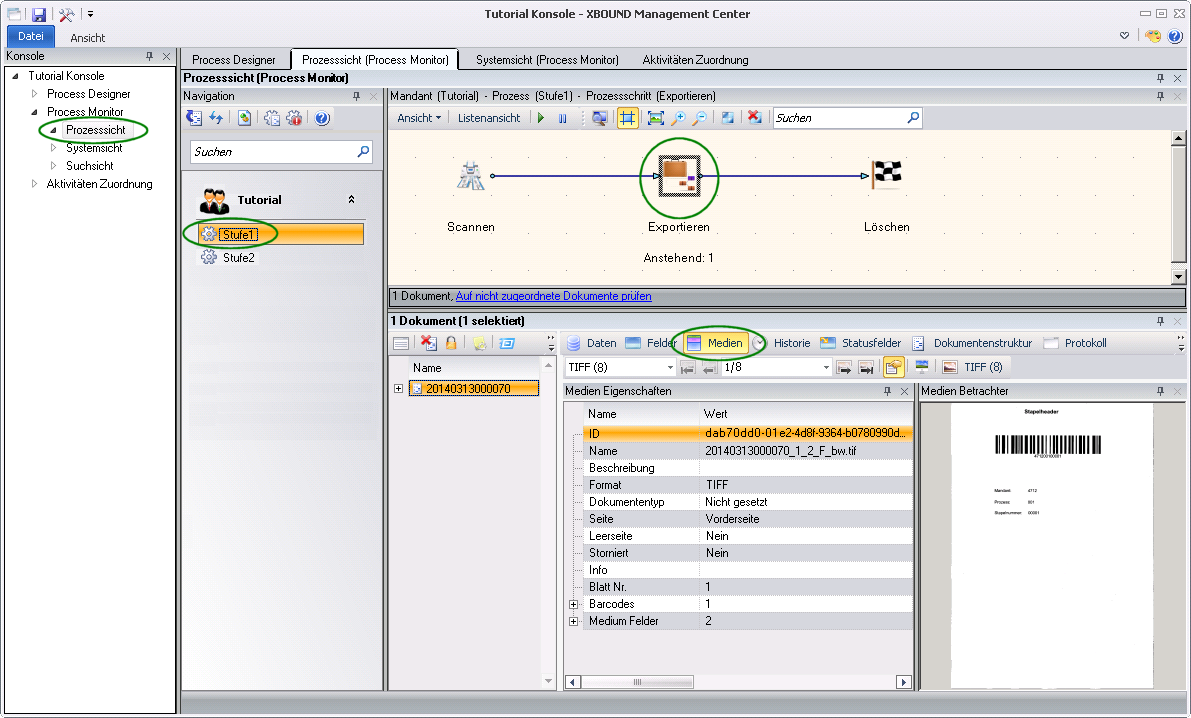
Im Process Monitor klicken Sie auf Stufe1 und dann auf Export, um den importierten Stapel (jetzt ein Basisdokument) im Prozess Stufe1 anzuzeigen.
Stellen Sie sicher, dass Sie die Detailansicht der Prozesssicht vor sich haben und klicken Sie auf . (
Wie
sieht das aus?) Betrachten Sie das erste importierte Blatt — es
enthält einen Barcode. Vergrößern Sie den Anzeigebereich, in dem Sie
mit der rechten Maustaste auf den Bild klicken und
> wählen. Oben im Bild erkennen
Sie den Wert des Barcodes: 471200100001. Das erste Blatt ist ein sogenannter Stapelheader.
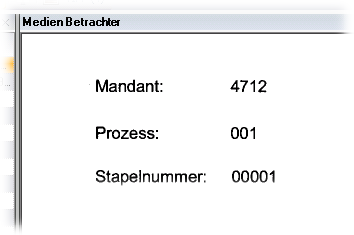
Der Barcode, der auf diesen Stapelheader aufgedruckt wurde, besteht aus drei Teilen:
Vierstelliger Code für den Mandanten. (Den Wert 4712 haben wir etwas willkürlich ausgewählt, wir werden ihn mit dem Mandanten Tutorial verbinden.)
Dreistelliger Code entsprechend der Prozessnummer. (Stufe1 wird 001 verwenden, Stufe2 wird 002 verwenden usw.)
Fünfstellige laufende Nummer.
Wenn Sie in dem Bild nach unten blättern, werden Sie es sehen:
Anmerkung: Die Gestalt des Barcodes ist nicht in XBOUND eingebaut, sondern nur eine Konvention, die wir für dieses Beispiel gewählt haben. Sie können für den Barcode auch eine völlig andere Struktur wählen.
Öffnen Sie noch einmal die Konfiguration des Kollektors XBOUND Scan Client. (Kehren Sie zum Process Designer zurück und wählen Sie > > .)
Doppelklicken Sie auf die erste Zeile.
Der Dialog wird angezeigt. Geben Sie als ^(\d{12})$ ein.
Bestätigen Sie zweimal, indem Sie klicken.
Geben Sie für die beiden ScannenProzessschritte zwei reguläre Ausdrücke an, die die oben beschriebene Konvention für die Struktur der Stapelnamen wiedergeben:
Für den ScannenProzessschritt in Stufe1 geben Sie in die Zeile den Wert ^4712001\d{5}$ ein.
Für den ScannenProzessschritt in Stufe2 geben Sie in die Zeile den Wert ^4712002\d{5}$ ein.
Speichern Sie die Prozesse.
Sie haben jetzt den Kollektor so konfiguriert, dass er den Stapelbarcode
als Basisdokumentnamen übernimmt. Der Wert ^(\d{12})$ ist ein regulärer Ausdruck und bedeutet,
dass der Barcode aus genau zwölf numerischen Stellen besteht, die
allesamt als Basisdokumentnamen übernommen werden sollen. (Weitere Informationen.)
6.6 Stapel erneut importieren
Starten Sie den Dienst XBOUND Activities nun wieder, damit die beiden Basisdokumente von vorhin verarbeitet und gelöscht werden.
Warten Sie einen Moment und dann beenden Sie den Dienst.
Geben Sie die beiden Stapel nochmals für den Import frei, indem Sie mit dem Windows Explorer die Dateiendung der Steuerdateien 20140313000071.imp und 20140313000070.imp in rdy ändern.
Wenn XBOUND so konfiguriert ist, wie beschrieben, passiert jetzt folgendes:
Der Kollektor extrahiert beim Import eines Stapels zunächst den Basisdokumentnamen aus dem Stapelbarcode.
Der Kollektor geht durch sämtliche Scannen-Prozessschritte des XBOUND-Systems und prüft, ob der Name auf eines der konfigurierten Namen-Muster passt.
Ist das für genau einen Scannen-Prozessschritt der Fall, wird der Stapel importiert.
Ist das für keinen oder mehrere Prozessschritte der Fall, setzt er den Fehlerstatus am Stapel (Dateiendung err) und schreibt eine Logmeldung in die Ereignisanzeige (wie Sie sie schon gesehen hatten).
Im Process Monitor können Sie nach einer Weile auf (
) klicken und das Basisdokument
im Prozess Stufe2 sehen. Er trägt
den Namen 471200200001, was der Wert des Stapelbarcodes ist. Das Basisdokument
im Prozess Stufe1 bekommt den Namen
471200100001.
Kapitel 7: Prozessabläufe steuern
In einem Prozess können parallele Pfade angelegt werden. Sie können die Dokumente parallel durch diese Zweige laufen lassen oder nur durch einen Zweig. Soll das Dokument nur durch einen Pfad laufen, müssen entsprechende Prozessregeln mit Kriterien (Bedingungen) definiert werden. Die Bedingungen bestimmen welchen Weg ein Dokument geht.
7.1 Prozessablauf verzweigen
Gehen Sie folgendermaßen vor, um einen Prozess mit zwei Zweigen zu erzeugen:
Beenden Sie den Windows-Dienst XBOUND Activities, falls er läuft (nur, damit eventuell importierte Stapel nicht sofort weiterverarbeitet und gelöscht werden).
Legen Sie mit dem Process Designer im Mandanten Tutorial einen neuen Prozess Stufe3 an.
Legen Sie in diesem Prozess einen Prozessschritt für die Aktivität Dokumente scannen an und geben Sie ihm den Namen Scannen.
Öffnen Sie den neuen Prozessschritt durch Doppelklick.
Nun müssen wir einen regulären Ausdruck eintragen, der den Stapelnamen der zu importierenden Stapel entspricht. Ohne ins Detail zu gehen, lassen Sie uns in der Reihe in der Spalte ^4712003\d{5}$ eintragen.
Klicken Sie auf .
Legen Sie zwei Adapter für Dateisystem (Strukturiert) Prozessschritte an.
Geben Sie ihnen die Namen Export1 und Export2.
Konfigurieren Sie für jeden der Prozessschritte ein unterschiedliches .
Ziehen Sie jeweils einen Pfeil von Scannen zu den beiden Export-Prozessschritten:
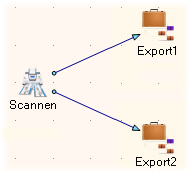
Klicken Sie mit der rechten Maustaste auf Scannen und wählen Sie . Der Dialog wird angezeigt.
Markieren Sie die Option und klicken Sie auf .
Aktivieren Sie den Prozess.
Speichern Sie den Prozess.
7.2 Verarbeitung verfolgen
Im Windows Explorer ändern Sie die Dateiendung der Steuerdatei 20140313000072.trigger in rdy.
Nun wird der Stapel vom Collect Service importiert. Sehen Sie zu, bis die Steuerdatei die Dateiendung imp bekommt.
Kehren Sie zum Process Monitor zurück, aktualisieren Sie die Prozesssicht und klicken Sie auf den Prozess Stufe3. Sie sehen, dass in beiden Prozessschritten Export1 und Export2 je ein Dokument ansteht. Sie haben doch nur ein Dokument importiert?
Der Prozess Stufe3 schreibt vor, dass importierte Dokumente in beiden folgenden Prozessschritten verarbeitet werden soll. Was Sie sehen, ist also dasselbe Dokument, dass in beiden Prozessschritten ansteht. Wie ist das möglich?
In Wirklichkeit befindet sich nicht das Dokument in einem bestimmten Prozessschritt, sondern nur ein Auftrag zu diesem Dokument. In der Prozessübersicht des Process Monitors sehen Sie in der oberen Hälfte nur Anzahlen von Aufträgen, die für die Prozessschritte anstehen. Das Dokument existiert unabhängig von Aufträgen, und tatsächlich können in XBOUND auch Dokumente ohne einen einzigen Auftrag existieren.
Um dies zu demonstrieren, starten Sie jetzt den Dienst XBOUND Activities. Nach kurzer Zeit sind die Aufträge verschwunden und das Basisdokument liegt exportiert in beiden Verzeichnissen, die Sie konfiguriert haben.
Die Aufträge sind gelöscht, weil die Verarbeitung des Basisdokuments in dem Prozess, so wie Sie ihn bisher definiert haben, mit den beiden ExportProzessschritten endet.
Das Basisdokument existiert aber noch als Dokument in XBOUND, weil Sie bisher keinen Prozessschritt definiert haben, der das Dokument gelöscht hat. Das sehen Sie in der Fußzeile der Prozessübersicht im Process Monitor, in der jetzt "1 Dokument" steht.
Klicken Sie im Process Monitor auf den Link .
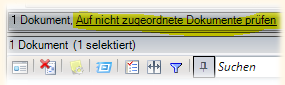
Das Basisdokument wird angezeigt.
Klicken Sie auf das Dokument und dann auf (
 ), um
das Basisdokument aus XBOUND zu entfernen. (Klicken Sie erneut auf
den Link, um zu sehen, dass die Dokumente wirklich gelöscht sind.)
), um
das Basisdokument aus XBOUND zu entfernen. (Klicken Sie erneut auf
den Link, um zu sehen, dass die Dokumente wirklich gelöscht sind.)
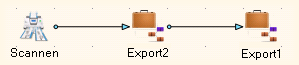
Anmerkung: Das gleiche Ergebnis
(Export in zwei unterschiedliche Verzeichnisse) hätten Sie auch erreicht,
wenn Sie beide
ExportProzessschritte
hintereinandergeschaltet hätten. Die (quasi-)parallele Verarbeitung
haben wir nur aus didaktischen Gründen eingeführt. In der Wirklichkeit
kann die parallele Verarbeitung von Dokumenten in verschiedenen Prozesszweigen
aber durchaus nützlich sein.
7.3 Mehrere Aufträge synchronisieren
Legen Sie im Prozess Stufe3 einen Dokumente löschen-Prozessschritt an. Geben Sie ihm den Namen Löschen.
Ziehen Sie jeweils einen Pfeil von den Prozessschritten Export1 und Export2 zum Prozessschritt Löschen.
Speichern Sie den Prozess.
Würden sie jetzt den Stapel 20140313000072 erneut importieren, gäbe es folgendes Problem: Im Prozessschritt liefen beide Aufträge auf, und das Dokument würde zweimal im Prozessschritt Löschen verarbeitet. Beim ersten mal weigert sich die Anwendung Dokumente löschen, das Dokument zu löschen, weil mehr als ein Auftrag für das Dokument existiert. Erst wenn der zweite Auftrag eintrifft, gelingt das Löschen (weil dann nur noch ein Auftrag existiert.) Das ganze führt zwar prinzipiell zum Ziel, ist aber etwas unschön, schon wegen der überflüssigen Fehlermeldungen, die protokolliert werden, von der unnötigen Systemlast ganz zu schweigen.
Wir bringen lieber XBOUND dazu, im Prozessschritt Löschen die beiden ankommenden Aufträge zu einem Auftrag zu reduzieren, bevor das Dokument dort verarbeitet wird. Man sagt auch, die ankommenden Aufträge müssen synchronisiert werden.
Zur Synchronisation der Aufträge in einem Prozessschritt muss XBOUND wissen, wieviele Aufträge in diesem Prozessschritt ankommen. (Wie wir im nächsten Abschnitt sehen werden, entspricht diese Anzahl nicht immer der Zahl der an diesem Prozessschritt endenden Pfeile.)
Da ein Prozess durchaus komplex sein kann, ist es XBOUND im allgemeinen nicht möglich, die Anzahl der zu synchronisierenden Aufträge aus der Prozessstruktur zu ermitteln. Diese Anzahl müssen Sie deshalb angeben. In unserem Beispiel beträgt diese Anzahl 2.
Synchronisieren Sie jetzt den Prozessschritt Löschen für zwei ankommende Aufträge wie folgt:
Klicken Sie im Process Designer mit der rechten Maustaste auf den Prozessschritt Löschen und wählen Sie .
Geben sie in das Feld 2 ein.
Markieren Sie die Option Mehrere Aufträge erlauben.
Klicken Sie auf .
Speichern Sie den Prozess.
7.4 Verarbeitung verfolgen
Zur Veranschaulichung halten wir jetzt zwei Prozessschritte an, damit wir sehen können, wie Dokumente durch das System treten.
Klicken Sie im Process Monitor auf den Prozessschritt Export1.
Klicken Sie auf :

Wiederholen Sie das Verfahren mit dem Prozessschritt Löschen.
Die beiden angehalteten Prozessschritte sind jetzt mit einem roten Pause-Zeichen versehen.
Geben Sie jetzt den Stapel 20140313000072 für Stufe3 nochmals für den Import frei, indem Sie die Dateiendung der Steuerdatei 20140313000072.imp in rdy ändern.
Kehren Sie zurück zum Process Monitor. Nach einer Weile (und nach Klick auf ) sehen Sie im Prozessschritt Export1 einen anstehenden Auftrag und im Prozessschritt Löschen einen Auftrag im Zustand Synchronisieren. Letzterer stammt aus dem Prozessschritt Export2, der nicht angehalten wurde.
XBOUND hat nach dem Scannen (Import) zwei Aufträge für die beiden Export-Prozessschritte erzeugt. Einer davon wurde ausgeführt und wanderte in den Prozessschritt Löschen. Dort bekam er den Zustand Synchronisieren, weil das Eintreffen des zweiten Prozessschrittes noch abgewartet werden muss. Dieser steht noch im angehaltenen Prozessschritt Export1 an.
Starten Sie jetzt Export1 neu, in dem Sie ihn auswählen und dann auf klicken:

Klicken Sie erneut auf (
). Nach einer Weile sehen
Sie, dass in Löschen genau ein
Auftrag ansteht. XBOUND hat den Auftrag in Export1
ausgeführt und in den LöschenProzessschritt weitergeleitet. Dort wurde
er mit dem anderen Auftrag synchronisiert
und zu einem Auftrag verschmolzen.
Dieser steht jetzt an.Starten Sie jetzt den Prozessschritt Löschen, um die Verarbeitung des Basisdokuments abzuschließen.
7.5 Dokumentenfluss steuern
In den meisten Fällen wollen Sie mit einem verzweigten Prozess keine parallele Verarbeitung erreichen, sondern das Dokument durch einen oder den anderen Zweig leiten. Die Entscheidung, welchen Weg das Dokument nimmt, fällt XBOUND anhand der Eigenschaften des Dokuments. Diese Entscheidung nennt man Routing.
Im letzten Abschnitt haben wir Pfeile zwischen Prozessschritten gezogen. Diese Pfeile nennt man Prozessregeln, weil sie entscheiden, welchen Weg die Dokumente durch den Prozess nehmen. Bisher haben Sie aber noch keine Bedingung angegeben, unter der die Dokumente entlang des Pfeils weitergeleitet werden soll. Deshalb hat XBOUND für jeden Pfeil einen Auftrag weitergeleitet und, wie Sie im vorherigen Abschnitt gesehen haben, Aufträge vervielfältigt, wenn mehrere Pfeile von einem Prozessschritt ausgehen.
Im folgenden werden Sie für eine der Prozessregeln eine Bedingung angeben. Diese Bedingung wird von den Eigenschaften des Dokuments abhängen. Welche Eigenschaften das sind, müssen Sie XBOUND aber erst noch beibringen.
7.6 Dokumenttypen und Felddefinitionen anlegen
Oft zieht man den Inhalt eines oder mehrerer Felder des Dokuments zur Entscheidung heran, welchen Weg das Dokument durch den Prozess nehmen soll. Um eine Prozessregel für diese Entscheidung formulieren zu können, müssen Sie festlegen, welche Felder an einem Dokument erwartet werden. Hierfür legen Sie Felddefinitionen an.
Felddefinitionen gelten immer für einen bestimmten Dokumenttyp. Dokumenttypen kennzeichnen die fachliche Kategorie eines Dokuments und gelten für einen bestimmten Prozess.
Legen Sie jetzt den Dokumenttyp Stapel im Prozess Stufe3 an.
Klicken Sie im Process Designer auf den Prozess Stufe3.
Klicken Sie rechts unter auf die Schaltfläche :

Klicken Sie auf . Der Dialog wird angezeigt.
Geben Sie unter den Namen Stapel an.
Klicken Sie auf .
Speichern Sie den Prozess.
Jetzt weiß XBOUND, dass Dokumente mit dem Dokumenttyp Stapel in unserem Beispielprozess Stufe3 zu erwarten sind.
Legen Sie jetzt für diesen Dokumenttyp eine Felddefinition Name an.
Klicken Sie auf den Dokumenttyp Stapel.
Klicken Sie ganz unten auf das Symbol mit dem offenen Schloss (
 ).
).Geben Sie in die Spalte "Name" ein.
Klicken Sie auf das Symbol mit dem gesperrten Schloss (
 ).
).Speichern Sie den Prozess.
Jetzt kennt XBOUND den Dokumenttyp Stapel und weiß, dass es an Dokumenten dieses Typs ein Feld Name erwarten kann.
7.7 Dokumenten einen Dokumenttyp zuweisen
Bisher haben Sie die Stapel importiert, ohne dass die erzeugten Dokumenten diesen Dokumenttyp zugewiesen bekommen haben.
Konfigurieren Sie den ScannenProzessschritt jetzt so, dass das erzeugte Basisdokument den Dokumenttyp Stapel erhält.
Gehen sie folgendermaßen vor:
Klicken Sie rechts unter auf die Schaltfläche :

Doppelklicken Sie auf den ScannenProzessschritt im Prozess Stufe3. Das Parameterset für den Dokumente scannen-Prozessschnitt wird angezeigt.
Wählen Sie im Eingabefeld den Dokumenttyp Stapel aus, der dem importierten Stapel zugewiesen werden soll.
Klicken Sie auf .
Speichern Sie den Prozess.
Jetzt können wir eine Bedingung für das Routing der Stapels formulieren: Besitzt das Feld Name einen bestimmten Wert, soll das Basisdokument in dem ersten Zweig des Prozesses verarbeitet werden, ansonsten in dem zweiten.
7.8 Bedingte Prozessregeln formulieren
Formulieren Sie jetzt für die Prozessregel von Scannen nach Export1 die Bedingung, dass das Feld Name den Wert 471200300001 haben soll.
So formulieren Sie eine Prozessregel für den Wert eines Feldes des Basisdokuments:
Doppelklicken Sie auf den Pfeil (auf die Prozessregel) zwischen Scannen und Export1.
Klicken Sie auf .
Wählen Sie unter den Eintrag aus.
Wählen sie unter den Dokumenttyp Stapel aus.
Wählen sie unter das Feld Name aus.
Klicken Sie auf .
Geben Sie unter den Wert an, auf den das Feld geprüft werden soll (in diesem Fall 471200300001).
Klicken Sie auf .
Speichern Sie den Prozess.
Wenn Sie die Bedingung eingegeben haben, sehen Sie im Process Designer, dass die Prozessregel jetzt nicht mehr blau ist, sondern grün. Außerdem trägt sie ein Flaggensymbol. Das ist das Zeichen dafür, dass Sie eine Bedingung eingegeben haben. Eine Prozessregel, für die keine Bedingung angegeben wurde, nennt man auch Default-Prozessregel.
7.9 Verarbeitung verfolgen
Im Process Monitor halten Sie jetzt zur Veranschaulichung Export1 und Export2 an.
Geben Sie den Stapel 20140313000072 für Stufe3 nochmals für den Import frei, indem Sie die Dateiendung der Steuerdatei 20140313000072.imp in rdy ändern.
Kehren Sie zurück zum Process Monitor und klicken Sie auf (
). Nach
einer Weile sehen Sie, dass im Prozess Stufe3
genau ein Dokument in Export1 ansteht.
XBOUND hat die Bedingung geprüft, die auf einer der beiden Prozessregeln,
die vom ScannenProzessschritt
ausgehen, formuliert wurde. Da die Bedingung zutraf, hat XBOUND einen
Auftrag für diesen Zweig erzeugt. In dem anderen Zweig hat XBOUND keinen Auftrag erzeugt, weil für den ersten Prozesszweig eine Bedingung zutraf. (Weitere Informationen zum Thema wie XBOUND verfährt, wenn mehrere Prozessregeln von einem Prozessschritt ausgehen, finden Sie unter Mehrere Aufträge synchronisieren.)
Mit dem Windows Explorer ändern Sie die Dateiendung der Steuerdatei 20140313000073.trigger in rdy.
Kehren Sie zurück zum Process Monitor und klicken Sie auf (
). Nach
einer Weile sehen Sie, dass dieser Stapel (jetzt ein Basisdokument)
zur Verarbeitung im Prozessschritt Export2
ansteht, auf den der blaue Pfeil zeigt. Offensichtlich traf die Bedingung,
die sich hinter dem grünen Pfeil verbirgt, nicht zu. Wenn Sie das erste Blatt betrachten,
dann wissen Sie warum: Der Stapelbarcode hat den Wert 47120030002.Sie haben jetzt keinen parallelen Prozessablauf mehr, sondern eine bedingte Verzweigung. Das bedeutet, es werden keine Aufträge vervielfältigt, sondern die Aufträge werden effektiv nur weitergeleitet, es existiert also immer nur ein Auftrag zu einem Dokument. Deshalb müssen im LöschenProzessschritt auch keine mehrfachen Aufträge mehr synchronisiert werden.
Kehren Sie also zum Process Designer zurück und setzen Sie die Synchronisierung zurück, indem sie am LöschenProzessschritt die Anzahl der erwarteten Aufträge auf 1 setzen. (Klicken Sie mit der rechten Maustaste auf Löschen und wählen Sie .)
Vergessen Sie nicht, den Prozess zu speichern.
7.10 Verzögerte Verarbeitung
Bisher haben wir Prozessschritte angehalten, wenn wir Basisdokumente (oder besser gesagt, deren Aufträge) an einem Prozessschritt zur Veranschaulichung festhalten wollten. Auch in produktiven Prozessen ist es mitunter nötig, die Verarbeitung von Dokumenten zu verzögern. Oft möchte man beispielsweise Dokumente, die in XBOUND komplett verarbeitet sind, erst nach Ablauf einer gewissen Zeitspanne aus dem XBOUND-System löschen.
Für solche Zwecke können Sie an einer Prozessregel eine Zeitspanne konfigurieren, die abgelaufen sein muss, damit der weitergeleitete Auftrag im folgenden Prozessschritt abgearbeitet werden kann.
Konfigurieren Sie jetzt eine Verzögerung von einer Minute für die beiden Prozessregeln, die auf den LöschenProzessschritt zeigen:
Doppelklicken Sie im Process Designer auf die Prozessregel (Pfeil zwischen den Prozessschritten) für die erste Prozessregel, die auf den LöschenProzessschritt zeigt. Der Dialog wird angezeigt.
Klicken Sie auf .
Geben Sie unter die Zeitspanne an, um die die Verarbeitung des Auftrages verzögert werden soll (eine Minute).
(Tipp für die Zukunft: Oftmals ist es erforderlich, eine Prozessregel nicht nur auf Basisdokumente sondern auch auf die Unterdokumente anzuwenden. Dazu steht die Optionsgruppe zur Verfügung. Weiteres dazu im Hilfethema Prozessregel auf Unterdokumente anwenden.)
Klicken Sie auf .
Wiederholen Sie die obigen Schritte auf dem anderen Prozess Regel, die auf den LöschenProzessschritt zeigt.
Speichern sie den Prozess.
Kehren Sie jetzt zurück zum Process Monitor und starten Sie wieder beide Export-Prozessschritte.
An den beiden Pfeilen erscheint jetzt ein Uhrsymbol ( ),
das auf die zeitliche Verzögerung hinweist.
),
das auf die zeitliche Verzögerung hinweist.
Nach einer Weile (klicken Sie auf ) liegen die beiden Aufträge am Prozessschritt Löschen an, und zwar im Zustand Wartend (anstehend).
Den Zustandswechsel führt ein sogenannter System Agent im Hintergrund aus, der sogenannte Agent for Document Resubmit. Er sucht periodisch nach wartenden Aufträgen und versetzt sie in den Zustand, wenn ihre Wartezeit abgelaufen ist. Das bedeutet, die Zeitspanne, die Sie am Prozessschritt konfigurieren, ist ein Minimalwert. Je nach dem, welches Zeitintervall für den Agenten angegeben wird, und wie die beiden Zeiten übereinstimmen, kann mehr Zeit verstreichen, als für den Prozessschritt konfiguriert wurde.
7.11 Ändern des Aktualisierungsintervalls eines Systemsagenten
Das Intervall, in dem der Agent für Document Resubmit wartende Aufträge überprüft, ist konfigurierbar. In einer Produktivumgebung ist ein Intervall von 1800 Sekunden, also eine halbe Stunde ein sinnvoller Wert. Wir werden den Wert jetzt aber auf 30 Sekunden einstellen:
Klicken Sie auf die Schaltfläche (
) und
fügen Sie das Plug-In
System Agent Manager zur Konsole hinzu. Wenn das Plug-In nicht verfügbar ist, müssen Sie es erst zum Management Center hinzufügen (Dateiname xboundPlugInSystemAgents.dll).
Klicken Sie auf im linken Bereich.
Ziehen Sie aus dem Bereich auf einen Dienst im Bereich .
Optional: Geben Sie einen neuen Namen ein und klicken Sie auf .
Klicken Sie im Bereich auf die Spalte des neuen Eintrages.
Geben Sie das Intervall in Sekunden ein (30).
Klicken Sie auf .
Klicken Sie die Option des neuen Eintrags.
- Starten
Sie den Agent Service, dem Sie den Agent zugeordnet haben, neu.
Im Process Monitor sehen Sie, das die beiden anstehenden Aufträge ausgeführt werden. Die Dokumente werden dem XBOUND-System gelöscht.
Kapitel 8: Dokumentenstruktur durch Barcodes feststellen
Dokumente dienen in XBOUND zur Repräsentation realer Geschäftsvorfälle, über die physische Belege (meist in Papierform) existieren. Papierbelege kann man scannen und als elektronische Belege in XBOUND importieren.
Geschäftsvorfälle haben oftmals eine hierarchische Struktur. Eine Rechnung kann außer der eigentlichen Rechnung (die wir im folgenden einfach Beleg nennen werden) noch Anlagen besitzen. Die Anlageblätter werden meist nur archiviert, während aus den Rechnungsblättern typischerweise auch Daten wie Rechnungsnummer, Rechnungsdaten und Rechnungsbetrag extrahiert werden sollen.
Weiterhin kann man Rechnungen im weiteren Sinne in zwei Typen unterteilen: Rechnungen und Gutschriften.
Die Rechnungen und Gutschriften werden wiederum zu Basisdokumenten zusammengefasst, um die Verarbeitung großer Dokumentmengen zu vereinfachen.
Damit haben wir folgendes Dokumentmodell:
Ein Stapel besteht aus Rechnungen und Gutschriften in beliebiger Reihenfolge.
Eine Rechnung (bzw. Gutschrift) besteht aus dem Beleg und den optionalen Anlagen.
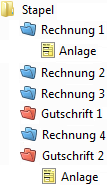
Beim Import wird ein Basisdokument angelegt, das die Medien enthält, die von den gescannten Papierbelegen stammen. Die oben genannte Struktur ist zwar implizit vorhanden, aber in XBOUND noch nicht abgebildet.
Für die weitere Verarbeitung ist es von großem Nutzen, wenn die Dokumentenstruktur auch in XBOUND abgebildet wird. Das geschieht, indem man das Basisdokument in Unterdokumente unterteilt, die wiederum Unterdokumente enthalten können.
Ein einfaches und robustes Verfahren zur Strukturierung verwendet Trennblätter mit Barcodes, welche die Dokumentgrenzen markieren. Diese Trennblätter werden vor dem Scannen manuell in das Beleggut eingefügt.
In diesem Kapitel werden wir:
8.2 Barcode-Erkennung so konfigurieren, dass die Trennblätter anhand ihres Barcodes beim Import erkannt werden
8.4 Mit den interpretierten Barcodes Unterdokumente anlegen, damit die Stapel, die solche Trennblätter enthalten, beim Import in Unterdokumente aufgeteilt werden
8.7 Belege und Anlagen trennen, damit Unter-Unterdokumente erstellt werden
Dies ist die Struktur der zwei Stapel vor und nach der Verarbeitung:
Vor dem Import |
| Nach der Verarbeitung (8-5) |
|
|
|
Vor dem Import | Nach der Verarbeitung (8-7) | |
|
|
|
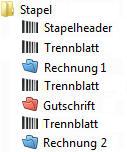

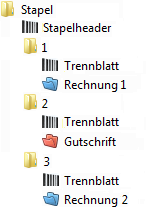
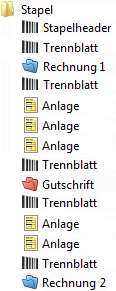
Wir werden einen Schritt nach dem anderen durchführen, damit Sie der Umwandlung folgen können.
8.1 Den Prozess einrichten
Zunächst müssen folgende Vorbereitungsschritte ausgeführt werden:
Wählen Sie in Process Designer > und erstellen Sie eine Kopie des Prozesses Stufe2 im gleichen Mandant.
Ändern Sie den Namen der Kopie von Stufe21 in Stufe4.
Legen Sie in diesem Prozess die Dokumenttypen Stapel, Rechnung, Gutschrift, Beleg und Anlage an. (Klicken Sie auf und dann auf .)
Konfigurieren Sie Scannen, indem Sie als Kriterium für den Namen den regulären Ausdruck ^4712004\d{5}$ angeben und als Stapel wählen.
Löschen Sie den Pfeil von Scannen nach Export, indem Sie ihn anklicken und die -Taste drücken.
Legen Sie einen Barcodes Klassifizieren-Prozessschritt an und nennen ihn Barcode interpretieren.
Ziehen Sie einen Pfeil von Scannen nach Barcode interpretieren.
Legen Sie einen Dokumentenstruktur aufbauen-Prozessschritt an und nennen ihn Strukturieren.
Ziehen Sie einen Pfeil von Barcode interpretieren nach Strukturieren.
Ziehen Sie einen Pfeil von Strukturieren nach Export.
Konfigurieren Sie ein eigenes Exportverzeichnis in Export.
Speichern Sie den Prozess.
Ordnen Sie jetzt dem Dienst XBOUND Activities die Anwendungen und zu. (Siehe Aktivitäten und Anwendungen zuordnen oben.)
8.2 Barcode-Erkennung konfigurieren
Den Prozessschritt Barcode interpretieren werden wir jetzt so konfigurieren, dass die Trennblätter anhand ihres Barcodes erkannt werden und der entsprechende Dokumenttyp an ihnen vermerkt wird.
Im Process Designer doppelklicken Sie auf das Prozessschritt Barcode interpretieren. Die entsprechenden Einstellungen werden angezeigt.
Wählen Sie als Dokumenttyp Rechnung aus.
Tragen Sie unter den regulären Ausdruck ^555100$ ein.
Wählen Sie unter den Wert aus.
Klicken Sie auf .
Wählen Sie als Dokumenttyp Gutschrift aus.
Tragen Sie unter den regulären Ausdruck ^555300$ ein.
Wählen Sie unter den Wert aus.
Klicken Sie auf .
Aktivieren und speichern Sie den Prozess.
Kehren Sie zum Process Monitor zurück, klicken Sie auf , klicken Sie auf den Prozess Stufe4 und halten Sie den Prozessschritt Strukturieren an (da er noch nicht konfiguriert ist).
Mit dem Windows Explorer ändern Sie die Dateiendung der Steuerdatei 20140313000074.trigger in rdy.
Warten Sie einen Moment, bis die Dateiendung rdy in imp geändert wird. (Alternativ starten Sie den Dienst XBOUND Activities neu, damit er die Änderung sofort mitbekommt.)
8.3 Verarbeitung verfolgen
Kehren Sie zum Process Monitor zurück und klicken Sie auf . Sie sehen, dass das Dokument 47120040001 nach Strukturieren gewandert ist.
Klicken Sie auf Strukturieren. Das Basisdokument wird im unteren Bereich angezeigt. Klicken Sie dort auf das Dokument.
Klicken Sie auf und blättern Sie mit den Pfeilen durch die im Basisdokument enthaltenen Medien.
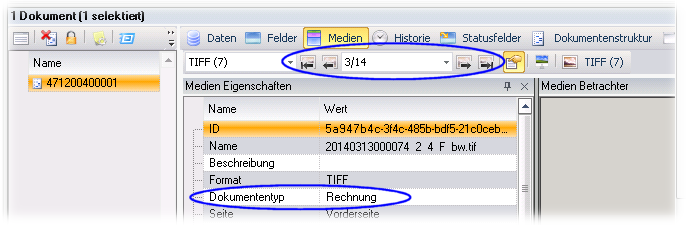
Sie sehen, dass jedes Trennblatt ihren zugehörigen trägt. Die Trennblätter sind jetzt klassifiziert.
Wir haben hier also ein Basisdokument mit zwei Rechnungen und einer Gutschrift, deren Beginn durch entsprechende Trennblätter gekennzeichnet wurden. Anlagen sind nicht vorhanden.
8.4 Mit den interpretierten Barcodes Unterdokumente anlegen
Jetzt können Sie die klassifizierten Trennblätter dazu nutzen, um das Basisdokument in Unterdokumente zu unterteilen. Dies wird durch die Standardeinstellungen des Prozessschrittes Strukturieren erreicht. (Die Einstellungen werden hier beschrieben.)
8.5 Leere Seiten ignorieren
Wir haben im Process Monitor gesehen, dass unsere Beispielstapel sowohl Vorder- und Rückseiten haben. Allerdings sind die Rückseiten leer. Jetzt werden wir die Rückseiten für weitere Bearbeitung ausschließen.
Im Process Designer doppelklicken Sie auf den Prozessschritt Export. Sie können sehen, dass die Option nicht ausgewählt ist. Allerdings enthält der Prozess noch keinen Prozessschritt, der Leerseiten erkennt. Diesen werden wir jetzt hinzufügen.
Legen Sie einen Prozessschritt für die Aktivität Leerseiten erkennen an und benennen Sie ihn nicht um.
Doppelklicken Sie auf Leerseiten erkennen und wählen Sie die Optionen und aus. Dies bewirkt, dass Vorderseiten in diesem Prozessschritt ignoriert werden und dass leere Medien in künftigen Prozessschritten nicht berücksichtigt werden.
Löschen Sie den Pfeil von Strukturieren nach Export.
Ziehen Sie neue Pfeile von Strukturieren nach Leerseiten erkennen und von Leerseiten erkennen nach Export.
Speichern Sie den Prozess.
Ordnen Sie jetzt dem Dienst XBOUND Activities die Aktivität zu.
8.6 Verarbeitung verfolgen
Klicken Sie auf im Process Monitor.
Im Process Monitor halten Sie den Prozessschritt Löschen an und starten Sie den Prozessschritt Strukturieren.
Starten Sie den Dienst XBOUND Activities neu (oder warten Sie einen Moment).
Nach der Bearbeitung in den Prozessschritten Strukturieren, Leerseiten erkennen und Export steht das Dokument im (jetzt angehaltenen) Prozessschritt Löschen an.
Klicken Sie auf Löschen, um das Basisdokument anzuzeigen.
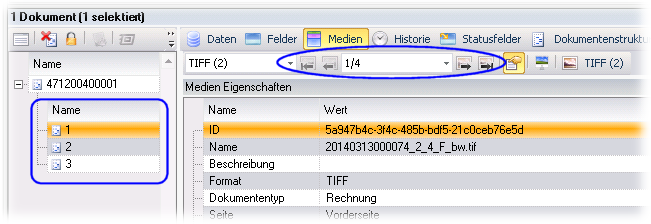
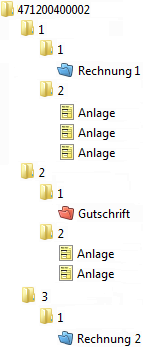
Sie sehen, dass am Basisdokument drei Unterdokumente des entsprechenden Typs angelegt wurden, wobei jedes sein Trennblatt und sein Belegblatt enthält (jeweils mit Vorder- und Rückseite).
Eine vereinfachte
Darstellung der Verwandlung der Struktur:Wie Sie sehen können, sind die Rückseiten noch im XBOUND-System vorhanden. Sie wurden jedoch nicht exportiert, weil sie wegen der im Prozessschritt Leerseiten erkennen gesetzten Einstellung ignoriert wurden. Um dies zu überprüfen, navigieren Sie im Windows Explorer auf das von Ihnen angegebene Exportverzeichnis. Statt vier Bilder in jedem Unterverzeichnis gibt es nur zwei.
8.7 Belege und Anlagen trennen
Bisher haben wir noch keine Anlagen berücksichtigt (der Beispielstapel 47120040001 enthält auch keine). Jetzt werden wir eine weitere Dokumentebene einführen, für die wir schon Dokumenttypen angelegt hatten: Beleg und Anlage. Wir werden diese verwenden, um die Belege (d.h. die tatsächliche Rechnungs- und Gutschrift-Seiten) von den zugehörigen Anlagen zu trennen.
Im Process Designer benennen Sie Barcode interpretieren in Barcode interpretieren 1 um und Strukturieren in Strukturieren 1.
Fügen Sie zwischen Strukturieren 1 und Leerseiten erkennen zwei weitere Prozessschritte ein:
Barcode interpretieren 2 (Aktivität Barcodes klassifizieren)
Strukturieren 2 (Aktivität Dokumentstruktur aufbauen)
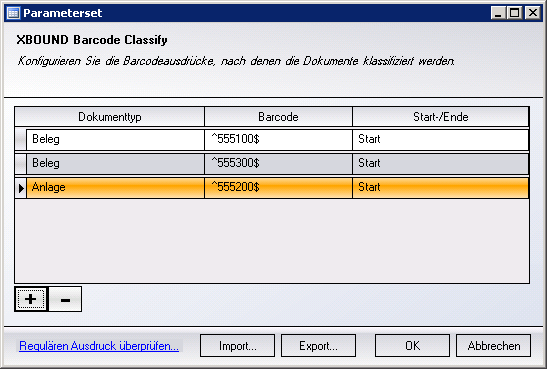
Doppelklicken Sie auf Barcode interpretieren 2 und konfigurieren Sie sie wie folgt:
Ordnen Sie dem Dokumenttyp Beleg die Muster ^555100$ und ^555300$ zu (zwei Tabelleneinträge).
Ordnen Sie dem Dokumenttyp Anlage das Muster ^555200$ zu.
Doppelklicken Sie auf Strukturieren 2 und deaktivieren Sie die Option .
Speichern Sie den Prozess.
Mit dem Windows Explorer ändern Sie die Dateiendung der Steuerdatei 20140313000075.trigger in rdy. (Dieser Stapel enthält Anlagen.)
Starten Sie den Dienst XBOUND Activities neu (oder warten Sie einen Moment).
8.8 Verarbeitung verfolgen
Klicken Sie auf im Process Monitor.
Wenn das Basisdokument mit dem Namen 471200400002 in Strukturieren 2 verarbeitet ist, wird es unmittelbar darauf exportiert und steht am angehaltenen Prozessschritt Löschen an.
Im oberen Bereich klicken Sie auf Löschen, um das Basisdokument anzuzeigen.
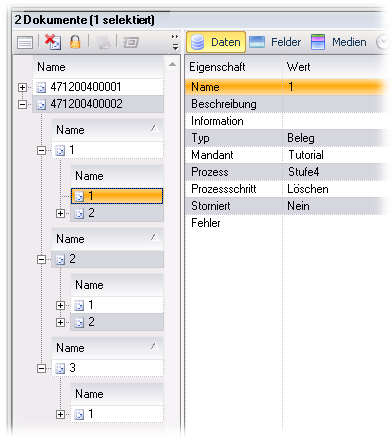
Wir haben jetzt zwei Unterdokumentebenen:
Die erste trennt jede Rechnung oder Gutschrift von der nächsten.
Die zweite trennt jeden Beleg (d.h. Rechnung oder Gutschrift) von den (optionalen) Anhang.
Die Trennblätter mit den Barcodes sind nicht mehr vorhanden.
Eine vereinfachte
Darstellung der Verwandlung der Struktur:
Kapitel 9: Verarbeiten von Dokumenten und Medien, die festgelegte Kriterien erfüllen
XBOUND ermöglicht es Ihnen, Prozessschritte so zu konfigurieren, dass nur bestimmte Dokumente oder Medien verarbeitet werden, die den von Ihnen festgelegten Kriterien genügen – zum Beispiel:
Nur Dokumente mit einem bestimmten Dokumenttyp werden verarbeitet.
Nur Dokumente, die einen bestimmten Feldwert enthalten, werden verarbeitet.
Nur Medien mit bestimmten Mediumformaten werden verarbeitet.
Nur Medien mit bestimmten Barcodes werden verarbeitet.
Bei dieser Filterung am Prozessschritt werden Dokumente und Medien, die den Kriterien nicht genügen, vor der Aktivität verborgen. (Weitere Informationen.)
9.1 Filter setzen
Im folgenden werden wir die Filterung nach Dokumenteigenschaften dazu nutzen, Rechnungen und Gutschriften ohne Anlagen zu exportieren. Zu diesem Zweck verändern Sie den Prozess Stufe4 wie folgt:
Im Process Designer klicken Sie mit der rechten Maustaste auf den Prozessschritt Export und wählen Sie . Der Dialog wird angezeigt.
Unter wählen Sie aus.
Klicken Sie auf und wählen Sie den Dokumenttyp Beleg aus.
Klicken Sie auf .
Klicken Sie auf .
Speichern Sie den Prozess.
9.2 Verarbeitung verfolgen
Im Process Monitor löschen Sie das Dokument 471200400002.
Mit dem Windows Explorer ändern Sie die Dateiendung der Steuerdatei 20140313000075.imp in rdy.
Starten Sie den Dienst XBOUND Activities neu (oder warten Sie einen Moment).
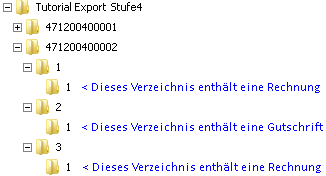
Sobald das Basisdokument exportiert ist, können Sie nun im Exportverzeichnis sehen, dass nur die Belege exportiert wurden und nicht die Anlagen.
Weiterhin fällt auf, dass die Exportstruktur der Dokumentenstruktur in XBOUND entspricht:
Kapitel 10: Dokumente nach Dokumenttyp aufteilen
Als nächstes wollen wir versuchen, die Rechnungen und die Gutschriften in getrennte Verzeichnisse zu exportieren. Zunächst könnte man versuchen, auch dies über gefilterte Verarbeitung (siehe oben) zu erreichen. Rechnungs- und Gutschrift-Dokumente sind in unserem Beispiel aber Zwischenebenen, während die eigentlichen Dokumente immer vom Typ Beleg oder Anlage sind. Filtern wir beispielsweise nur Rechnungen, werden Belege und Anlagen unterdrückt. Berücksichtigen wir auch Belege und Anlagen, haben wir wieder alle Belege und Anlagen – auch die der Gutschriften.
Man könnte sich hier behelfen, indem man neue Dokumenttypen für Belege und Anlagen von Gutschriften einführt und diese unterdrückt. Wir gehen indes einen anderen Weg: Wir verwenden die Aktivität Dokumente aufteilen und konfigurieren sie so, dass Basisdokumente entstehen, die entweder nur Gutschriften oder nur Rechnungen in der ersten Unterebene enthalten.
10.1 Dokumente aufteilen
Fügen Sie im Prozess Stufe4 vor dem Export einen Prozessschritt Dokumente aufteilen ein. Passen Sie die Pfeile entsprechend an.
Doppelklicken Sie auf den neuen Prozessschritt.
Unter wählen Sie .
Aktivieren Sie die Option .
Klicken Sie auf Gutschrift und dann auf .
Klicken Sie auf .
Speichern Sie den Prozess.
10.2 Verarbeitung verfolgen
Im Process Monitor löschen Sie das Dokument 471200400002.
Mit dem Windows Explorer ändern Sie die Dateiendung der Steuerdatei 20140313000075.imp in rdy.
Starten Sie den Dienst XBOUND Activities neu (oder warten Sie einen Moment).
Kehren Sie zum Process Monitor zurück. Hier können Sie verfolgen, dass aus dem einen Basisdokument nach der Aufteilung zwei geworden sind: ein Basisdokument mit den Rechnungen und eins mit der Gutschrift.
10.3 Export in getrennte Verzeichnissen abhängig vom Dokumenttyp
Nun verfügen wir über Basisdokumente, die entweder nur Rechnungen oder nur Gutschriften enthalten. Diese werden wir nun in zwei getrennten Exportschritten in verschiedene Verzeichnisse exportieren. Gehen Sie wie folgt vor:
Benennen Sie den Prozessschritt Export in Rechnungen exportieren um.
Doppelklicken Sie auf den Prozessschritt und konfigurieren Sie ein neues für die Rechnungen.
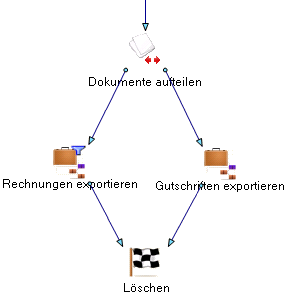
Fügen Sie parallel zu dem Prozessschritt Rechnungen exportieren zwischen den Schritten Dokumente aufteilen und Löschen einen zusätzlichen Adapter für Dateisystem (Strukturiert)-Prozessschritt namens Gutschriften exportieren ein. Das sieht aus wie folgt:
Doppelklicken Sie auf den Prozessschritt Gutschriften exportieren und konfigurieren Sie hier das für die Gutschriften.
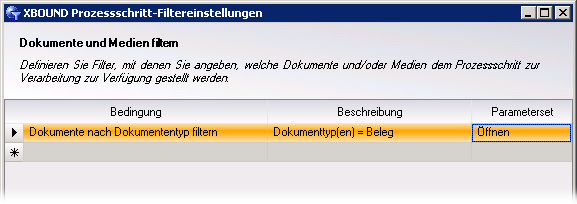
Klicken Sie mit der rechten Maustaste auf Gutschriften exportieren und wählen Sie . Der Dialog wird angezeigt.
Konfigurieren Sie den Filter so dass er nur dem Dokumenttyp Gutschrift gilt. Das sieht aus wie folgt:
Konfigurieren Sie die Prozessregel zwischen Dokumente aufteilen und Gutschriften exportieren so, dass sie nur auf Dokumente zutrifft, die mindestens eine Gutschrift enthalten. Das sieht aus wie folgt:
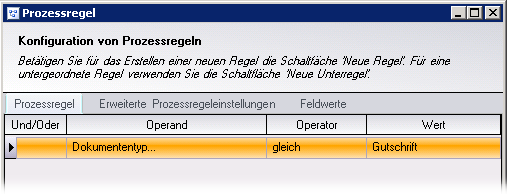
Speichern Sie den Prozess.
10.4 Verarbeitung verfolgen
Wenn Sie den Stapel jetzt erneut importieren, werden Gutschriften und Rechnungen nun in separate Verzeichnisse exportiert.
Kehren Sie zum Process Monitor zurück und klicken Sie auf , damit Sie den neu konfigurierten Prozess sehen können.
Löschen Sie die Basisdokumente mit dem Namen 471200400002 und 2.
Neu importieren: Mit dem Windows Explorer ändern Sie die Dateiendung der Steuerdatei 20140313000075.imp in rdy.
Starten Sie den Dienst XBOUND Activities neu (oder warten Sie einen Moment).
Kehren Sie zum Process Monitor zurück und stellen Sie sicher, dass die importierten Dokumente nach Löschen gewandert sind.
Kehren Sie zurück zum Windows Explorer. Hier sehen Sie, dass die Rechnungen und Gutschriften gemäß Konfiguration in getrennte Verzeichnisse exportiert wurden.
Kapitel 11: Aufräumen: Tutorial deaktivieren oder löschen
Um sicherzustellen, dass die Objekte und Prozesse, die Sie hier erstellen haben, nicht andere XBOUND-Arbeiten stören, machen Sie folgendes:
Im Process Monitor löschen Sie die alle verbleibenden Tutorial-Dokumente.
Im Process Designer deaktivieren Sie und speichern Sie alle Prozesse. Alternativ löschen Sie die Prozesse oder den ganzen Mandanten.
Kapitel 12: Für ein vertieftes Verständnis
Ein tieferes Verständnis über die folgenden Bereiche erleichtert es Ihnen, eigene Prozesse zu entwerfen und in die Produktion einzuführen.
12.1 Verwalten der Kollektoren
Der XBOUND Collect Service führt verschiedene Aufgaben aus, die unabhängig von der Abarbeitung von Dokumenten in Prozessschritten erledigt werden müssen.
Sie können mit dem Process Designer neue Kollektoren hinzufügen. Sie können den Collect Service auf mehreren Maschinen installieren und betreiben. Sie können auch Daten begrenzen, die ein Kollektor verarbeitet.
Weiteres zu den Kollektoren finden Sie unter XBOUND Kollektoren: Überblick.
12.2 Verwalten der Aktivitäten
Ist ein neues Dokument (beispielsweise ein Stapel gescannter Papierbelege) in XBOUND importiert, existiert typischerweise ein Auftrag, dieses Dokument in einem bestimmten Prozessschritt zu verarbeiten. Das können Sie im Process Monitor sehen. Jeder Prozessschritt repräsentiert eine ganz bestimmte Verarbeitungsaufgabe.
Im Tutorial haben Sie im Process Designer Prozessschritte erzeugt, indem Sie die Aktivitäten ausgewählt und in das Ablaufdiagramm Ihrer Prozesse hineingezogen haben.
Eine Vielzahl von Aktivitäten sind in XBOUND verfügbar. Sie können auch neue Aktivitäten hinzufügen.
12.3 Verwalten der Agenten
Es gibt Aufgaben im XBOUND-System, die weder von Aktivitäten noch von Kollektoren ausgeführt werden. Beispiele sind:
Das Wiedervorlegen von Aufträgen.
Das Löschen alter Logeinträge.
Diese Aufgaben werden von sogenannten Systemagenten, kurz genannt Agenten, erledigt.
Weiteres zu Agenten finden Sie unter XBOUND-Agenten: Überblick.
12.4 Verwalten von Berechtigungen und Privilegien
In XBOUND können Sie bestimmten Benutzern oder Benutzergruppen bestimmte Aktionen gestatten oder verbieten, indem Sie Berechtigungen oder Privilegien erteilen.
Eine Berechtigung erlaubt eine bestimmte Aktion an einem einzelnen Objekt. Beispielsweise können Sie festlegen, welcher Benutzer einen bestimmten Prozess löschen darf.
Ein Privileg erlaubt bestimmte Aktionen unabhängig von einzelnen Objekten. Sie können zum Beispiel festlegen, welcher Benutzer sich an XBOUND anmelden kann. Ein Privileg kann sich aber auf einen Objekttyp beziehen. Beispielsweise können Sie bestimmen, welcher Benutzer Medien löschen darf.
In XBOUND sind eine Anzahl von Privilegien vordefiniert. Sie können diese Privilegien sofort zuweisen. Dazu wird das Plug-In Security Manager verwendet. Alternativ kann der Sicherheitsassistent dazu verwendet werden.
Weiteres dazu unter Sicherheit in XBOUND: Überblick.