
プロジェクトの作成
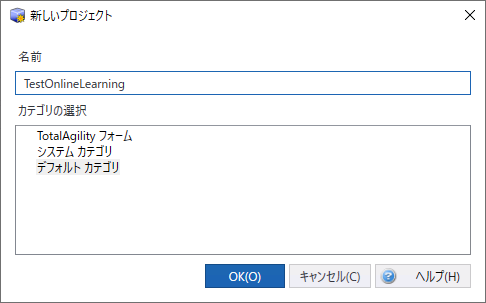
「TestOnlineLearning」というプロジェクトを作成します (簡素化のために共有プロジェクトを作成します) 。いくつかの請求書を含む「請求書」というドキュメント タイプを追加します。特定のベンダーの請求書 DataResolutions_01 のみを事前にトレーニングします。
Transformation Designer で次の手順を実行します。
-
メイン メニューで を選択します。
-
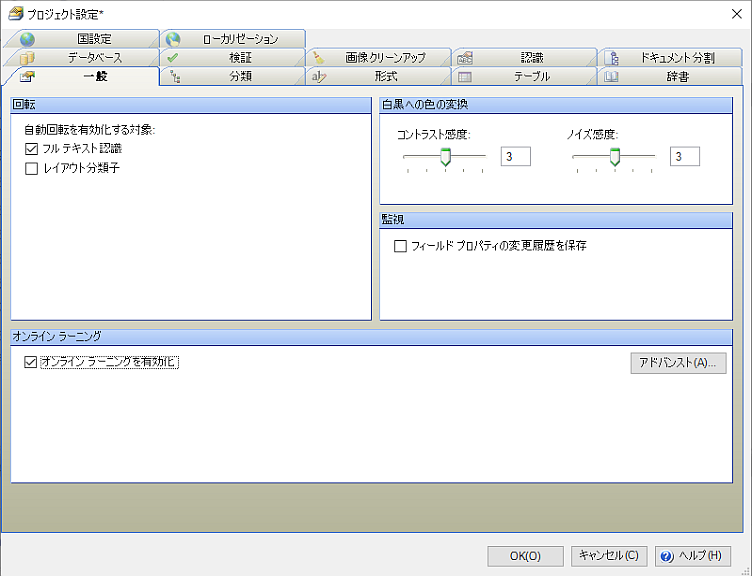
[プロジェクト設定] ダイアログ ボックスの [一般] タブで、[オンライン ラーニングを有効化] を選択します。
-
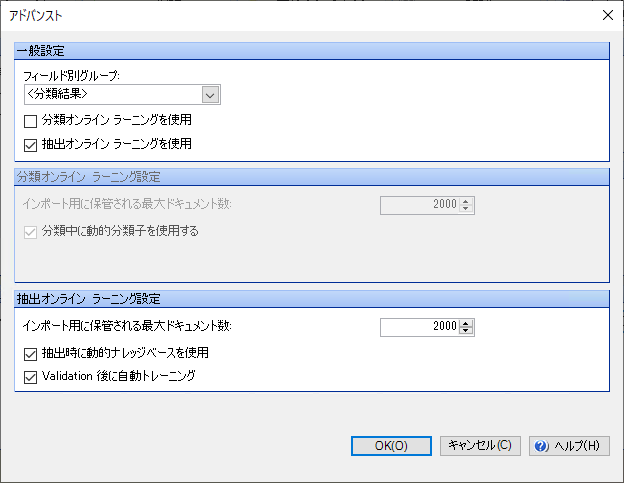
抽出オンライン ラーニングを有効にするには、[アドバンスト] をクリックして、[抽出オンライン ラーニングを使用] を選択します。
-
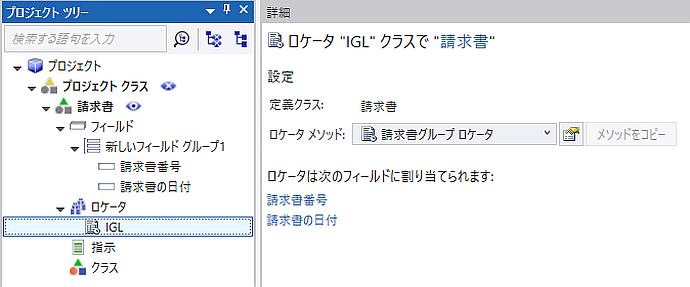
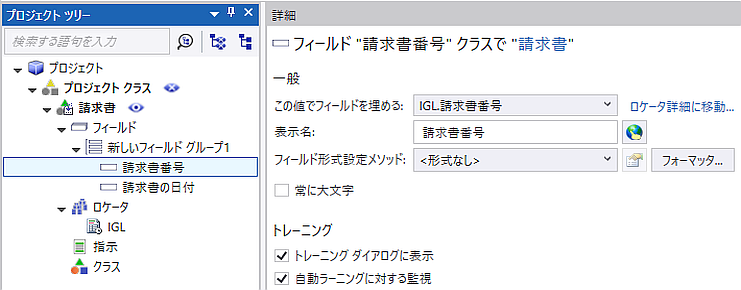
次の 2 つのフィールドを含むドキュメント タイプ [請求書] を追加します。[請求書番号] および [請求書の日付]。次に、トレーニング可能な [請求書グループ ロケータ] を追加して、フィールドにサブフィールドを割り当てます。
-
TotalAgility が検証中に監視する対象として両方のフィールドを選択します。監視対象フィールドが変更された場合は、ドキュメントがトレーニングされます。
注 トレーニング可能なフィールドの一部を監視対象から除外する合は、必要なフィールドのみを選択する必要があります。
-
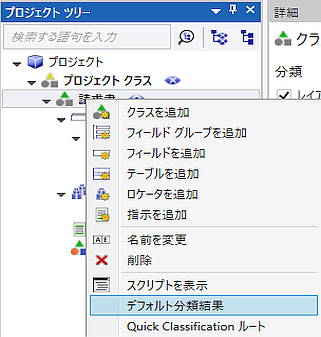
請求書のドキュメント タイプをデフォルトとして設定し、分類の設定を不要にするには、[請求書] を右クリックして、[デフォルト分類結果] を選択します。
-
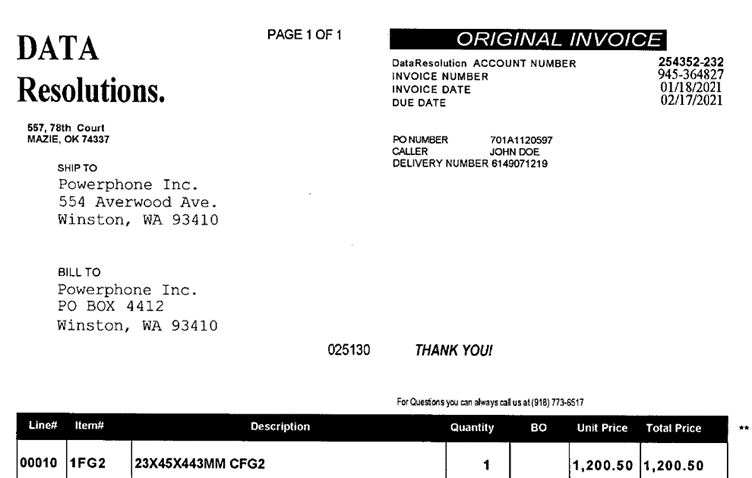
ここで、DATA Resolutions と言う会社からの請求書を使用してプロジェクトを事前にトレーニングします。
-
請求書ドキュメント タイプを選択し、請求書を右クリックして (DataResolutions_01 など) 事前トレーニングを行い、このドキュメント タイプのトレーニング セットに追加します。
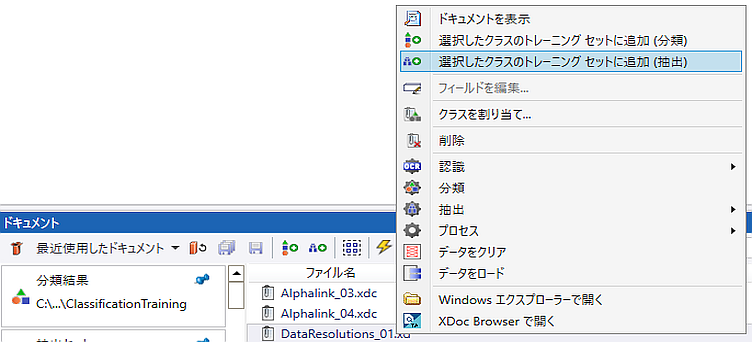
ドキュメントが [ドキュメントを編集] ダイアログ ボックスに表示されます。
-
[請求書番号] と [請求書の日付] の値をポイントしてクリックするか、なげなわで選択します。
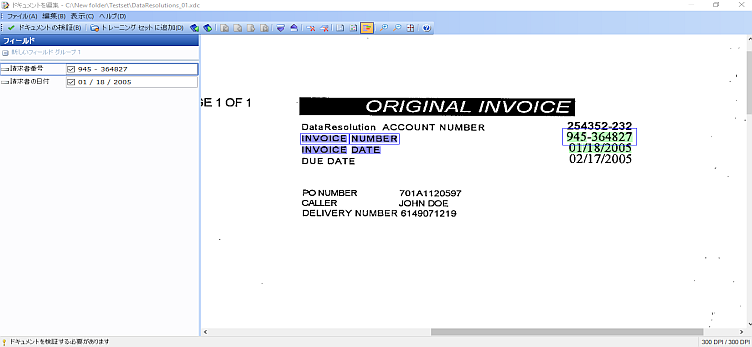
-
[トレーニング セットに追加] をクリックして、ダイアログ ボックスを閉じます。
これで、1 つのベンダーの 1 つのドキュメントを含むプロジェクトの事前トレーニングが完了しました。
ドキュメントについて次の点に注意してください。
-
ドキュメントは抽出トレーニング セットに含まれています。
-
ドキュメントは使用されています ([使用]: 選択済み)。ドキュメントを使用しないように選択して、最終モデルから除外することができます。
-
モデルを再構築すると、ドキュメントがトレーニングされます ([トレーニング済み]: はい)。
-
-
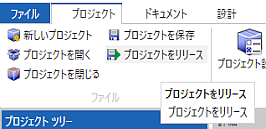
プロジェクトをリリースします。
これで、プロセスを作成し、フォームを作成して、プロジェクトを本番環境に取り込む準備が整いました。「プロセスの作成とフォームの生成」に進みます。