
ドキュメントの抽出
両方のドキュメントを正常に抽出する方法については、ドキュメントの抽出プロセスを使用して学習してください。まず、事前にトレーニングされたドキュメントが正常に抽出されていることを確認し、TotalAgility に他のドキュメントを抽出するよう指示します。
TotalAgility Workspace で次の手順を実行します。
- TotalAgility Workspace を開きます。
-
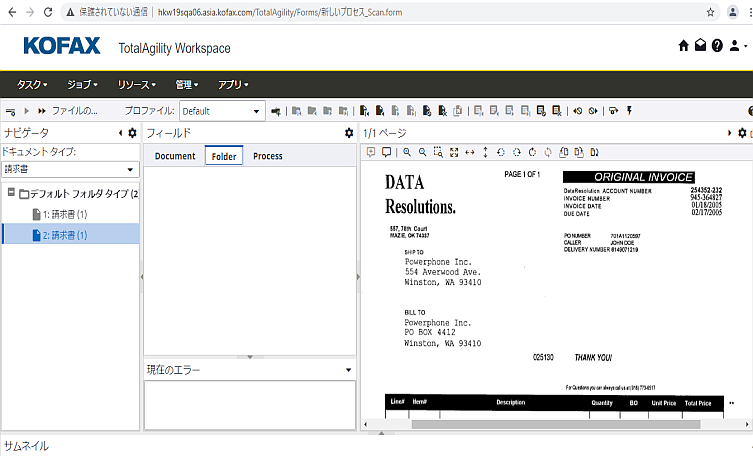
新しいスキャン新規ジョブ作成フォームに移動し、事前トレーニング済みの (ベンダーからの) 請求書と、以下で指定する請求書という 2 つの請求書をロードします。
-
ジョブを作成し、検証の準備ができるまで待ちます。
事前にトレーニングされたドキュメントの両方のフィールドが正しく抽出されます。

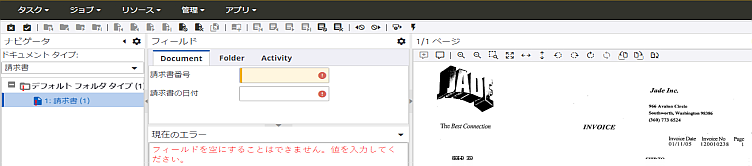
2 番目のドキュメントには、フィールドの値が予期したとおりに表示されません。
-
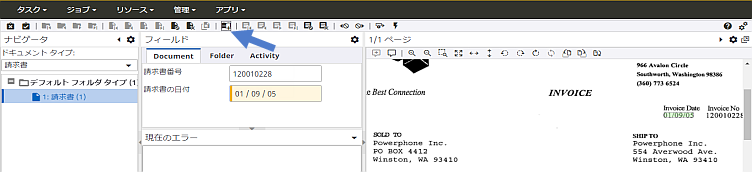
2 つのフィールドを手動でキャプチャします。
選択した 2 つのフィールドは TotalAgility の監視対象になっているため、フィールドを手動でキャプチャすると、TotalAgility によって [オンライン ラーニングのマーク] ボタンがトリガーされます。これらのフィールドを変更すると、TotalAgility によってドキュメントに学習用のフラグが設定されます。
-
ジョブが完了すると、TotalAgility はオンライン ラーニングのシステム タスクの設定に基づいて、オンライン ラーニング用のドキュメントを選択します。オンライン ラーニングのシステム タスクが完了したら、同じ (2 番目の) ドキュメントで新しいジョブを再び処理することができます。
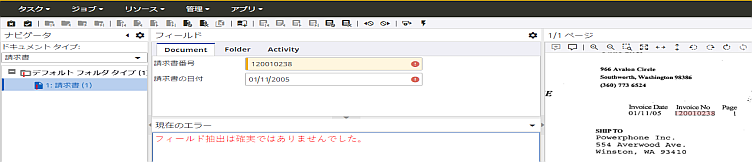
新しいジョブを処理するときに、正しい値が取得されます。新しいレイアウトのサンプルを 1 つ処理しただけで、TotalAgility はこのレイアウトの学習を正常に完了し、値を抽出することができます。ただし、TotalAgility はこのレイアウトを一度しか調べていないので、これらのフィールドを確認する必要があります。
注 フィールドの確認は、手動で入力するよりもはるかに簡単に、かつすばやく行えます。 -
フィールドを確認し、ジョブを閉じて、オンライン ラーニング システム タスクが完了するまで待ちます。完了したら、このドキュメントの 3 回目の処理を実行できます。
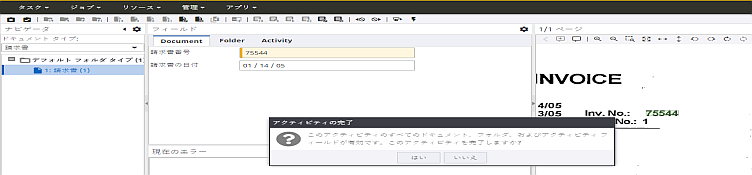
新しいジョブを処理すると、フィールドは引き続き正しく抽出されますが、確認は必要ありません。TotalAgility は、信頼度を確保するために一貫した方法でトレーニングされたサンプルを必要な数だけ調べてあります。ドキュメントは完全に有効です。
- [はい] をクリックしてアクティビティを完了します。