
ホーム
Tungsten TotalAgility をインストールすると、TotalAgility にログオンしたときに読み込まれるデフォルトの Web ページがアドバンスト Designer ホームになります。
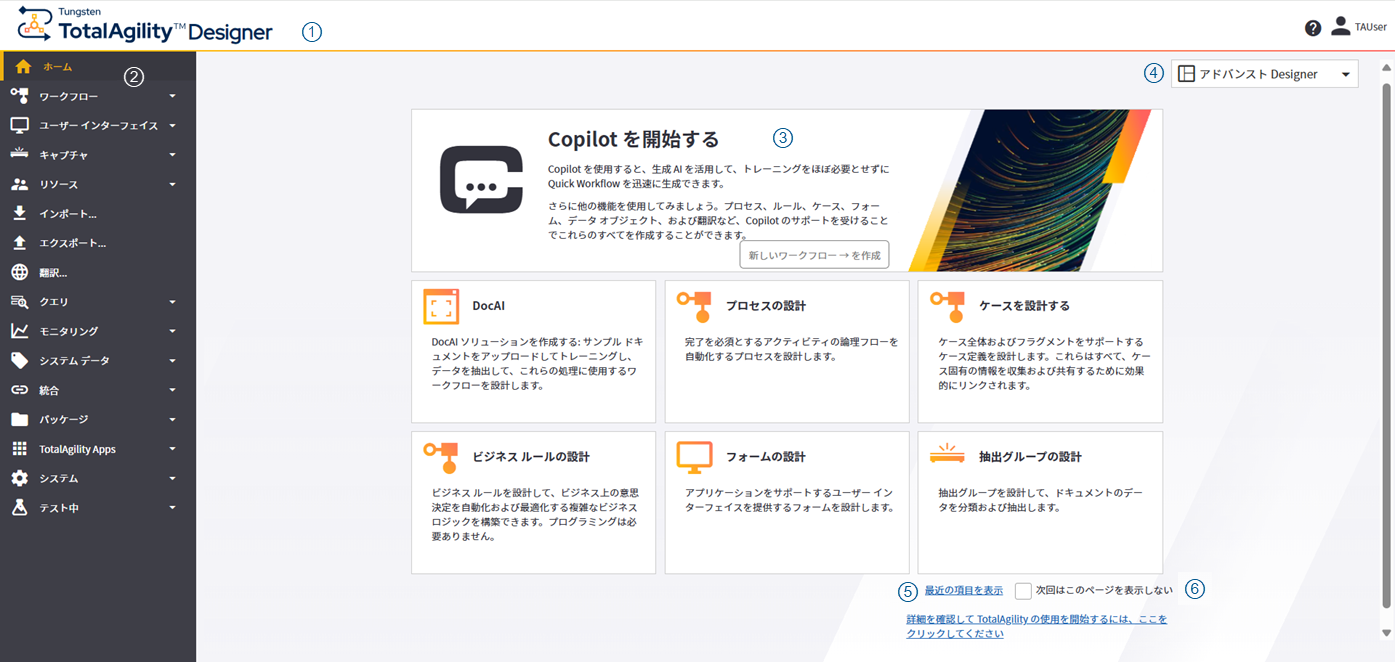
[ホーム] ページには次の要素が含まれています。
| 1 |
ヘッダー バー |
ヘッダー バーには次の項目が含まれています。
|
||||||||||||||||
| 2 |
ナビゲーション バー |
すべてのインターフェイス ウィンドウの左側に縦方向に表示される、リンクのリスト。ナビゲーション バーには、項目の設計、インポート、エクスポート、および管理を行うためのメニューとサブメニューが含まれています。 |
||||||||||||||||
| 3 |
カード |
項目へのリンクはカードとして利用できるため、簡単にアクセスできます。次のリンクをクリックして必要なメニューに移動し、プロセス、ケースなどの項目を設定します。
|
||||||||||||||||
| 4 |
デザイン環境リスト |
画面の右上には、さまざまなデザイン環境のリストが表示されます。必要に応じてさまざまな環境を切り替えることができます。
Designer を開いた後に他のデザイナー ビューに切り替えると、最新のデザイナーがデフォルトのデザイナーとしてデータベースに保存されます。その時点から、すべてのデザイナーのリンク (アドバンスト Designer、DocAI Studio、および Quick Apps) は、このデフォルトのデザイナーのホーム ページにリダイレクトされます。さらに、複数のデザイナーが異なるブラウザ タブで開いている場合にブラウザ タブを更新すると、すべてのタブにデフォルトのデザイナーのホーム ページが表示されます。 Quick Apps または DocAI Studio のリンクを開くには、「Designer」へのアクセス権限が必要です。詳細については、アクセス設定の「アクセス制御リスト」を参照してください。 |
||||||||||||||||
| 5 |
[最近の項目を表示] |
最近の項目 ページを開きます。 |
||||||||||||||||
| 6 |
[次回はこのページを表示しない] |
選択した場合、[ホーム] ページへ移動した際およびログオン後に、「最近の項目」ページに直接移動します。この設定は自動的にユーザーのプロファイルに追加されます。「プロファイルの編集」を参照してください。 |