
TotalAgility と生成 AI の統合
TotalAgility を 生成 AI と統合するには、次の手順を実行します。
生成 AI プロバイダーに対して複数の統合を追加できます。
-
に移動します。
[生成 AI プロバイダー] ページが表示されます。デフォルトでは、Tungsten AI プロバイダーを使用できます。この AI プロバイダーを使用するか、TotalAgility でサポートされている他の生成 AI プロバイダーを構成することもできます。
-
他の生成 AI プロバイダーを構成するには、[新規] をクリックします。
[新しい AI プロバイダー構成] ダイアログ ボックスが表示されます。
-
[タイプ] リストで AI プロバイダーの 1 つを選択し、標準モデルまたはビジョン モデルとして使用するように構成します。
AI プロバイダーを使用し、項目の生成にイメージを使用しない場合は、標準モデルの設定を構成します。
AI プロバイダーを使用し、イメージを使用して項目を生成する場合は、ビジョン モデルの設定を構成します。ビジョンの設定が構成されていない場合、または指定されたモデルがイメージの使用をサポートしていない場合は、エラーが発生します。
-
[ChatGPT OpenAI] (デフォルト)
構成設定
説明
[ID] AI プロバイダーに一意の ID を指定します。
[表示名] リスト内のサーバー名を識別しやすくするために、AI プロバイダー名を入力します。
[従来の関数構文の使用] TotalAgility が AI プロバイダーにリクエストを送信するために使用する「関数」構文。チェック ボックスをオフにすると、TotalAgility は最新の「ツール」関数構文を使用してリクエストを送信します。
データ オブジェクトを使用して Copilot 、生成 AI アクティビティ、または生成 AI アクションを実行する場合は、構成された設定に応じて、従来の関数構文または最新の関数構文が使用されます。モデルが構文をサポートしていない場合、エラーが発生します。
[プロバイダーを次のように使用します] [開発用の Copilot]
選択すると、AI プロバイダーが開発用の Copilot として使用されます。(デフォルト: オフ)
複数の AI プロバイダーを使用することができますが、開発用の Copilot プロバイダーとして使用する AI プロバイダーは 1 つだけ (ChatGPT または Azure OpenAI) です。[抽出用の Copilot]
選択すると、AI プロバイダーが抽出プロバイダーとして使用されます。(デフォルト: オフ)
複数の AI プロバイダーが構成されている場合、データ抽出用の Copilot として使用できる AI プロバイダーは 1 つだけ (ChatGPT OpenAI または Azure OpenAI) です。
標準モデル: イメージではなく AI プロバイダーを使用して項目を生成する場合は、このモデルを使用します。 [API URL] 選択したプロバイダーの API URL を入力します。
認証 次の認証タイプを選択します。
-
API キー: API キーを入力します。このキーは認証/承認に使用されます。
-
OAuth: TotalAgility で構成された OAuth サーバーを選択します。「OAuth サーバーの構成」を参照してください。
実行時に、OAuth サーバーを使用して AI プロバイダーを呼び出すと、アクセス トークンが自動的に取得され、認証ヘッダーに含まれます。さらに、OAuth サーバーで設定された更新間隔に基づいてアクセス トークンが自動的に更新されます。
[カスタム API キーヘッダーを使用] 選択すると、API キー認証用の [API キー ヘッダー名] を指定できるようになります。選択しない場合は、デフォルトの API キー ヘッダー名が使用されます。(デフォルト: オフ)
[API キー] 生成 AI プロバイダーの API キー。サポートされている API キーのバージョンは 2024-10-21 です。
API キーでサポートされる最大長は 2,000 文字です。
[モデル] 要件に合わせて、gpt-3.5-turbo などの AI プロバイダー モデルを入力します。
[温度] AI プロバイダーのプロセスの [温度] を設定します。(デフォルト: 0.5、最小値: 0、および最大値: 2)
温度は、AI が生成したテキストの創造性のレベルを制御するパラメータです。設定した温度に基づいて、より焦点を絞ったテキスト、または多様なテキストが表示されます。温度が高いほど、モデルにはより多くのリスクが発生し、さまざまな応答が得られることを意味します。
タイムアウト (秒) プロバイダーのタイムアウト期間を秒単位で設定します。(デフォルト: 300、最小: 120、最大: 3600)
テキスト生成やイメージ処理タスクなどのリクエストを AI モデルに送信した場合、タイムアウト期間を設定することで、リクエストが無期限に応答しなくなることを回避できます。一部のプロバイダーは他のプロバイダーよりも遅く、タイムアウト期間を適切に調整するとパフォーマンスを最適化することができるため、このような設定が役立ちます。
たとえば、テキスト生成リクエストのタイムアウト期間を 120 秒に設定した場合、システムは AI が応答を生成するまで最大 120 秒間待機します。120 秒以上経過した場合、リクエストは終了し、エラーが返されます。
再試行回数 プロバイダーの再試行回数を設定します。(デフォルト: 5、最小: 0、最大: 100)
再試行回数とは、失敗した操作をシステムが再試行し、その後試行を中止して失敗応答を返すまでの回数を示します。再試行回数を 3 に設定すると、システムは失敗したリクエストの再送信を最大 3 回試行し、リクエストが引き続き失敗する場合は最終的にエラーを返します。
AI モデルを使用している場合、タイムアウトと再試行回数の設定は、Copilot、抽出用 Copilot、ダッシュボード インサイト、Copilot インサイト、ビジョンの使用に適用されます。
ビジョン モデル: AI プロバイダーとイメージを使用して項目を生成する場合は、このモデルを使用します。ビジョンの設定が構成されていない場合、または指定したモデルでイメージの使用がサポートされていない場合は、エラーが表示されます。 [API URL] ビジョン モデルの API URL を入力します。
認証 次の認証タイプを選択します。
-
API キー: API キーを入力します。このキーは認証/承認に使用されます。
-
OAuth: TotalAgility で構成された OAuth サーバーを選択します。「OAuth サーバーの構成」を参照してください。
実行時に、OAuth サーバーを使用して AI プロバイダーを呼び出すと、他の領域での OAuth サーバーの既存のサポートに従って、アクセス トークンが自動的に取得され、認証ヘッダーに含まれます。さらに、OAuth サーバーで設定された更新間隔に基づいてアクセス トークンが自動的に更新されます。
[カスタム API キーヘッダーを使用] 選択すると、API キー認証用の [API キー ヘッダー名] を指定できるようになります。選択しない場合は、デフォルトの API キー ヘッダー名が使用されます。(デフォルト: オフ)
[API キー] 生成 AI プロバイダーの API キー。サポートされている API キーのバージョンは 2024-10-21 です。
API キーでサポートされる最大長は 2,000 文字です。
[モデル] オプション。入力としてイメージを使用する場合は、gpt-4-vision-preview などの AI プロバイダー モデルを選択します。ただし、このモデルはリクエストに応じて変更することができます。
[トークン制限] プロバイダーのトークン制限を設定します。(デフォルト: 3000)
トークンとは、AI プロバイダーが入力を処理するときに生成される単語のフラグメントです。トークン制限により、リクエストごとにモデルに送信されるトークン (通常は単語) の数を制限します。
タイムアウト (秒) プロバイダーのタイムアウト期間を秒単位で設定します。(デフォルト: 300、最小: 120、最大: 3600)
再試行回数 プロバイダーの再試行回数を設定します。(デフォルト: 5、最小: 0、最大: 100)
-
-
[Azure OpenAI]
Azure OpenAI プロバイダー タイプには、ChatGPT OpenAI と同じ構成オプションがあります。
Azure OpenAI プロバイダー タイプのモデルは Azure では使用されないため、設定する必要はありません。
-
[カスタム LLM]
構成設定
説明
[ID] AI プロバイダーの ID を入力します。
システムでは、この ID で AI プロバイダーが識別されます。
[表示名] リスト内のサーバー名を識別しやすくするために、AI プロバイダー名を入力します。
[プロセス] 次の変数を含んだカスタム サービスまたは同期プロセスを選択します。
変数名
変数タイプ
初期化
入力: ドキュメント コンテンツ
文字列
はい
ドキュメント タイプ
文字列
はい
入力プロンプト
文字列
はい
シード
Short
はい
温度
Double
はい
シードを使用
ブール
はい
ドキュメント
ドキュメント
はい
出力: 出力
文字列
いいえ
エラーが発生しました
ブール
いいえ
ステータス コード
Short
いいえ
エラー メッセージ
文字列
いいえ
必要なプロセスが使用できない場合は、[新しいプロセスの作成] リンクをクリックすると、正しい入力変数と出力変数を使用して同期プロセスが自動的に作成されます。プロセスはビジネス プロセス リスト ページに表示され、次の順序で変数が初期化されます。
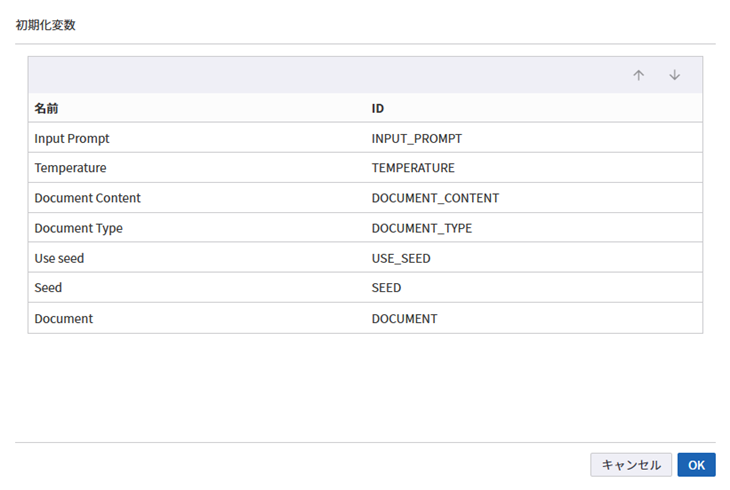
TotalAgility ドキュメントが使用されている場合、ドキュメント変数は実行時にドキュメントのインスタンス ID で初期化されます。AI エージェントをプロバイダーとして使用し、インライン画像をソースとして使用する生成 AI チャット コントロールまたは Copilot を使用してフォームが構成されている場合、ドキュメント コンテンツ変数はそのイメージの base64 文字列で初期化されます。
-
初期化順序が変更されていない場合は、変数の名前を変更することができます。
-
プロセスがカスタム LLM AI プロバイダーとして構成されている場合、プロセスを削除することはできません。
-
-
AI エージェント
Azure エージェント プロバイダー タイプには、カスタム LLM と同じ構成オプションがあります。
-
-
[保存] をクリックします。
構成した AI プロバイダーが [生成 AI プロバイダー] ページに表示されます。既存の生成 AI プロバイダーを更新または削除できます。既存の AI プロバイダーを開くと、API キーは暗号化されているため、キーの最後の 5 桁のみが表示されます。
Tungsten AI プロバイダー
「Tungsten」AI プロバイダーは、「開発用の Copilot」および「抽出用の Copilot」で利用可能なすぐに使用できる AI プロバイダーです。さらに、Tungsten プロバイダーは、イメージの使用をサポートしています。
ユーザーのライセンスは、Copilot を Tungsten AI プロバイダーとともに使用して、項目または生成 AI アクティビティ、フォーム アクション、あるいはチャット コントロールを生成するときに検証されます。ライセンスが有効な場合は、プロンプトに基づいてユーザーのトークン使用量が差し引かれます。1 トークン ボリューム ユニットは 100 トークンに相当します。
Tungsten AI プロバイダーは、TotalAgility 2025.2 でデフォルトで使用することができます。次の設定が含まれます。
|
構成設定 |
説明 |
||||
|---|---|---|---|---|---|
|
[ID] |
読み取り専用フィールド。 |
||||
|
[表示名] |
読み取り専用フィールド。 |
||||
| [プロバイダーを次のように使用します] |
|
||||
| [温度] |
AI プロバイダーが AI 生成テキストの創造性のレベルを制御するためのプロセスの [温度] を設定します。(デフォルト: 0.5、最小値: 0、および最大値: 2) |
||||
| タイムアウト (秒) |
リクエストが無期限に応答しなくなることを回避するために、プロバイダーのタイムアウト期間を秒単位で構成します。(デフォルト: 300、最小: 120、最大: 3600) |
||||
| 再試行回数 |
Tungsten AI プロバイダーの再試行回数を設定します。(デフォルト: 5、最小: 0、最大: 100) |
||||
| ビジョン タイムアウト (秒) |
プロバイダーのビジョン タイムアウト期間を秒単位で設定します。(デフォルト: 300、最小: 120、最大: 3600) |
||||
| ビジョン再試行回数 |
プロバイダーのビジョン再試行回数を設定します。(デフォルト: 5、最小: 0、最大: 100) |
||||
| [トークン制限] |
デフォルトでは、Tungsten AI プロバイダーのトークン制限は 3000 です。 |
Tungsten AI プロバイダーが抽出用の Copilot として使用されている場合、温度、タイムアウト (秒)、再試行回数、ビジョン タイムアウト (秒)、およびビジョン再試行回数の構成の設定は適用されません。
TotalAgility 2025.2 にアップグレードすると、Tungsten AI プロバイダーがデフォルトで使用可能になり、「開発用の Copilot」および「抽出用の Copilot」を使用できるようになりますが、次の例外があります。
-
以前に「開発に使用」または「抽出に使用」に設定されたプロバイダーがない場合、Tungsten AI プロバイダーの両方のオプションが true に設定されます。
-
プロバイダーが以前に「開発に使用」に設定されていた場合、Tungsten AI プロバイダーの「開発に使用」は false に設定されますが、既存のプロバイダー構成は変更されません。
-
プロバイダーが以前に「抽出に使用」に設定されていた場合、Tungsten AI プロバイダーの「抽出に使用」は false に設定されますが、既存のプロバイダー構成は変更されません。
方法: 生成 AI 統合の管理