
Validation のクイック ツアー
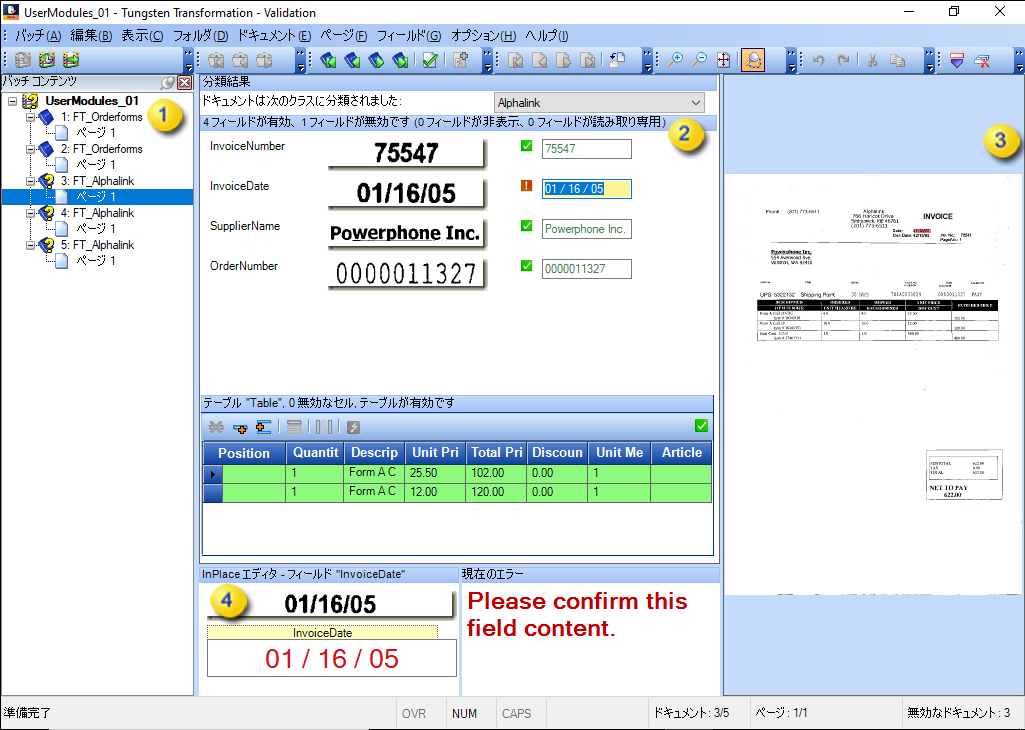
Validation には、さまざまな機能やコマンドにすばやくアクセスできるように、メイン メニューとツールバーが用意されています。通常、インターフェイスは 4 つのメイン エリアに分かれて表示されます。左のナビゲーション ツリーには、バッチのコンテンツが表示されます。中央のフィールド編集ペインには、検証フォームが表示されます。このフォームの下には、状況依存エディタ ペインがあります。右の [ドキュメント ビューア] には、現在のページが表示されます。
[ドキュメント ビューア] と [InPlace エディタ] は、移動してレイアウトを変更できます。[現在のエラー] エリアは [InPlace エディタ] の一部です。[InPlace エディタ] が検証フォームに表示されていない場合、[現在のエラー] エリアがフォームの下部に表示されます。
また、ウィンドウの下部にあるステータス バーには、追加の情報が表示されます。
次の図は、Validation でバッチを開いたときのデフォルトのユーザー インターフェイスを示しています。ユーザー インターフェイスのレイアウトは、Project Builder を使用してソリューション統合時にカスタマイズできます。
![[アイテム 1] アイコン](../All_Images/All_Callouts/Callout_1.png "[アイテム 1] アイコン") |
[バッチ コンテンツ] ペイン |
![[アイテム 2] アイコン](../All_Images/All_Callouts/Callout_2.png "[アイテム 2] アイコン") |
[分類結果] ペインと [ドキュメント結果] ペイン |
![[アイテム 3] アイコン](../All_Images/All_Callouts/Callout_3.png "[アイテム 3] アイコン") |
[ドキュメント ビューア] |
![[アイテム 4] アイコン](../All_Images/All_Callouts/Callout_4.png "[アイテム 4] アイコン") |
[InPlace エディタ] ペイン |