
Utiliser Quick Workflow
Les applications publiées dans Quick Workflow sont disponibles dans le Workspace avec une page d'accueil ; cette page fournit un tableau de bord à partir duquel vous pouvez créer de nouvelles instances de votre workflow, prendre et terminer des activités, afficher les propriétés de travail et surveiller les statistiques sur les travaux.
-
Dans la barre d'en-tête de votre tableau de bord Workspace, cliquez sur .
Les workflows publiés s'affichent sous forme de fiches et incluent par défaut le nom, la description et l'image du workflow.
-
Pour afficher un tableau de bord d'application, cliquez sur la fiche de l'application ou cliquez sur Afficher le tableau de bord . Vous pouvez également afficher le tableau de bord en saisissant le nom de l'application dans le champ Nom et en cliquant sur Rechercher, puis cliquez sur pour ouvrir le formulaire de création d'une nouvelle tâche.
Le tableau de bord de l'application s'affiche.
-
Pour afficher le formulaire d'une application, cliquez sur Exécuter .
Le formulaire correspondant s'ouvre dans une nouvelle fenêtre du navigateur.
Lors de la mise à niveau de Kofax TotalAgility, veillez à ce que la case à cocher Importer le package Workspace système soit cochée pour rendre le module Applications disponible dans Workspace.
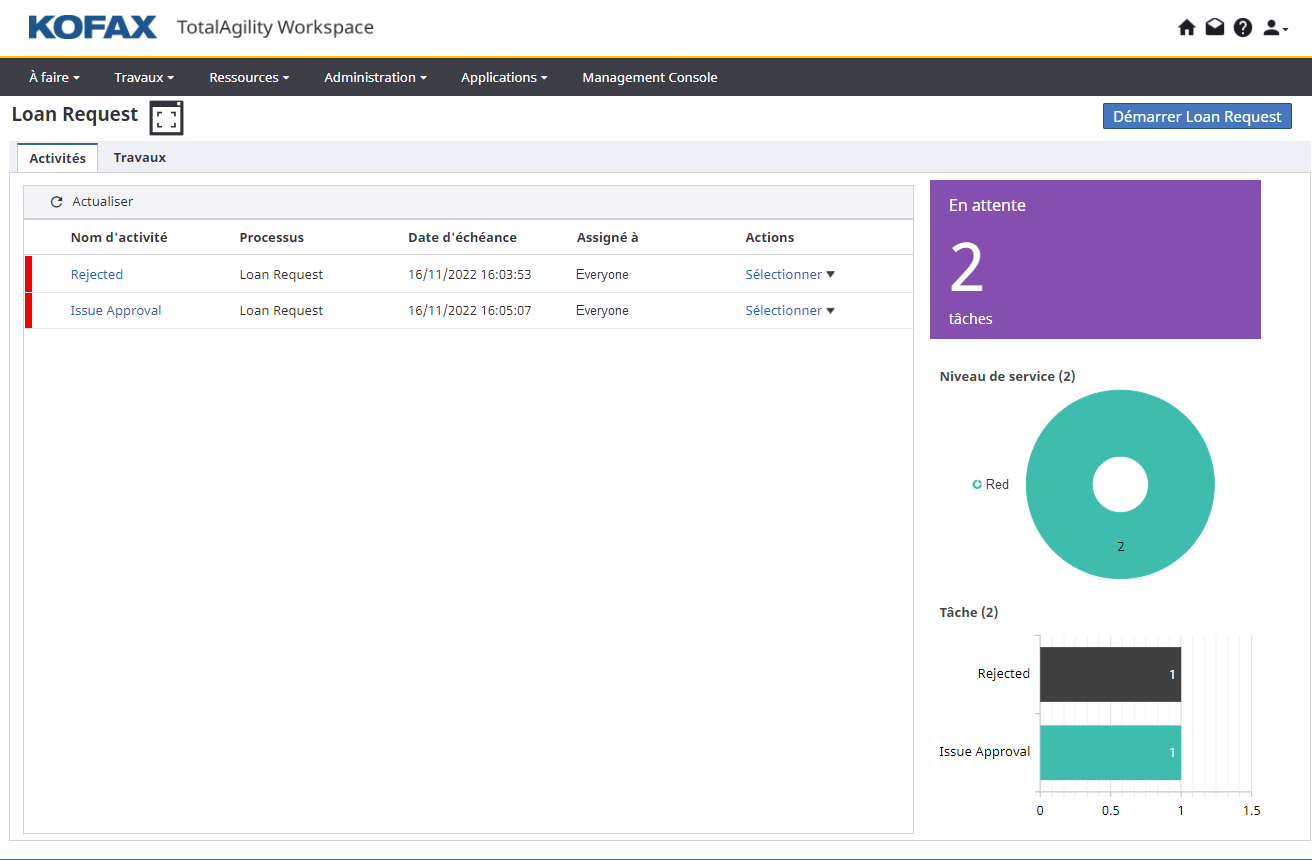
Tableau de bord Quick Workflow
-
Démarrer <Nom de l'application> : Lorsque vous cliquez sur ce bouton, il vous redirige vers une page où vous pouvez créer une nouvelle instance de votre application. Les données affichées dépendent de votre application sélectionnée.
-
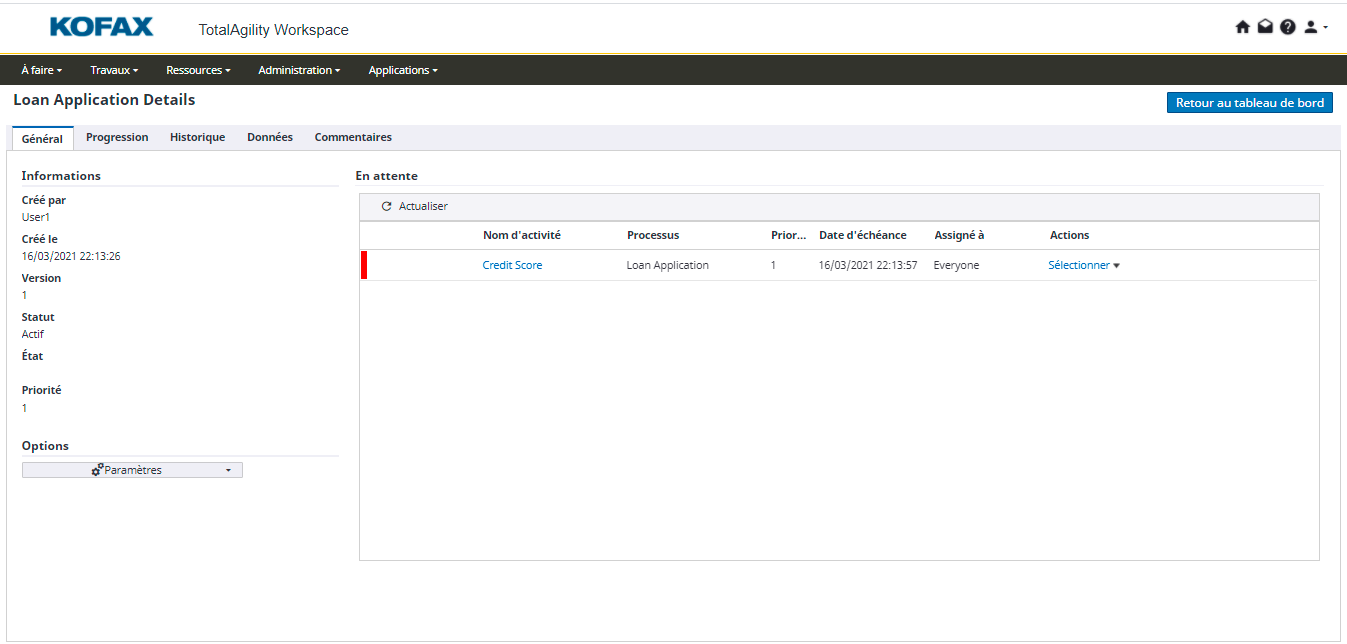
Travaux : Cette option vous permet d'effectuer diverses actions telles que l'affichage des travaux, l'arrêt des travaux, l'ajout de remarques ou la modification des états. Pour afficher les propriétés du travail, cliquez sur le lien de l'application sous Processus, qui vous redirige vers le formulaire des détails du travail qui comprend les onglets suivants :
-
Général : Cet onglet comprend des informations générales telles que le créateur de l'application, l'heure et la date de création, le niveau de service, le statut, l'état, la priorité et les activités ouvertes. Vous pouvez effectuer des actions telles que prendre des activités, afficher les propriétés du travail et ajouter des remarques aux activités.
-
Progression : Cet onglet ouvre le processus dans l'afficheur de carte montrant la progression actuelle.
-
Historique : Cet onglet comprend des informations sur les activités récemment terminées.
-
Données : Cet onglet affiche une liste de variables et leurs valeurs, avec une option pour mettre à jour les valeurs des variables.
-
Commentaires : Cet onglet comprend des commentaires, le cas échéant. Pour ajouter de nouveaux commentaires, cliquez sur Ajouter un commentaire, saisissez une remarque et cliquez sur OK.
-
-
Retour au tableau de bord : Cliquez sur ce bouton pour revenir au tableau de bord Quick Workflow.
-
Activités : Cette option vous permet d'effectuer des actions telles que prendre des activités, afficher les propriétés du travail et ajouter des remarques aux activités.
-
Tuiles : Affiche le nombre de travaux actifs et terminés pour l'application.
-
Graphiques : Affiche une répartition des travaux par créateur et par états (si des états sont définis dans votre application).