
רשום כרטיס
ניתן לרשום מספר כרטיסים. אם הכרטיס רשום, תאריך ושעת ההרשמה יתועדו יחד עם מספר הכרטיס. אם נעשה שימוש בקוראי כרטיסים שונים, ניתן לרשום את אותו הכרטיס בתבניות שונות (מספרי כרטיס). במצב זה, תוכל לרשום את אותו הכרטיס בכל סוג של קורא כרטיסים.
אלו הוראות כלליות. לקבלת הוראות ספציפיות ליצרן, ראה: Brother, Canon, Epson, Fujifilm, HP, Konica Minolta, Kyocera, Lexmark, Ricoh, או Xerox.
-
העבר את הכרטיס בקורא הכרטיסים שבמדפסת.

כעת יוצג קוד הרשמה בן 6 ספרות לכרטיס. הקוד יהיה תקף למשך שעה אחת.
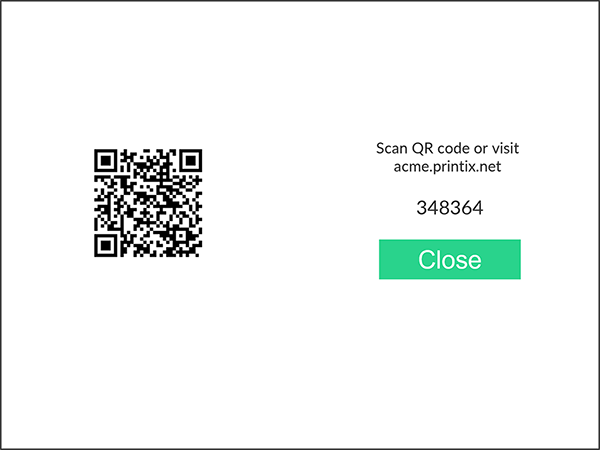
-
רשום את הכרטיס שברשותך באחת מהשיטות הבאות:
-
-
רשום את קוד ההרשמה לכרטיס בן 6 הספרות והזן אותו לאחר מכן ב-Printix App במחשב
-
סרוק את קוד ה-QR בעזרת המצלמה שבטלפון
-
השתמש במצלמה של הטלפון או של הטאבלט כדי לסרוק את קוד ה-QR שמופיע במסך המגע של המדפסת.
סריקה של קוד ה-QR תפתח הדף Printix App בדפדפן ותבצע הרשמה של הכרטיס. ייתכן שתתבקש להתחבר ל-web Printix App.
-
ב-iOS/iPadOS 11 ומעלה, תוכל להשתמש במצלמה כדי לסרוק את קוד ה-QR.
-
בעזרת האפליקציה של Google המותקנת בטלפון או בטאבלט Android, תוכל לבצע חיפוש מסך ב-Google ולסרוק את קוד ה-QR.
-
אם אפליקציית סורק ה-QR שברשותך (אינה חלק מ-Printix) תבקש ממך לפתוח את הקישור בדפדפן, עשה זאת.
-
- בחר סגור.
סרוק את קוד ה-QR בעזרת Printix App שבטלפון
אם אתה משתמש ב-Printix App בטלפון או בטאבלט, תוכל:
- פתח את Printix App ל-Android או ל-iOS/iPadOS.
-
בחר תפריט
 > כרטיסים וקודים.
- בחר רשום כרטיס.
-
בחר סרוק
 , ולאחר מכן כוון את המצלמה לקוד ה-QR שמופיע במסך המגע של המדפסת.
לחילופין, תוכל להזין קוד הרשמה בן 6 ספרות לכרטיס שראית קודם לכן ובחר באפשרות שמור.