
הסר את Printix Client
Windows
- פתח את לוח הבקרה ובחר באפשרות תוכניות ותכונות.
-
בחר באפשרות Printix Client ולאחר מכן בחר הסר.
אם Printix Client הותקנה באמצעות Windows Installer (MSI), בחר באפשרות Printix Client ללא לוגו Printix (קטן יותר).
-
כעת תתבקש לאשר את ההסרה. בחר כן.
תהליך ההסרה הושלם.
-
בחר באפשרות אישור.
לחילופין, תוכל להפעיל את הקובץ unins000.exe שבתיקיית ההתקנה של Printix Client.
אם, לדוגמה, הארגון שלך משתמש ב-, Microsoft Endpoint Manager כדי להטמיע את Printix Client כאפליקציה נדרשת, Printix Client תותקן שוב.
Mac
- פתח את התפריט Printix Client.
-
לחץ על המקש Option כדי לשנות את התחבר להסר.
במקלדת Windows, לחץ על המקש Alt במקום Option.
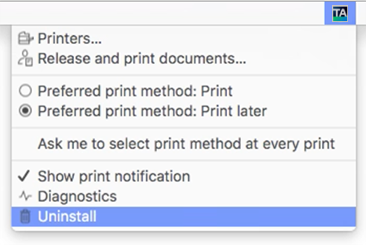
-
בחר הסר.
אם ההתקנה נכשלה, ייתכן שהסיבה לכך היא שלא התחברת. בחר התחבר ולאחר מכן בחר שוב באפשרות הסר. לחילופן, ניתן להפעיל את הסקריפט:
sh /Users/Shared/.Printix.net/Service/uninstallMac.shב-macOS 10.15 או במהדורה קודמת יותר, יש להקליד:
sudo /Users/Shared/.Printix.net/Service/uninstallMac.sh