שחרור מסמכים
כשאתה מדפיס עם Print Later או עם Print Anywhere, תוכל לשחרר את המסמכים שלך במספר דרכים.
סרוק קוד QR כדי לשחרר מסמכים במדפסת ספציפית
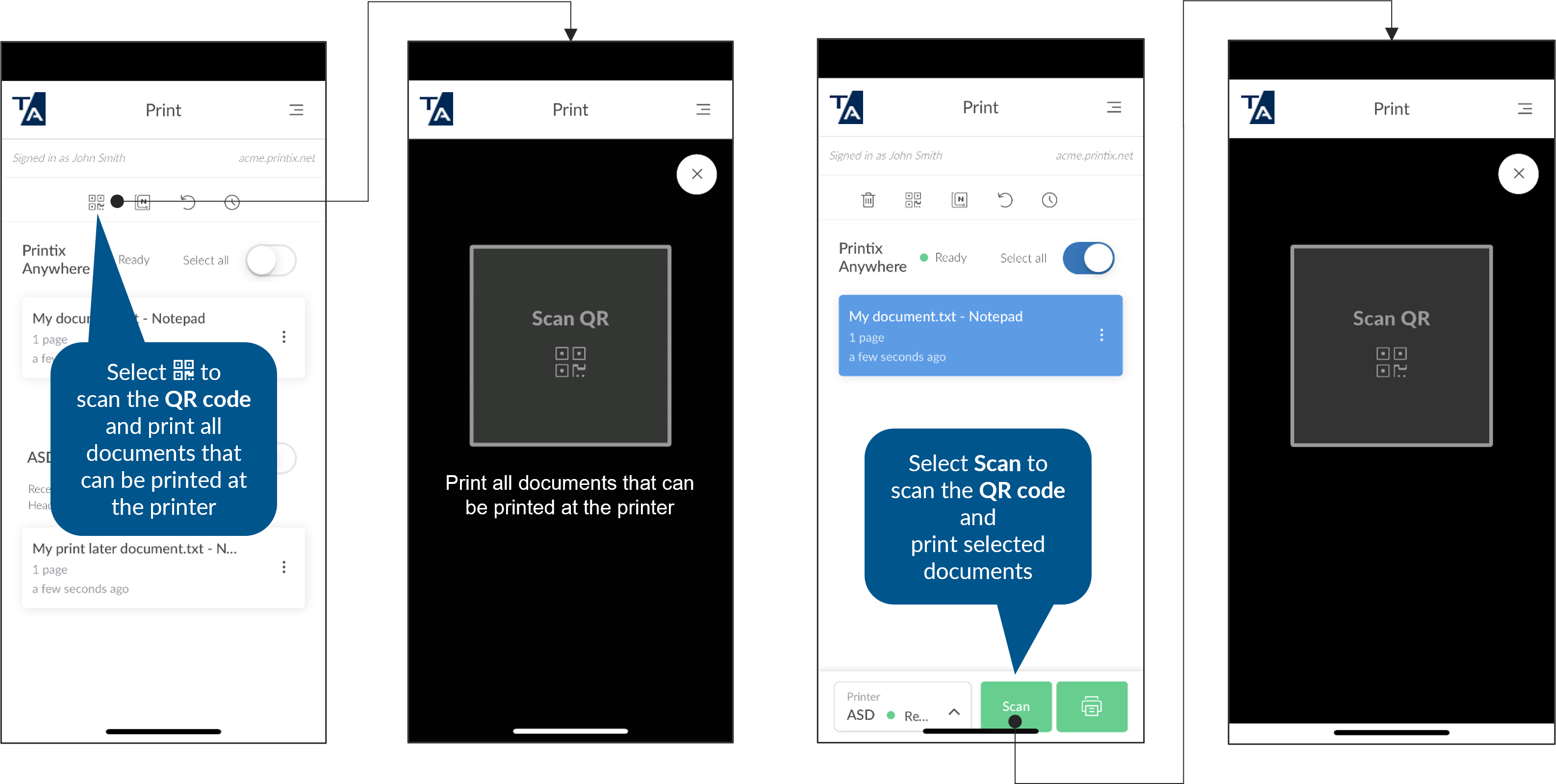
תוכל לבחור במדפסת Printix על ידי סריקה של קוד ה-QR בלוחית מזהה המדפסת הפיזית. אפשרות זו שימושית אם אינך יוד מה שם המדפסת.
- גש למדפסת Printix כלשהי עם הטלפון או הטאבלט שלך (כאשר היישום Printix App מותקן).
-
פתח את Printix App בטלפון או בטאבלט.
כעת תוצג רשימה של מסמכים אותם ניתן לשחרר.
-
אם לא תרצה לשחרר את כל המסמכים, בחר רק במסמכים שתרצה לשחרר.
אם לא תבחר במסמכים, המדפסת תנסה לשחרר את כל המסמכים שמופיעים ברשימה פרט למסמכי Print Later שיש להדפיס במדפסת נפרדת.
-
בחר בסמל קוד QR
 שבראש הדף.
אם בחרת מסמכים בשלב הקודם, תוכל לבחור גם באפשרות סרוק בתחתית הדף.
הסמל קוד QR
והלחצן סרוק לא יהיו זמינים אם שיטת מזהה המדפסת אינה כוללת קוד QR.-
Android: אם תתבקש, בחר אפשר כדי לאפשר ל-Printix App לצלם תמונות וסרטונים.
-
iOS/iPadOS: אם תתבקש, בחר אישור כדי לאפשר ל-Printix App לגשת למצלמה ולסרוק קודי QR.
-
-
השתמש במצלמה כדי לסרוק את קוד ה-QR שמופיע על לוחית מזהה המדפסת.
-
ההודעה קוד QR לא תקין תופיע אם קוד ה-QR אינו מפנה למדפסת. בחר סגור.
-
ההודעה המסמך אינו מיועד למדפסת זו תוצג אם בחר מדפסת שונה עבור מסמך Print Later. בחר סגור.
-
-
אם יש למדפסת זו מספר תורי הדפסה, ייתכן שתתבקש לבחור בתור הרצוי.
הבקשה תוצג רק אם אחד מתורי ההדפסה הללו מסומן כמועדף
 .
.ההודעה אין תור הדפסה תוצג אם לא קיים תור הדפסה תקין עבור קוד ה-QR שנסרק.
המדפסת תתחיל להדפיס את המסמכים.
סרוק קוד NFC כדי לשחרר מסמכים במדפסת ספציפית
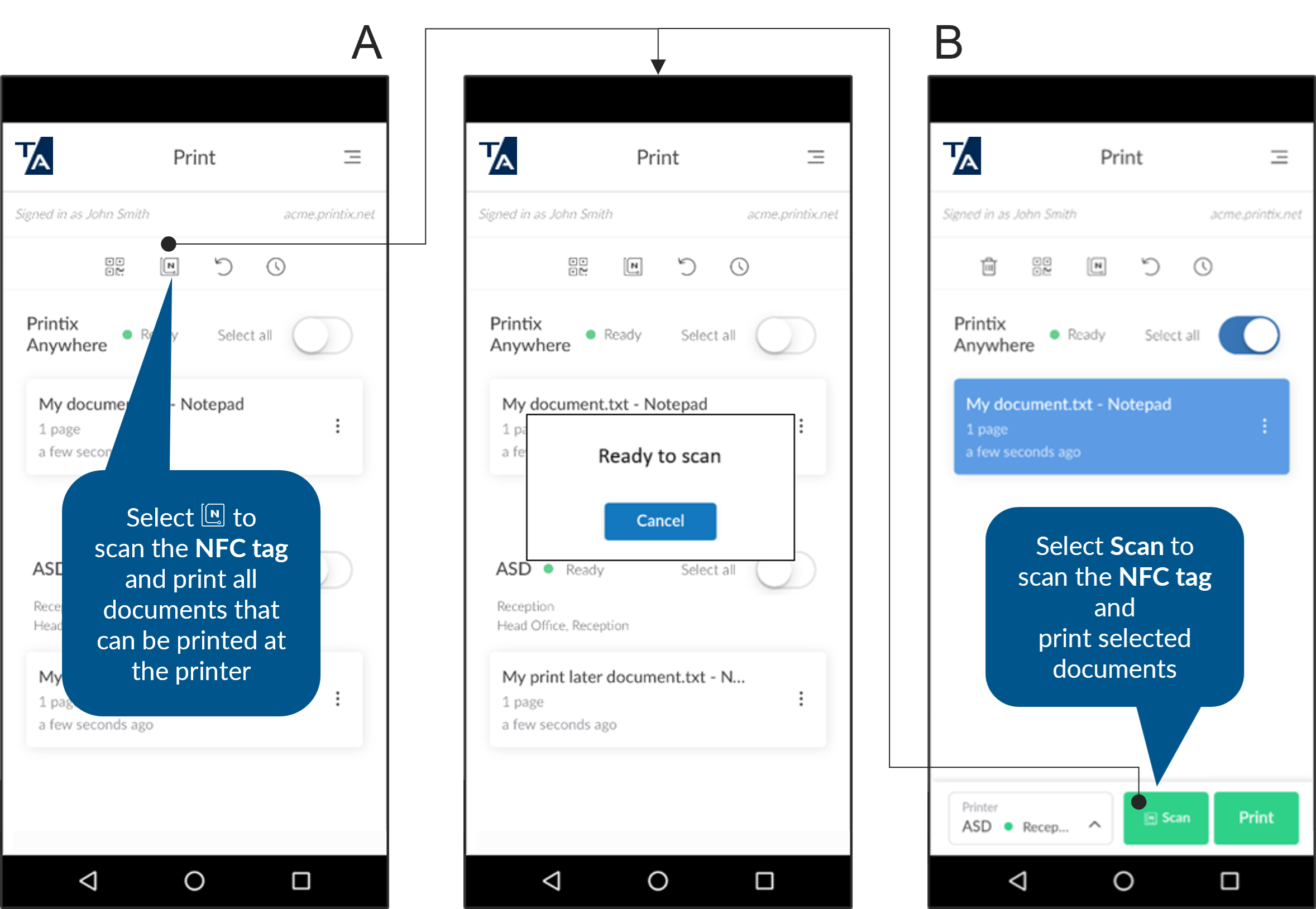
תוכל לבחור במדפסת Printix על ידי סריקה של קוד ה-NFC בלוחית מזהה המדפסת הפיזית. אפשרות זו שימושית אם אינך יוד מה שם המדפסת.
- גש למדפסת Printix כלשהי עם הטלפון שלך (כאשר היישום Printix App מותקן).
-
פתח את Printix App בטלפון.
-
Android: רוב מכשירי Android תומכים ב-NFC.
-
iOS: ניתן להשתמש ב-Apple iPhone 7 ומעלה עם iOS 11 ומעלה לשחרור תגית NFC.
כעת תוצג רשימה של מסמכים אותם ניתן לשחרר.
-
-
אם לא תרצה לשחרר את כל המסמכים, בחר רק במסמכים שתרצה לשחרר.
אם לא תבחר במסמכים, המדפסת תנסה לשחרר את כל המסמכים שמופיעים ברשימה פרט למסמכי Print Later שיש להדפיס במדפסת נפרדת.
-
בחר בסמל תגית NFC
 שבראש הדף.
אם בחרת מסמכים בשלב הקודם, תוכל לבחור גם באפשרות סרוק בתחתית הדף.
הסמל תגית NFC
והלחצן סרוק לא יהיו זמינים אם שיטת מזהה המדפסת אינה כוללת תגית NFC. -
אם מוצגת ההודעה מוכן לסריקה בטלפון, החזק את הטלפון קרוב לתגית ה-NFC כדי להתחיל את הסריקה.
-
לסריקה אופטימלית, יש לוודא שהמרחק אל תגית ה-NFC לא יעלה על 4 ס"מ.
-
טווח הזיהוי של ה-NFC בטלפון תלוי בדגם ובסוג, ולרוב המקלט נמצא בגב הטלפון קרוב לחלק העליון.
-
ההודעה תגית NFC לא תקינה תופיע אם תגית ה-NFC אינה מפנה למדפסת. בחר סגור.
-
ההודעה המסמך אינו מיועד למדפסת זו תוצג אם מסמך Print Later שרצית לשחרר במדפסת זו מיועד להדפסה במדפסת אחרת. בחר סגור.
-
-
אם יש למדפסת זו מספר תורי הדפסה, ייתכן שתתבקש לבחור בתור הרצוי.
הבקשה תוצג רק אם אחד מתורי ההדפסה הללו מסומן כמועדף
.ההודעה אין תור הדפסה תוצג אם לא קיים תור הדפסה תקין עבור תגית ה-NFC שנסרק.
המדפסת תתחיל להדפיס את המסמכים.
מדוע מכשיר ה-Android שלי מציג את ההודעה: תגית חדשה נאספה?
ההודעה ״תגית חדשה נאספה״ עשויה להופיע אם מכשיר Android מוחזק בקרבת תגית NFC מבלי ללחוץ על הלחצן סרוק או על הסמל תגית NFC first. התעלם מההודעה, בחר חזרה, ולחץ סרוק או על הסמל תגית NFC .
שחרור מסמך Print Later
-
פתח את Printix App ל-Android או ל-iOS/iPadOS.
תוכל גם לפתוח את אפליקציית ה-Web.
-
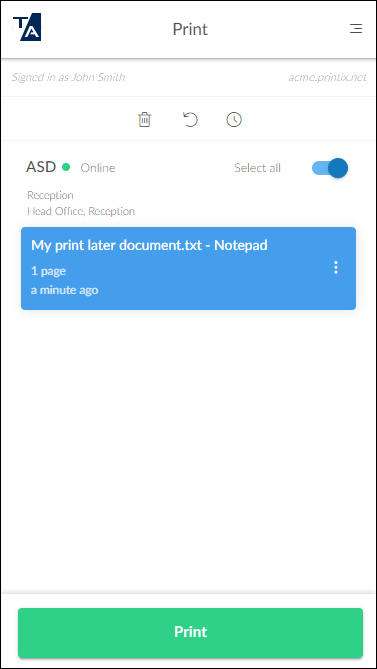
בחר מסמך Print Later.
-
המדפסת הנבחרת תופיע מעל למסמכים.
-
האפליקציה Printix App תבדוק אם ניתן לבצע הדפסה בהתאם לזמינות המדפסת הנבחרת והמסמך (שמור בענן או במחשב).
-
-
עבור למדפסת הנבחרת מהטלפון או מהטאבלט, אלא אם השתמשת באפליקציית ה-web.
אם אתה משתמש באפליקציית ה-web, עבור אל המדפסת הנבחרת לאחר השלב הבא.
-
בחר באפשרות הדפס בתחתית הדף.
-
המסמכים יימחקו אוטומטית אם לא תדפיס אותם תוך פרק זמן שצוין (ברירת המחדל היא 24 שעות).
-
שחרור מסמך Print Anywhere
-
פתח את Printix App ל-Android או ל-iOS/iPadOS.
תוכל גם לפתוח את אפליקציית ה-Web.
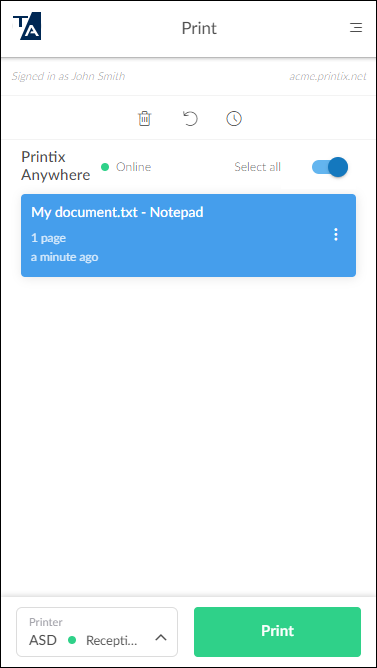
- בחר מסמך Print Anywhere.
-
בחר באפשרות בחר מדפסת או מדפסת בפינה השמאלית התחתונה של הדף כדי לבחור או לשנות את המדפסת.
-
האפליקציה Printix App תבדוק אם ניתן לבצע הדפסה בהתאם לזמינות המדפסת הנבחרת והמסמך (שמור בענן או במחשב).
-
אם לא נסרק קוד QR או תגית NFC, ניתן לשחרר מסמכי Print Anywhere המודפסים דרך הנייד רק למדפסות בעלות תור הדפסה אשר האפשרות דרך הענן (בכל הרשתות) הוגדרה בהן.
-
אם לא נסרק קוד QR או תגית NFC, ניתן לשחרר מסמכי Print Anywhere המודפסים מ-Chromebook רק למדפסות בעלות תור הדפסה אשר האפשרות דרך הענן (בכל הרשתות) הוגדרה בהן.
-
-
עבור למדפסת הנבחרת מהטלפון או מהטאבלט, אלא אם השתמשת באפליקציית ה-web.
אם אתה משתמש באפליקציית ה-web, עבור אל המדפסת הנבחרת לאחר השלב הבא.
-
בחר באפשרות הדפס בתחתית הדף.
-
המסמכים יימחקו אוטומטית אם לא תדפיס אותם תוך פרק זמן שצוין (ברירת המחדל היא 24 שעות).
-