
השתמש ב-Printix Go במדפסות Brother
התחבר באמצעות קוד מזהה במדפסת Brother
- כאשר תוצג ההודעה לחץ אישור כדי לבצע כניסה או הצג כרטיס או לחץ אישור, בצג המגע בלוח הבקרה של המדפסת, בחר אישור.
-
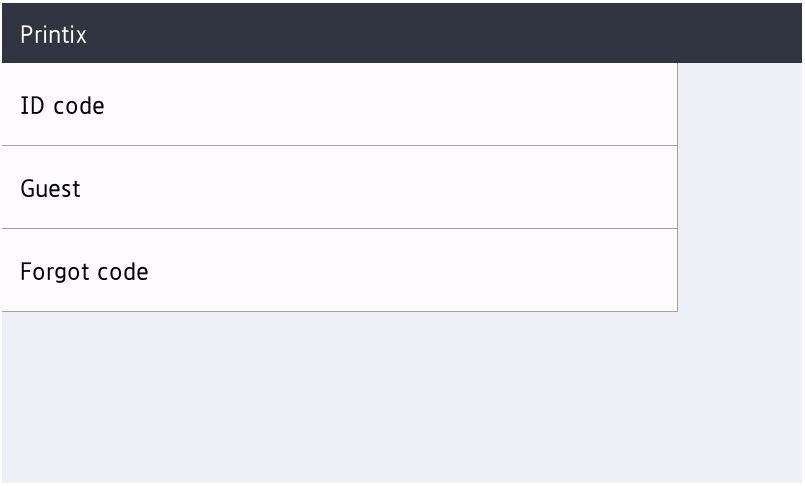
בחר קוד מזהה.
-
אם אינך יודע מהו הקוד המזהה שלך:
-
בחר באפשרות שכחתי את הקוד כדי לפתוח מסך חדש עם קוד QR. השתמש במצלמה שבטלפון או בטאבלט כדי לסרוק את קוד ה-QR וכדי לפתוח את התפריט כרטיסים וקודים שב-Printix App, או בקר בכתובת ה-URL שסופקה כדי לאפס את קוד המזהה שלך.
-
-
-
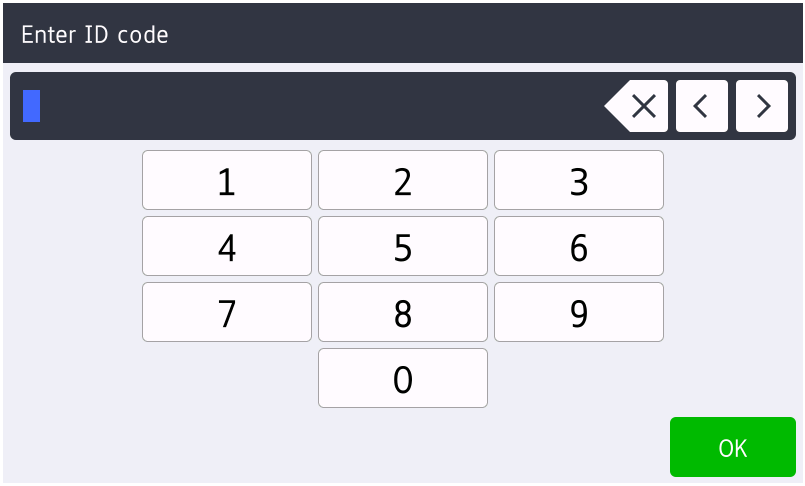
הזן את קוד המזהה שלך (6 ספרות) במסך המגע.
-
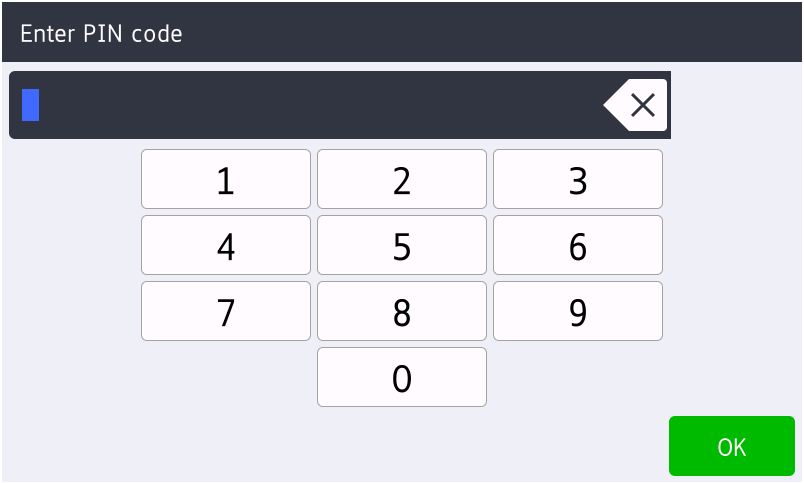
הזן את קוד ה-PIN שלך (4 ספרות) במסך המגע.
-
קוד ה-PIN זהה בין אם התחברת באמצעות קוד מזהה או כרטיס.
-
אם אינך יודע מהו קוד ה-PIN שלך:
-
חזור אל המסך בו בחרת קוד מזהה, אך במקום לבחור בקוד מזהה, בחר שכחתי את הקוד כדי לפתוח מסך חדש עם קוד QR. השתמש במצלמה שבטלפון או בטאבלט כדי לסרוק את קוד ה-QR כדי לפתוח את התפריט כרטיסים וקודים ב-Printix App, או בקר בכתובת ה-URL שסופקה לאפס את קוד ה-PIN שלך.
-
-
התחבר באמצעות כרטיס במדפסת Brother
- כאשר תוצג ההודעה הצג כרטיס או לחץ אישור במסך המגע בלוח הבקרה של המדפסת, העבר את הכרטיס בקורא הכרטיסים שבמדפסת.
-
הזן את קוד ה-PIN שלך (4 ספרות) במסך המגע.
-
קוד ה-PIN זהה בין אם התחברת באמצעות קוד מזהה או כרטיס.
-
אם אינך יודע מהו קוד ה-PIN שלך:
-
חזור אל מסך לוח הבקרה בו מוצגת ההודעה הצג כרטיס או לחץ אישור, בחר אישור, ולאחר מכן בחר שכחתי את הקוד כדי לפתוח מסך חדש עם קוד QR. השתמש במצלמה שבטלפון או בטאבלט כדי לסרוק את קוד ה-QR כדי לפתוח את התפריט כרטיסים וקודים ב-Printix App, או בקר בכתובת ה-URL שסופקה לאפס את קוד ה-PIN שלך.
-
-
שחרר מסמכים במדפסת Brother
- התחבר למדפסת.
-
בחר פתרונות.
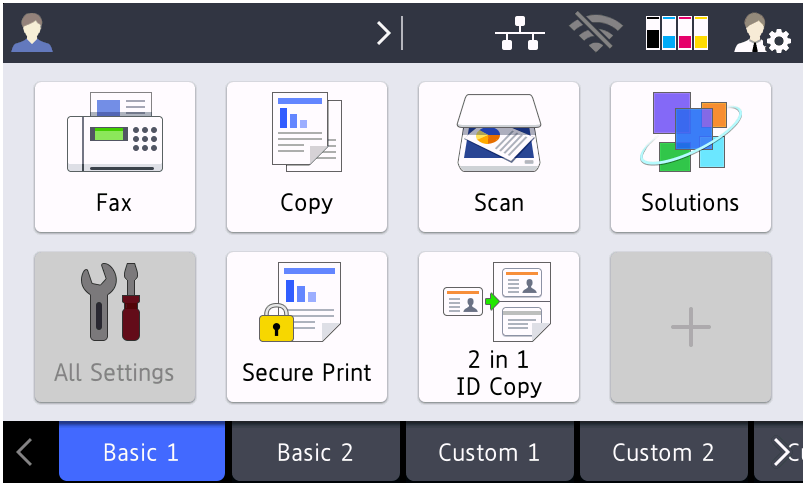
כתלות בתצורת המדפסת, האפשרויות הזמינות לבחירה במסך פתרונות עשויות להיות שונות.
-
אם אחת מהאפשרויות בהן ניתן לבחור היא הדפס (ללא מילים נוספות), בחר הדפס. אם האפשרות אינה מופיעה, דלג על שלב זה.
המדפסת אינה מציגה את המסך עם האפשרות הדפס אם זו האפשרות היחידה לבחירה.
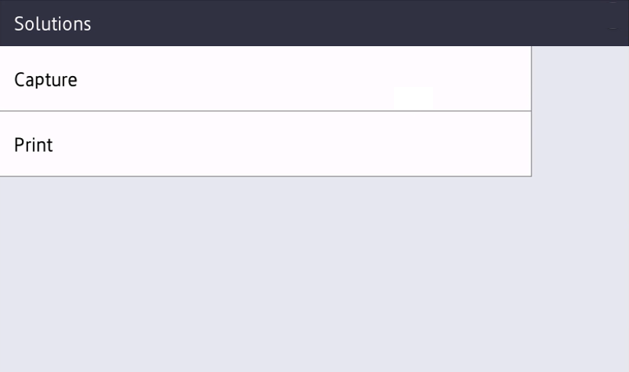
- בחר בחר להדפסה כדי לשחרר מסמכים ספציפיים בלבד, או בחר הדפס הכל כדי לשחרר את כל המסמכים.
-
בחר במסמכים שברצונך לשחרר, או בחר הכול.
המסמכים האחרים לא יסומנו אם תשתמש באפשרות בחר הכול.
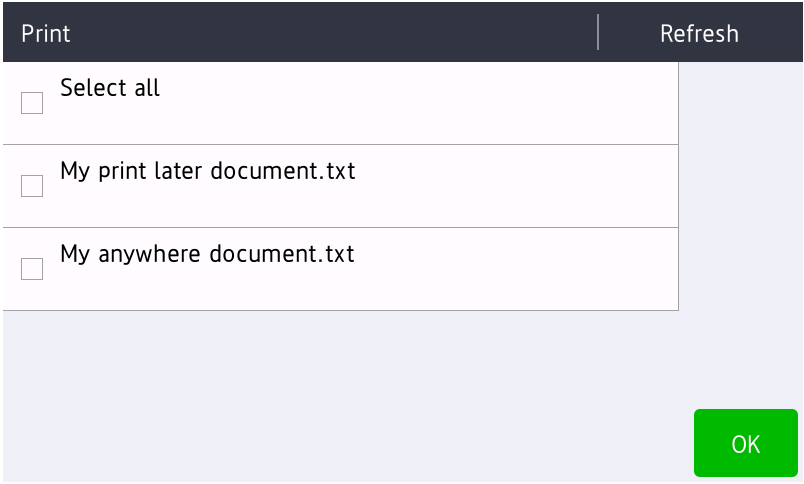
- בחר אישור בתחתית המסך.
מחק מסמכים
- התחבר למדפסת.
-
בחר פתרונות.
כתלות בתצורת המדפסת, האפשרויות הזמינות לבחירה במסך פתרונות עשויות להיות שונות.
-
אם אחת מהאפשרויות בהן ניתן לבחור היא הדפס (ללא מילים נוספות), בחר הדפס. אם האפשרות אינה מופיעה, דלג על שלב זה.
המדפסת אינה מציגה את המסך עם האפשרות הדפס אם זו האפשרות היחידה לבחירה.
- בחר באפשרות בחר למחיקה.
-
בחר במסמכים המיועדים למחיקה ולאחר מכן בחר הכול.
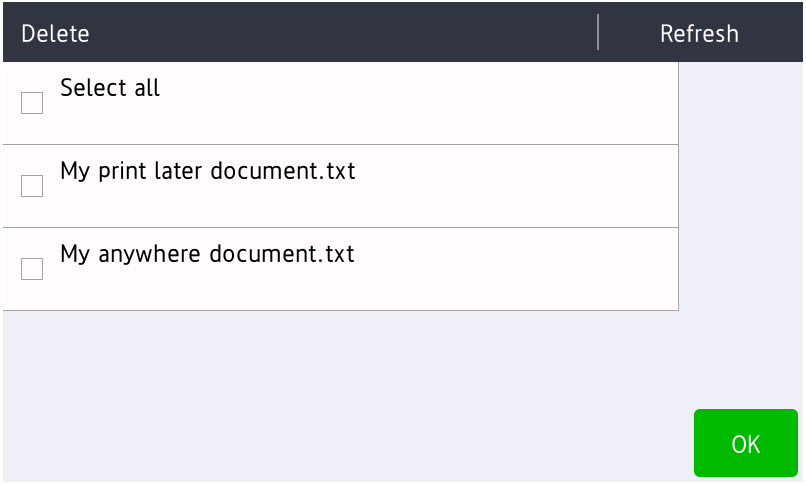
- בחר אישור בתחתית המסך.
לכוד במדפסת Brother
תהליך הלכידה מורכב משלושה שלבים:
-
סריקה והעלאה
לאחר שהמסמך נסרק והועלה, תחזור אל רשימת התהליכים והעיבוד והמסירה ימשיכו להתבצע ברקע.
-
עיבוד
המסמך שנסרק יעבור עיבוד אופטי (OCR) ולאחר מכן ייווצר מסמך PDF ניתן לחיפוש, מסמך PDF כתמונה בלבד, או מסמך Microsoft Word.
-
מסירה
המסמך יישלח בדואר אלקטרוני, יועבר ליעד בענן (OneDrive או SharePoint), או יועבר אל יעד מחבר.
אם תהליך הלכידה מוגדר שלא לעבד תמונות סרוקות, המערכת תדלג על שלב העיבוד. המסמך מכיל תמונות לא מעובדות ומסופק כקובץ TIFF.
- התחבר למדפסת.
-
בחר פתרונות.
-
בחר לכוד.
אם האפשרות לכוד אינה מופיעה, בקש ממנהל המערכת שלך להגדיר את המדפסת ללכידה.
כעת תוצג רשימה של תהליכי לכידה.
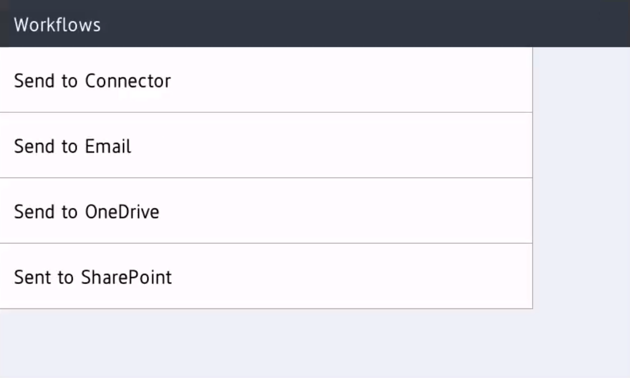
-
בחר בתהליך העבודה המתאים.
אם התחברות עם תפקיד מנהל המערכת, המידע פעיל (כן או לא) יוצג.
-
אשר את הפרטים בתהליך העבודה והנח את המסמך במדפסת:
-
הנח מסמכים מרובי דפים במזין הדפים האוטומטי (ADF).
ודא שהדפים הוכנסו בסדר הנכון.
-
הנח מסמך בעל דף אחד על משטח הזכוכית של המדפסת.
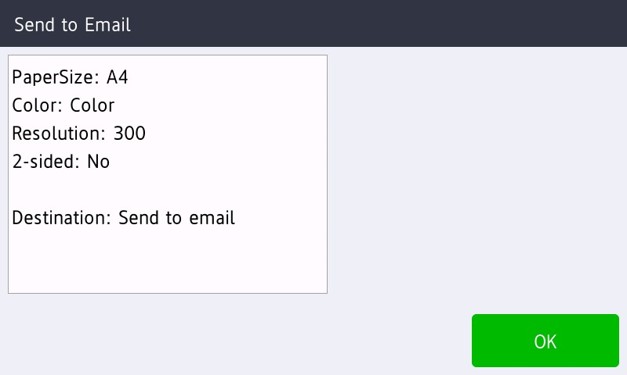
-
- בחר אישור כדי להתחיל סריקה.
-
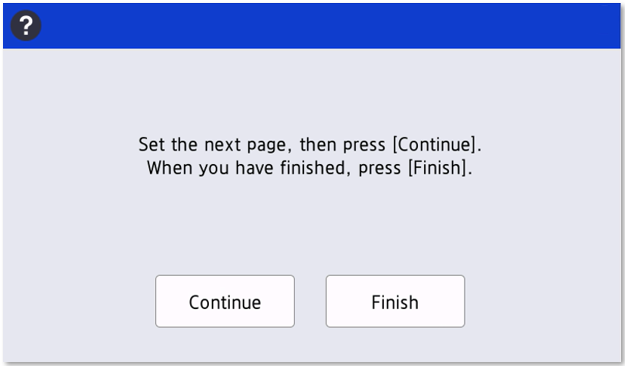
אם ההודעה הנח את הדף הבא ולאחר מכן לחץ [המשך] מופיעה, תוכל להמשיך לסרוק דפים נוספים.
הודעה זו תוצג רק אם נעשה שימוש במשטח הזכוכית של המדפסת.
-
אם תרצה להמשיך את הסריקה, הנח את הדף הבא על משטח הזכוכית ובחר המשך.
-
אם לא נותרו דפים לסריקה, בחר סיום.
-
התנתק ממדפסת Brother
תוכל להתנתק מהמדפסת בשיטות הבאות:
-
התנתקות אוטומטית בחוסר פעילות.
-
אם המדפסת לא זיהתה לחיצות על מקשים או פעילות במסך המגע במשך זמן שנקבע מראש, תנותק באופן אוטומטי.
-
-
בחר בשם המשתמש המחובר מהפינה השמאלית העליונה.
לא ניתן לבצע התחברות באמצעות כרטיס ממדפסת Brother.
רשום כרטיס במדפסת Brother
ניתן לרשום מספר כרטיסים. אם הכרטיס רשום, תאריך ושעת ההרשמה יתועדו יחד עם מספר הכרטיס. אם נעשה שימוש בקוראי כרטיסים שונים, ניתן לרשום את אותו הכרטיס בתבניות שונות (מספרי כרטיס). במצב זה, תוכל לרשום את אותו הכרטיס בכל סוג של קורא כרטיסים.
-
העבר את הכרטיס בקורא הכרטיסים שבמדפסת.
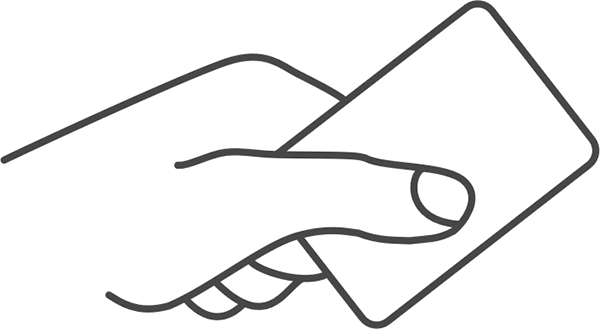
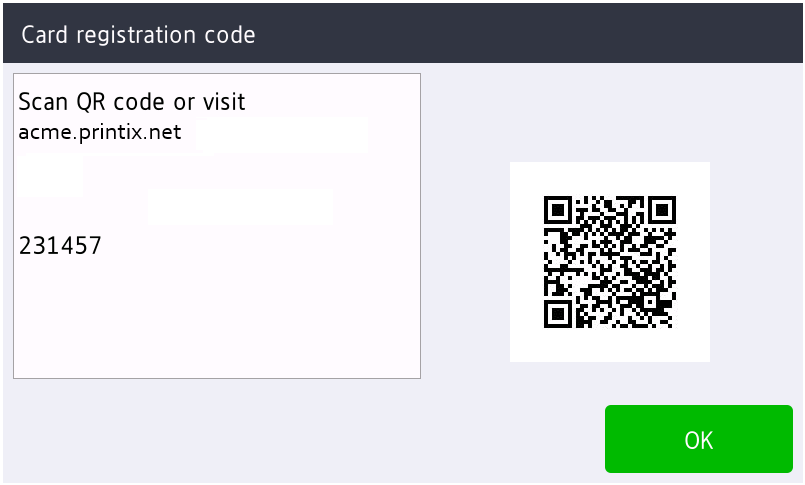
כעת יוצג קוד הרשמה בן 6 ספרות לכרטיס. הקוד יהיה תקף למשך שעה אחת.
רשום את קוד ההרשמה לכרטיס בן 6 הספרות והזן אותו לאחר מכן ב-Printix App במחשב
- רשום את הכרטיס שברשותך באחת מהשיטות הבאות:
סרוק את קוד ה-QR בעזרת המצלמה שבטלפון
-
השתמש במצלמה של הטלפון או של הטאבלט כדי לסרוק את קוד ה-QR שמופיע במסך המגע של המדפסת.
סריקה של קוד ה-QR תפתח הדף Printix App בדפדפן ותבצע הרשמה של הכרטיס. ייתכן שתתבקש להתחבר ל-web Printix App.
-
ב-iOS/iPadOS 11 ומעלה, תוכל להשתמש במצלמה כדי לסרוק את קוד ה-QR.
-
בעזרת האפליקציה של Google המותקנת בטלפון או בטאבלט Android, תוכל לבצע חיפוש מסך ב-Google ולסרוק את קוד ה-QR.
-
אם אפליקציית סורק ה-QR שברשותך (אינה חלק מ-Printix) תבקש ממך לפתוח את הקישור בדפדפן, עשה זאת.
-
- בחר סגור.
סרוק את קוד ה-QR בעזרת Printix App שבטלפון
אם אתה משתמש ב-Printix App בטלפון או בטאבלט, תוכל:
- פתח את Printix App ל-Android או ל-iOS/iPadOS.
-
בחר תפריט
 > כרטיסים וקודים.
- בחר רשום כרטיס.
-
בחר סרוק
 , ולאחר מכן כוון את המצלמה לקוד ה-QR שמופיע במסך המגע של המדפסת.
לחילופין, תוכל להזין קוד הרשמה בן 6 ספרות לכרטיס שראית קודם לכן ובחר באפשרות שמור.
רשום את הכרטיס במחשב שלך
- פתח את Printix App.
-
בחר תפריט > כרטיסים וקודים
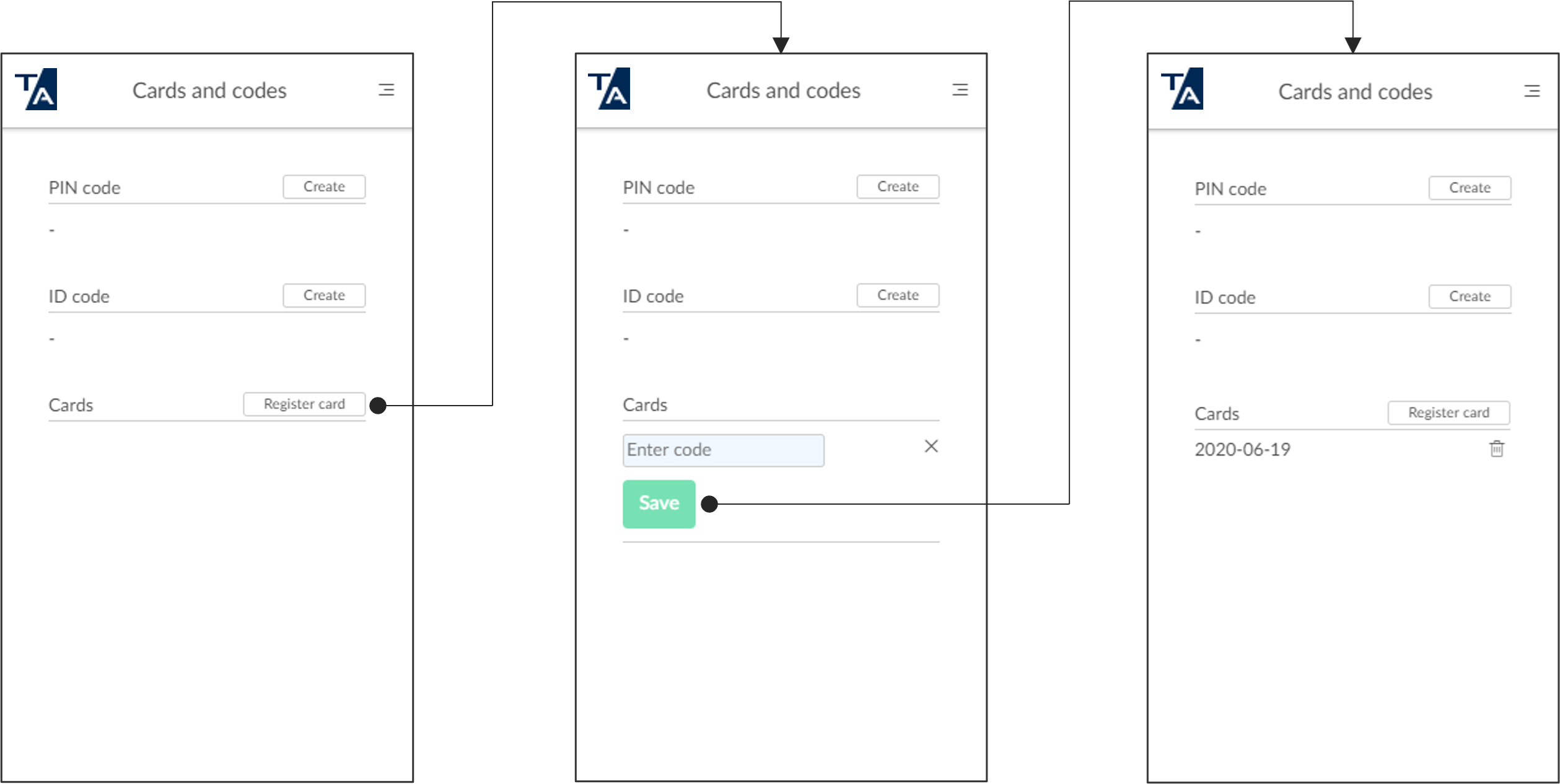
- בחר רשום כרטיס.
- הזן קוד הרשמה בן 6 ספרות לכרטיס שראית קודם לכן ובחר באפשרות שמור.