כיצד להתחבר
מנהל המערכת שלך קובע אילו אפשרויות התחברות תהיינה זמינות עבורך בדף ההתחברות.
-
-
תוכל גם לבחור באפשרות זו כדי להתחבר באמצעות חשבון הרשת שלך.
-
התחבר עם חשבון Microsoft שלך
-
בחר באפשרות התחבר באמצעות Microsoft.
אם כבר התחברת לדפדפן באמצעות חשבון העבודה או בית הספר שלך, תחובר אוטומטית.
-
בדף ההתחברות של Microsoft:
-
הזן את חשבון בית הספר או העבודה שלך.
-
הזן את סיסמתך.
-
- בחר התחבר.
- אם תוצג בקשה, בחר קבל כדי להעניק הרשאות ל-Printix.
התחבר באמצעות חשבון Google Workspace שלך
-
בחר באפשרות התחבר באמצעות Google.
אם כבר התחברת לדפדפן באמצעות חשבון העבודה או בית הספר שלך, תחובר אוטומטית.
-
בדף ההתחברות של Google:
-
הזן את חשבון בית הספר או העבודה שלך.
-
הזן את סיסמתך.
-
- בחר התחבר.
התחבר באמצעות חשבון OIDC שלך
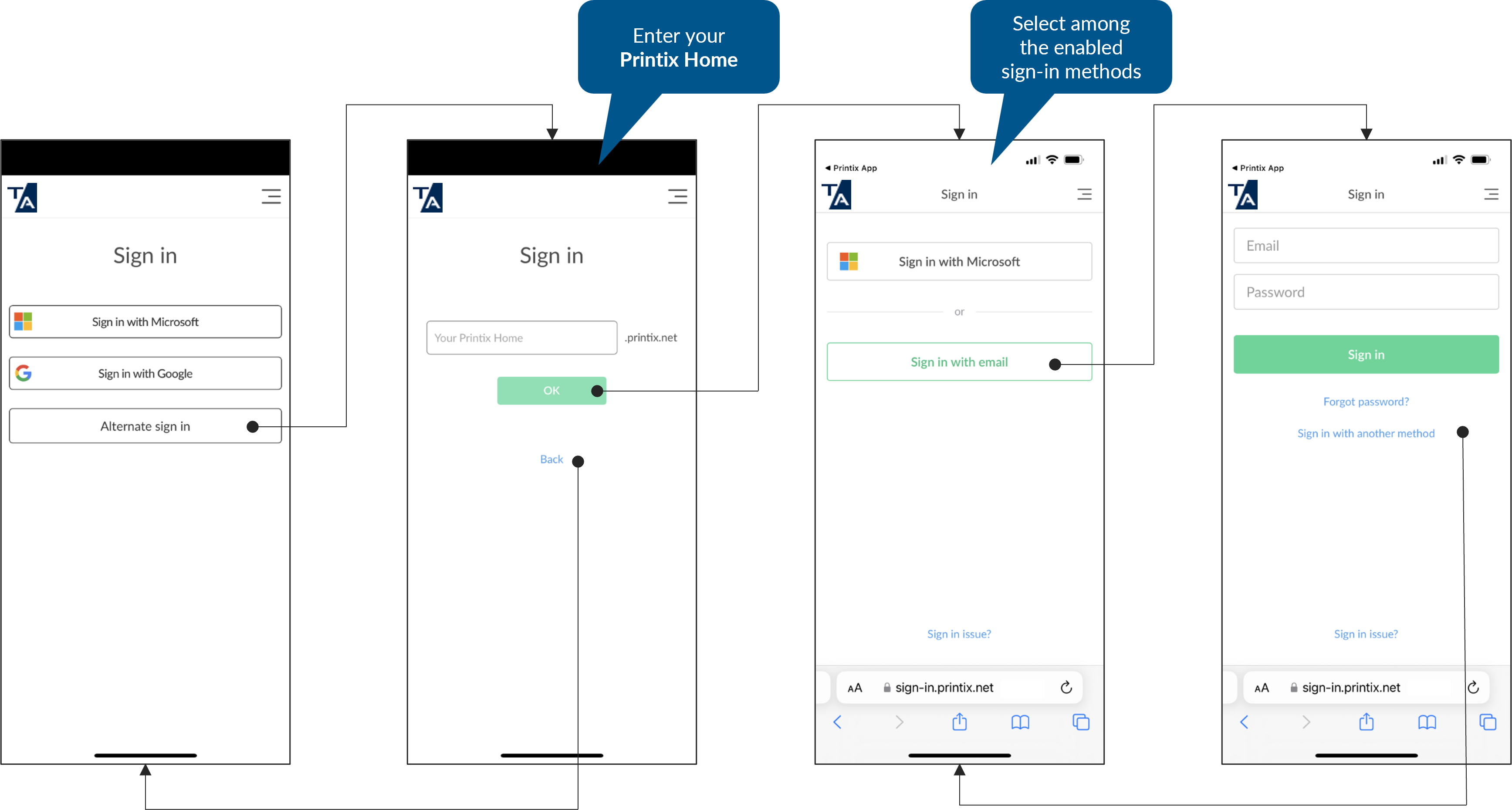
ב-Printix App ל-Android ו-iOS/iPadOS, כדי להתחבר באמצעות OIDC, בחר התחברות לחילופין, הזן את Printix הבית (כגון acme.printix.net), ולאחר מכן בחר אישור. לאחר מכן תוכל לבחור שיטת התחברות אותה מנהל המערכת שלך אפשר, כגון OIDC.
-
בחר באפשרות התחבר באמצעות OIDC.
אם כבר התחברת לדפדפן באמצעות חשבון העבודה או בית הספר שלך, תחובר אוטומטית.
-
בדף ההתחברות של OIDC:
-
הזן את חשבון בית הספר או העבודה שלך.
-
הזן את סיסמתך.
-
- בחר התחבר.
התחבר באמצעות חשבון Okta שלך
ב-Printix App ל-Android ו-iOS/iPadOS, כדי להתחבר באמצעות Okta, בחר התחברות לחילופין, הזן את Printix הבית (כגון acme.printix.net), ולאחר מכן בחר אישור. לאחר מכן תוכל לבחור שיטת התחברות אותה מנהל המערכת שלך אפשר, כגון Okta.
-
בחר באפשרות התחבר באמצעות Okta.
אם כבר התחברת לדפדפן באמצעות חשבון Okta שלך, תחובר אוטומטית.
-
בדף ההתחברות של Okta:
-
הזן את שם החשבון שלך.
-
הזן את סיסמתך.
-
- בחר התחבר.
התחבר באמצעות חשבון OneLogin שלך
ב-Printix App ל-Android ו-iOS/iPadOS, כדי להתחבר באמצעות OneLogin, בחר התחברות לחילופין, הזן את Printix הבית (כגון acme.printix.net), ולאחר מכן בחר אישור. לאחר מכן תוכל לבחור שיטת התחברות אותה מנהל המערכת שלך אפשר, כגון OneLogin.
-
בחר באפשרות התחבר באמצעות OneLogin.
אם כבר התחברת לדפדפן באמצעות חשבון OneLogin' שלך, תחובר אוטומטית.
-
בדף ההתחברות של OneLogin:
-
הזן את שם החשבון שלך.
-
הזן את סיסמתך.
-
- בחר התחבר.
התחבר באמצעות הדואר האלקטרוני שלך
ב-Printix App ל-Android ו-iOS/iPadOS, כדי להתחבר באמצעות דואר אלקטרוני, בחר התחברות לחילופין, הזן את Printix הבית (כגון acme.printix.net), ולאחר מכן בחר אישור. לאחר מכן תוכל לבחור שיטת התחברות אותה מנהל המערכת שלך אפשר, כגון דואר אלקטרוני.
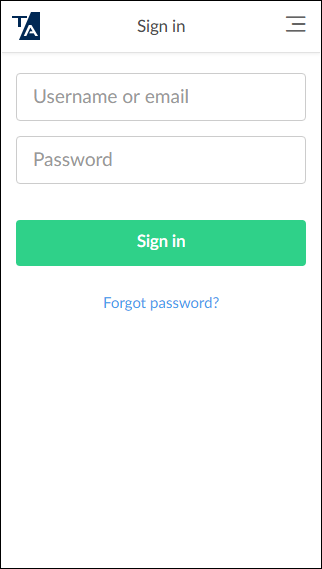
אם נרשמת באמצעות כתובת הדואר האלקטרוני שלך, בחר התחבר באמצעות דואר אלקטרוני והזן את כתובת הדואר האלקטרוני ואת הסיסמה שלך. כתובת הדואר האלקטרוני שלך משמשת כשם המשתמש.
אם אימות Active Directory מאופשר, תוכל להזין את שם המשתמש שלך ברשת במקום את כתובת הדואר האלקטרוני.
בחר Printix דף בית
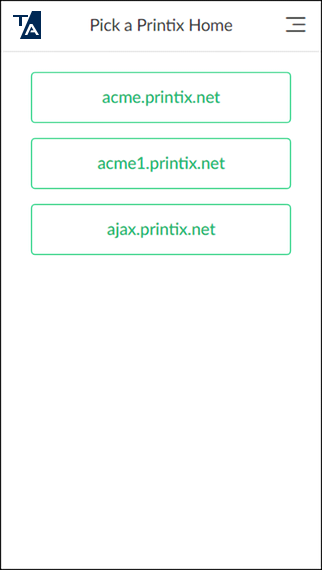
כשתתחבר אל Printix App עבור Android או iOS/iPadOS או מ-printix.net, תתבקש לבחור דף בית עבור Printix אם:
-
התחבר באמצעות Microsoft, ומזהה Microsoft Entra יהיה בשימוש עם מספר בתי Printix.
-
התחבר באמצעות Google, וחשבון Google יהיה בשימוש עם מספר בתי Printix.
-
התחבר באמצעות OIDC, ו-OIDC יהיה בשימוש עם מספר בתי Printix.
-
התחבר באמצעות Okta, וחשבון Okta יהיה בשימוש עם מספר בתי Printix.
-
התחבר באמצעות OneLogin, וחשבון OneLogin יהיה בשימוש עם מספר בתי Printix.
-
התחברת באמצעות דואר אלקטרוני, וחשבון Printix שלך יירשם עם מספר בתי Printix.
לשינוי השפה, בחר תפריט  > שפה.
לשינוי דף בית נוסף של Printix, בחר תפריט > שנה את דף הבית ב-Printix App.