Boîte de dialogue Imprimer
Boîte de dialogue Imprimer
Une fois que vous êtes prêt à imprimer :
- Choisissez Fichier > Imprimer (Commande+P). La boîte de dialogue d'impression s'affiche.
- Il existe des paramètres supplémentaires dans la boîte de dialogue développée Imprimer. Affichez-les en cliquant sur Afficher les détails dans le coin inférieur gauche de la boîte de dialogue.
- Sélectionnez des paramètres supplémentaires si nécessaire.
Dans la boîte de dialogue développée Imprimer, le dernier menu contextuel doit être défini sur Kofax Power PDF for Mac pour que les paramètres spéciaux suivants de la boîte de dialogue d'impression s'affichent.
Paramètres de la boîte de dialogue d'impression :
Réduction automatique des grandes pages pour les adapter au format du papier
Coché automatiquement.
Ajustement automatique de l'orientation de l'impression pour une meilleure adaptation
Coché automatiquement.
Ajouter un résumé des annotations(Imprimer les notes et commentaires)
Une page finale, ou un ensemble de pages, sera ajoutée à votre document avec une liste des annotations apportées au document.
Imprimer uniquement le résumé des annotations(Imprimer le résumé des annotations)
Imprimez une liste d'annotations, telles que des notes, des commentaires et du texte surligné, sans le document original.
Imprimer les commentaires  (Imprimer les notes et commentaires)
Les zones de texte des commentaires ajoutés à votre document seront visibles.
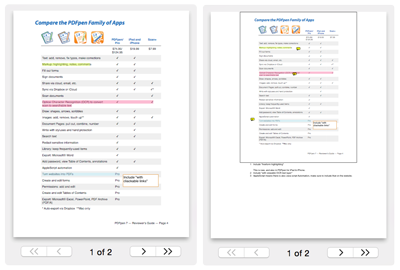
Imprimer les notes  (Imprimer les notes et commentaires)
Toutes les notes seront répertoriées au bas de chaque page, comme des notes de bas de page. La taille de la page sera réduite pour faire de la place en bas, comme indiqué dans les images à droite.
Imprimer les empreintes uniquement(Imprimer les empreintes uniquement)
Le texte original du document ne sera pas imprimé. Seules les empreintes que vous avez ajoutées s'imprimeront. Cela fonctionne bien lorsque vous souhaitez uniquement imprimer les champs de réponse sur un formulaire pré-imprimé. Une empreinte est tout ce que vous ajoutez au document, les zones de texte, les commentaires, les notes, les formes et les traits libres.
Dans le coin inférieur gauche de la boîte de dialogue Imprimer, cliquez sur le bouton PDF. À partir de là, vous pouvez sélectionner Enregistrer en PDF... Cela imprimera votre PDF au format PDF plutôt que sur papier, mais avec des propriétés similaires. Comme pour une impression papier, toutes vos annotations (commentaires, images, signatures, etc.) seront aplaties sur le document et non modifiables.
Imprimer des pages non continues
Pour n'imprimer que certaines pages, ouvrez la barre latérale en mode vignette et cliquez avec la touche Commande sur les pages que vous souhaitez imprimer. Choisissez Fichier > Imprimer.
Pour imprimer les pages impaires, paires ou inversées :
- Choisissez Fichier > Imprimer (Commande+P). La boîte de dialogue d'impression s'affiche.
- Développez la boîte de dialogue d'impression en cliquant sur Afficher les détails dans le coin inférieur gauche de la boîte de dialogue.
- Par défaut, le dernier menu contextuel doit être réglé sur Kofax Power PDF for Mac. Dans ce menu contextuel, choisissez Gestion du Papier.
- Sélectionnez vos paramètres préférés.
Imprimer en proportion
Kofax Power PDF for Mac ne met pas les pages à l'échelle de sorte qu'une page s'imprime en taille réelle sur plusieurs feuilles.
Se débarrasser du filigrane de Kofax Power PDF for Mac
Si vous n'êtes pas un utilisateur enregistré, un filigrane sera apposé sur votre document enregistré et sur vos impressions.
Une fois que vous avez acheté et enregistré, vous pouvez vous débarrasser de ce filigrane.
- Ouvrez un fichier qui a été enregistré avec un filigrane.
- Enregistrez à nouveau ce fichier. Le filigrane disparaîtra.
Si vous réenregistrez et que le filigrane ne disparaît pas, cela signifie probablement que vous n'avez pas enregistré le PDF (Fichier > Enregistrer, Fichier > Enregistrer sous...), mais que vous l'avez imprimé en tant que PDF (Fichier > Imprimer > PDF > Enregistrer sous PDF...). Cela revient à l'imprimer sur papier, et le filigrane, ainsi que les annotations, sont permanents. Localisez la version de votre PDF d'avant l'impression, et elle n'aura pas de filigrane.