Création de PDF à partir de numérisations
La numérisation sur Kofax Power PDF for Mac nécessite un scanner pris en charge par l'application Image Capture. L'application prend également en charge la numérisation avec Continuity Camera (nécessite macOS 10.14 et iOS 12 ou supérieur).
L'utilité et la facilité de travailler avec du contenu numérisé dépendent en grande partie de la qualité de la numérisation, mais aussi du volume du matériel numérisé en termes de taille du document. Plus le document est volumineux, plus il est difficile à manier et plus le traitement est long. Garder des numérisations suffisamment petites pour répondre à tous vos besoins est la clé de la performance des documents. Certaines recommandations de réglage sont soulignées ci-dessous.
Numérisation à partir de Kofax Power PDF for Mac
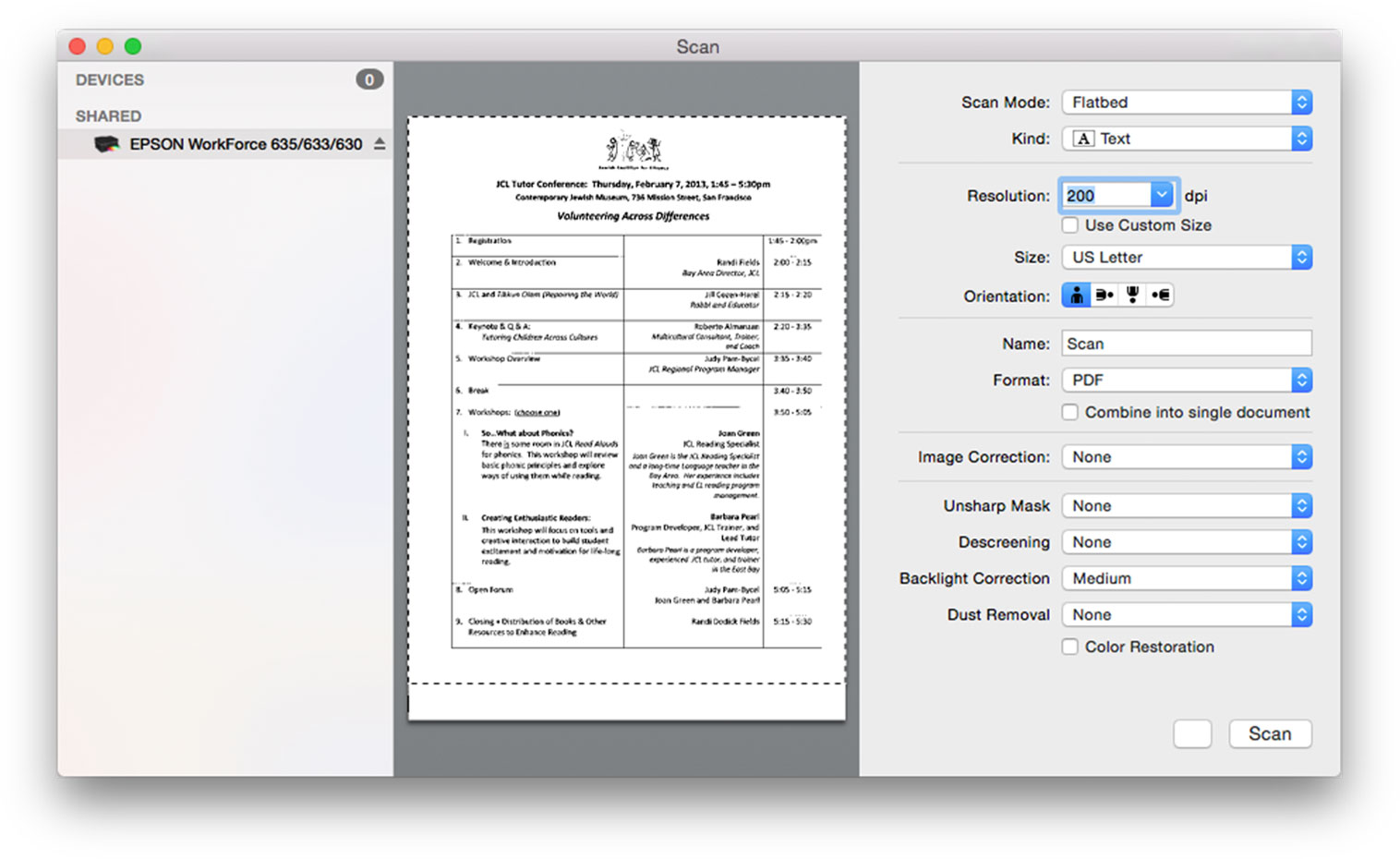
Choisissez Fichier > Importer du scanner. Vous verrez l'interface suivante de la fenêtre de numérisation :
Balayage de la caméra de continuité
- Dans Kofax Power PDF for Mac, ouvrez un document ou choisissez Fichier > Nouveau > Document d'une page.
- Choisissez Fichier > Importer depuis l'iPhone ou l'iPad > Numériser les documents.
- Utilisez l'appareil photo de l'iPhone ou de l'iPad pour commencer à scanner.
- Après la numérisation, appuyez sur Enregistrer. Les numérisations apparaîtront sur Kofax Power PDF for Mac.
Avant de numériser, vérifiez les points suivants :
- Les appareils Mac et iOS sont à proximité les uns des autres.
- Le Bluetooth est activé sur les deux appareils.
- Connectez-vous à iCloud sur les deux appareils en utilisant le même identifiant Apple.
Types d'analyse
Le type de balayage choisi a le plus grand impact sur la taille du fichier et sur ce qui est stocké :
- Texte :
Noir et blanc, 1 bit, taille de fichier la plus petite, bon pour les documents texte. Une simple page au format lettre à une résolution de 300 dpi (points par pouce) aura une taille comprise entre 75 et 200k. - Niveaux de gris :
Choisissez 256 niveaux de gris ou des milliers. 256 niveaux de gris devraient être plus que suffisants dans la plupart des cas. Bon pour les documents texte avec des photos ou des diagrammes qui ne sont pas en couleur. En règle générale, ce mode de numérisation est 8 ou 16 fois plus grand que le mode texte, de sorte qu'une page unique à 300 dpi peut atteindre une taille de 1 Mo à 2 Mo. - Couleur :
Choisissez des millions ou des milliards de couleurs. Des millions de couleurs donneront environ 4 Mo par page à 300 ppp, et des milliards beaucoup plus.
Remarque : le passage du texte aux niveaux de gris peut parfois vous permettre de réduire la résolution tout en conservant une excellente qualité. Un document que vous numérisez à 300 ppp en tant que texte peut être parfait à 200 ppp en niveaux de gris ou en couleur. Les niveaux de gris ou de couleurs compensent souvent la perte de résolution. L'expérimentation peut aider à trouver des compromis entre la résolution et les niveaux de gris ou les couleurs et la taille du fichier.
Un autre paramètre qui affecte le fichier stocké est le paramètre Format. Cette option vous permet de définir le codage de l'image stockée dans votre document. En général, le format TIFF sera le plus grand et ne sera pas bien compressé pour les niveaux de gris ou la couleur. Le format TIFF est souhaitable lorsque le type choisi est le texte. JPEG est le paramètre que vous devez utiliser pour la compression des photos. Sinon, le paramètre général pour la plupart des objectifs est PDF.
Les paramètres indiqués dans la fenêtre de numérisation sous le menu Format sont spécifiques au scanner.
Aperçu de la numérisation
Un aperçu de la page dans le scanner sélectionné est automatiquement créé lorsque vous ouvrez la fenêtre de numérisation. Kofax Power PDF for Mac définit automatiquement la taille et la position de la page en fonction de cet aperçu. Vous pouvez préférer l'ajuster au format lettre ou A4. Le format Letter est de 215,9 x 279,4 mm (8,5 x 11 pouces) et le format A4 de 210 x 297 mm (8,27 x 11,69 pouces). Si vous ajustez la taille, vous devrez également faire glisser la zone de contour pour l'adapter à la page entière.
Scanning
Une fois les paramètres définis, cliquez sur "Numériser" pour numériser votre document. Une fois la page numérisée, un nouveau document contenant la page numérisée s'ouvre. Pour poursuivre la numérisation, changez la page dans le scanner, et cliquez à nouveau sur "Numériser". Ce nouveau scan sera ajouté à votre document. Appuyez sur Annuler ou fermez la fenêtre de numérisation lorsque vous avez terminé.
La case "Détecter les éléments séparés" peut être utilisée pour numériser séparément chaque partie délimitée de la page d'aperçu. En général, vous ne cocherez pas cette case, mais elle peut s'avérer utile pour séparer les contenus sans rapport entre eux sur une page.