OCR par lots
(Fonctionnalité avancée de Kofax Power PDF for Mac)
OCR de plusieurs documents à la fois.
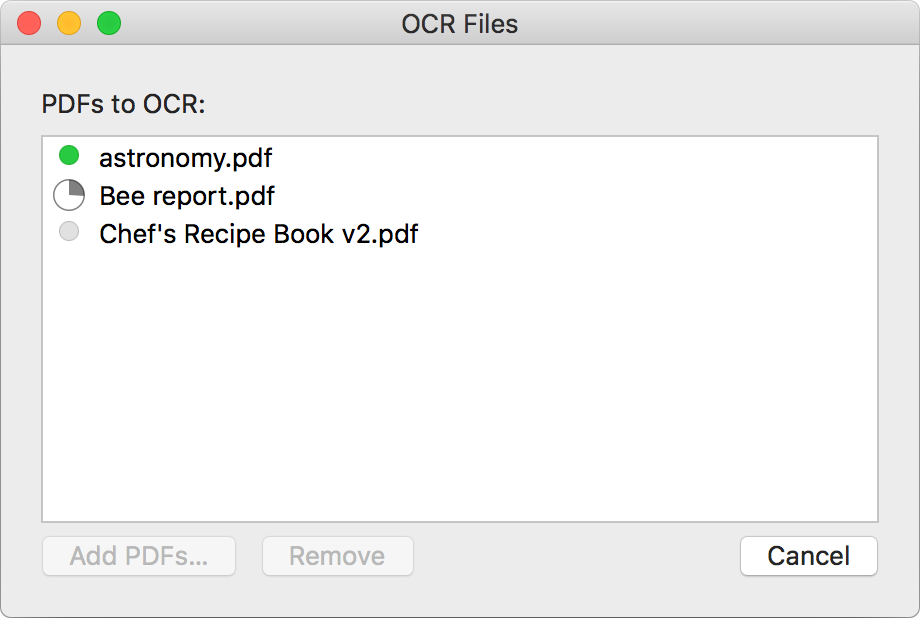
- Dans la barre de menus, choisissez Fichier > Fichiers OCR.
- Dans la fenêtre Fichiers OCR, sélectionnez des documents à OCR. Vous pouvez soit faire glisser et déposer les fichiers dans la fenêtre, soit choisir Ajouter des PDF.
- Une fois que la liste des documents est prête, cliquez sur Exécuter l'OCR.
Progression
Au fur et à mesure que chaque fichier se termine, son indicateur de progression devient vert, indiquant le succès. Le jaune ou le rouge signifie que l'OCR a échoué. Si un cercle jaune ou rouge apparaît à côté du nom du fichier, réessayez ou envoyez le document à notre équipe d'assistance pour obtenir de l'aide.
Les documents seront soumis à l'OCR en arrière-plan pendant que vous continuez à travailler dans Kofax Power PDF for Mac. Ajoutez d'autres documents à la liste à tout moment. Chaque document est sauvegardé dans son fichier d'origine.
L'OCR continue même si vous fermez la fenêtre. Rouvrez la fenêtre à partir de Fichier > Fichiers OCR.
Un carillon retentit lorsque la liste complète est terminée. Une liste des fichiers terminés reste dans la fenêtre. Supprimez les entrées complétées avec Supprimer.