
Pannello Strumento Testo libero
Seleziona uno o più oggetti di annotazione, marcatura o disegno con lo strumento Mano o con lo strumento. Seleziona per attivare il pannello Strumento Testo libero. Questa scheda offre le impostazioni presenti anche nelle finestre di dialogo delle proprietà oggetto. Per vedere come gestire le impostazioni dell'oggetto nella finestra di dialogo delle proprietà, vedi Proprietà delle annotazioni e degli oggetti di marcatura.
Gruppo Carattere
Comprende i comandi di base per le impostazioni dei caratteri del testo selezionato. Per ulteriori informazioni vedi Gruppo Carattere .
Questo gruppo è attivo con il tipo di oggetti seguente:
-
Casella di testo
-
Legenda
Gruppo Paragrafo
Comprende i comandi per impostare l'allineamento dei paragrafi selezionati. Per ulteriori informazioni vedi Gruppo Paragrafo .
Questo gruppo è attivo con il tipo di oggetti seguente:
-
Casella di testo
-
Legenda
Gruppo Stile colore
Comprende i comandi per impostare il colore degli oggetti selezionati. Pur includendo diversi strumenti, il gruppo mostra solo quelli validi per i tipi di oggetto selezionati.
-
Stile colore: seleziona dal bordo predefinito e/o le combinazioni di colore riempimento. I colori per bordi e riempimenti possono essere regolati separatamente con gli strumenti Colore e Colore riempimento descritti in dettaglio di seguito.
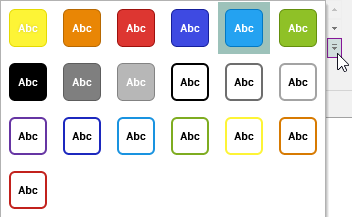
- Colore: rappresenta il colore del bordo dell'oggetto. Fai clic sulla freccia per aprire l'elenco a tendina della tavolozza dei colori con i colori dei temi e quelli standard.
-
Colore riempimento: rappresenta il colore di riempimento (sfondo) dell'oggetto. Fai clic sulla freccia per aprire l'elenco a tendina della tavolozza dei colori con i colori dei temi e quelli standard.
Questo gruppo è attivo con il tipo di oggetti seguente:
-
Casella di testo
-
Legenda
-
Evidenziato
-
Evidenzia area
-
Sbarrato
-
Sottolineato
-
Linea
-
Freccia
-
Rettangolo
-
Ovale
-
Poligono
-
Matita
-
Linea poligonale
-
Nuvola
Gruppo Stile forma
Comprende i comandi per le impostazioni dello stile della linea e dell'opacità degli oggetti selezionati. Pur includendo diversi strumenti, il gruppo mostra solo quelli validi per i tipi di oggetto selezionati. Per gli oggetti Nota, il nome si modifica in Strumento Nota.
-
Tipo di icona (solo per gli oggetti Nota): fai clic sulla freccia per aprire l'elenco a tendina delle icone disponibili e selezionarne una.
-
Colore: rappresenta il colore della linea dell'oggetto. Fai clic sulla freccia per aprire l'elenco a tendina della tavolozza dei colori con i colori dei temi e quelli standard.
-
Spessore linea: fai clic sulla freccia per aprire l'elenco degli spessori delle linee (da 1 a 12 pt), quindi selezionarne uno.
-
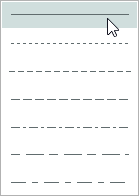
Tipo di trattino: fai clic sulla freccia per aprire l'elenco a tendina dello stile della linea (come tratteggiato, punteggiato) e poi scegline uno.
-
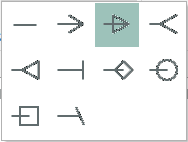
Inizio linea: fai clic sulla freccia per aprire l'elenco a tendina delle punte di freccia, quindi scegline una per il punto iniziale della linea.
-
Fine linea: fai clic sulla freccia per aprire l'elenco a tendina delle punte di freccia, quindi selezionarne una per il punto finale della linea.
-
Opacità: regolare il dispositivo di scorrimento per cambiare l'opacità degli oggetti selezionati.
-
Spostare il dispositivo di scorrimento a sinistra (-) per ridurre l'opacità dell'oggetto (più trasparente).
-
Spostare il dispositivo di scorrimento a destra (+) per renderlo più opaco (meno trasparente).
-
Questo gruppo è attivo con il tipo di oggetti seguente:
-
Nota
-
Casella di testo
-
Legenda
-
Evidenzia area
-
Sbarrato
-
Sottolineato
-
Linea
-
Freccia
-
Rettangolo
-
Ovale
-
Poligono
-
Matita
-
Linea poligonale
-
Nuvola
Gruppo Impostazione
-
Imposta come predefinito: fai clic per salvare le impostazioni correnti di testo e oggetto come predefinite. Viene visualizzato un messaggio di conferma.
-
Tutte le impostazioni attualmente accessibili dalla barra multifunzione Formato commento verranno usate come predefinite.
-
Le impostazioni predefinite per Colore oggetto, Colore riempimento, Spessore linea, Tipo di trattino e Opacità vengono gestite separatamente in base al tipo di oggetto. Ad esempio una nuova casella di testo può avere un aspetto diverso rispetto a una nuova legenda.
-
Le impostazioni predefinite per carattere e paragrafo vengono gestite a livello globale. La modifica delle impostazioni predefinite del carattere per una legenda si traduce nello stesso tipo di carattere visualizzato in una casella di testo appena creata.
-
-
Casella di testo
-
Legenda