
Quick Capture ユーザー インターフェイス
Tungsten TotalAgility Quick Capture にログインすると、次のデフォルトの Web ページが表示されます。
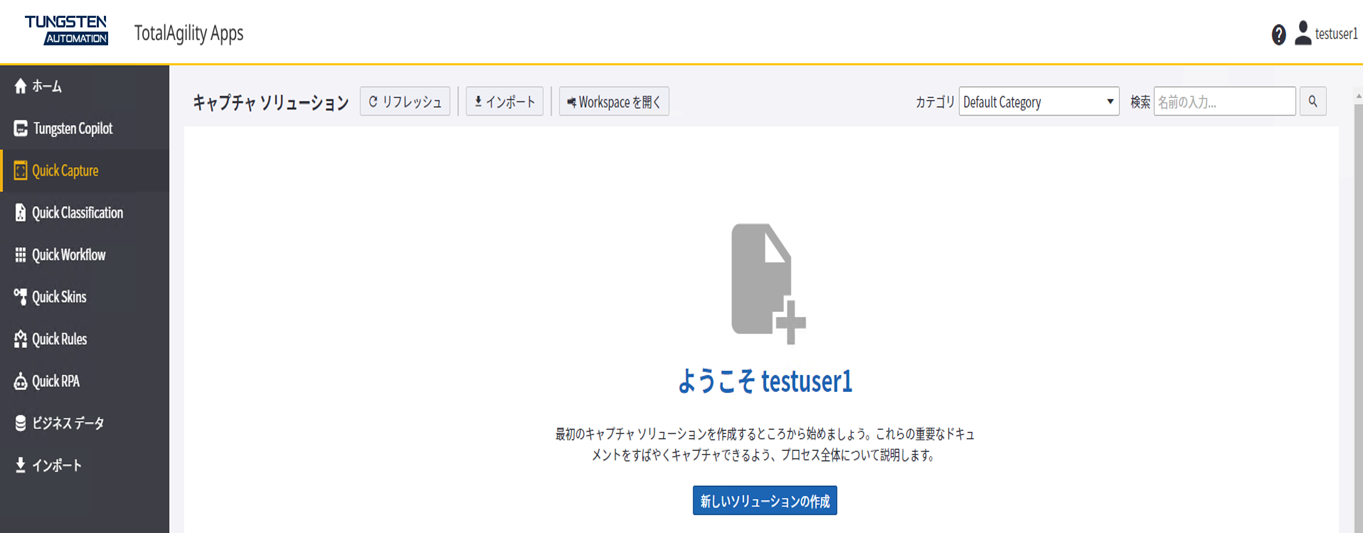
Quick Capture の初期ビューには、ヘッダー、ナビゲーション メニュー、およびメニューで選択された内容を表示するメイン ページがあります。
- Tungsten Automation のロゴ
-
Tungsten Automation のロゴ。このロゴをクリックすると、アプリケーション内の他のページから TotalAgility Apps の [ホーム] ページに戻ることができます。
- Tungsten TotalAgility Quick Capture
-
アプリケーション名。
- [ヘルプ] ボタン
-
をクリックすると、Tungsten TotalAgility Quick Capture のヘルプが開きます。
- ログオン ユーザーの名前
-
をクリックすると、次のオプションが表示されます。
-
[プロファイル]: プロファイルの設定を更新します。
-
[ログアウト]: Tungsten TotalAgility Quick Capture からログアウトします。
-
- (更新)
-
ウィンドウを更新し、新しく追加された項目または変更された項目を表示します。
- (新規作成)
-
この設定は、少なくとも 1 つのソリューションが既に構成されている場合にのみ使用できます。
新しいソリューションを作成します。
- (インポート)
-
既存の Quick Capture ソリューションに移動して選択できるように、ファイル エクスプローラー ウィンドウが表示されます。
- (Workspace を開く)
-
ログインしたユーザー用の新しいタブに TotalAgility Workspace が表示されます。
- カテゴリ
-
ログオン ユーザーがアクセスできるカテゴリのリストが表示されます。デフォルトでは、ユーザーの作業カテゴリが選択されています。
- 検索
-
名前で項目を検索できます。
項目名を入力して、 をクリックします。検索基準を満たす項目が表示されます。検索基準に関連する項目が存在しない場合、空のリストが表示されます。検索基準をクリアすると、作業カテゴリ内のすべての項目が表示されます。
- [新しいソリューションの作成]
-
新しいソリューションを作成します。
この設定は、他のソリューションが存在しない場合にのみ使用できます。既に追加されているソリューションが 1 つでもある場合は、 (新規作成) を使用してください。
既存のキャプチャ ソリューションがある場合は、ソリューションごとに次の情報が提供されます。
- [名前]
-
ソリューション名を一覧表示します。名前リンクをクリックするとソリューションが開きます。
- [ロックしたユーザー]
-
該当する場合は、ソリューションをロックしているユーザーのユーザー名が一覧表示されます。
- 最終更新者
-
ソリューションを最後に変更したユーザーを一覧表示します。
- 最終更新日
-
ソリューションが最後に変更された日付を一覧表示します。
- [バージョン]
-
ソリューションのバージョン番号を一覧表示します。
- コンテキスト メニュー
-
このメニューには、選択したソリューションを管理するための次のオプションがあります。
- [編集]
-
ソリューションを編集するために開きます。これは、ソリューションの [名前] をクリックすることに相当します。
- [削除]
-
選択されたソリューションを削除します。誤ってソリューションを削除しないように、削除の確認を求められます。
- [ロック解除]
-
リリースされたソリューションは、他のユーザーが変更できないように、デフォルトでロックされます。この設定でロックを解除するとソリューションを編集できます。
- 関連付け
-
選択したソリューションの関連付けを一覧表示する [関連付け] ウィンドウを開きます。関連付けは、変更の影響を評価するのに役立ちます。
選択したソリューションに関連付けが存在しない場合は、このウィンドウは空になります。
方法: