
الالتقاط في الطابعة
هذه تعليمات عامة. للحصول على تعليمات خاصة بالمورّد، راجع: Brother، أو Canon، أو Fujifilm، أو HP، أو Konica Minolta، أو Kyocera، أو Lexmark، أو Ricoh، أو Xerox.
تتكون عملية الالتقاط من ثلاث خطوات:
-
المسح الضوئي والتحميل
بمجرد مسح المستند ضوئيًا وتحميله، يتم إعادتك إلى قائمة سير العمل، بينما تستمر المعالجة والتسليم في الخلفية.
-
المعالجة
يتم معالجة المستند الممسوح ضوئيًا من خلال التعرف الضوئي على الحروف (OCR)، ويتم إنشاء ملف PDF قابل للبحث أو ملف PDF يحتوي على صور فقط أو ملف Microsoft Word.
-
التسليم
يتم إرسال المستند بالبريد الإلكتروني، أو نقله إلى وجهة سحابية (OneDrive أو SharePoint)، أو نقله إلى وجهة الموصل.
- سجّل الدخول إلى الطابعة.
-
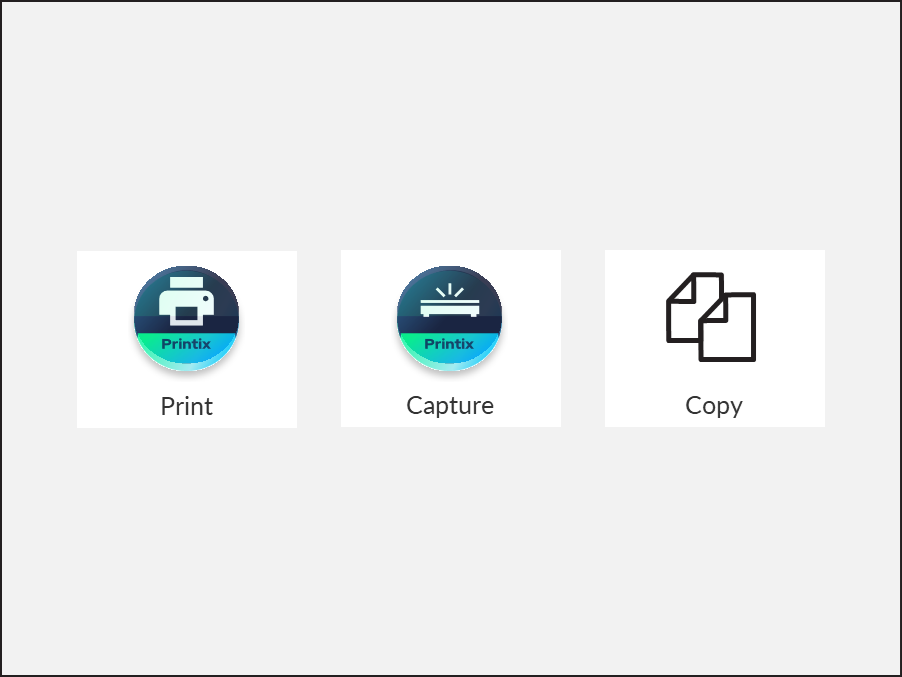
حدد رمز Printix التقاط
 .
.
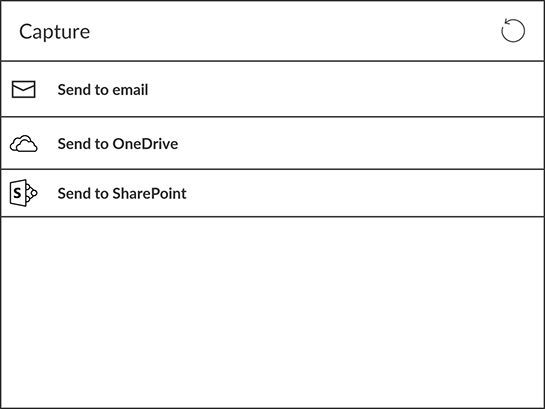
تظهر قائمة بالتقاط عمليات سير العمل.
-
حدّد سير العمل المناسب.
إذا قمت بتسجيل الدخول باستخدام دور إدارة النظام، فسيتم عرض المعلومات الخاصة بالوضع نشط (نعم أو لا).
-
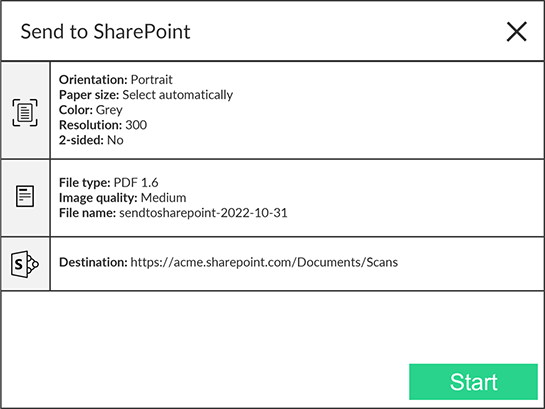
قم بتأكيد تفاصيل سير العمل ووضع المستند في الطابعة:
-
ضع المستندات متعددة الصفحات في وحدة تغذية المستندات التلقائية (ADF).
تأكد من أن الصفحات بالترتيب الصحيح.
-
ضع المستندات المكوّنة من صفحة واحدة على الزجاج المسطح للطابعة.
إجراء المسح الضوئي لصفحات متعددة من الزجاج المسطح غير مدعوم، عدا طابعات Brother وFujifilm وXerox.
-
-
إذا كان الصف العلوي أسفل اسم سير العمل يعرض إدخال البيانات، فإن إدخال البيانات مطلوب. حدد التالي.
يقتصر دعم إدخال البيانات على طابعات HP وRicoh. إذا لم تظهر لك خانة إدخال البيانات في الصف العلوي، فعليك بتخطي هذه الخطوة.
بعد تحديد التالي، تظهر شاشة إدخال البيانات.
أدخل معلومات صالحة في كل خانة. (على سبيل المثال، إذا كانت الأرقام مطلوبة، فلا تدخل أحرفًا. بالنسبة للأرقام، لا يُقبل سوى الأرقام الصحيحة).
-
حدد بدء لبدء المسح الضوئي.
-
إذا كنت لا تريد بدء المسح الضوئي، فحدد X للإلغاء والعودة إلى قائمة سير العمل.
-
في Ricoh، لا يمكنك تسجيل الخروج من الطابعة أثناء قيام الطابعة بالمسح الضوئي.
-
بمجرد مسح المستند ضوئيًا وتحميله، تتم إعادتك إلى قائمة سير العمل، بينما تستمر المعالجة والتسليم في الخلفية.
-