
الطباعة من جهاز iPhone أو iPad
تتطلب هذه الميزة من المسؤول تمكين الطباعة على الهاتف المحمول.
تأكد من تثبيت Printix App على جهاز iPhone أو iPad.
-
افتح التطبيق على جهاز iPhone أو iPad للطباعة من خلاله.
-
للعثور على خيار الطباعة، حدد رمز المشاركة
 أو حدد المزيد
 .
. -
إذا تعذّر عليك العثور على خيار الطباعة، فراجع المستندات المتاحة باستخدام التطبيق لديك. لا تدعم جميع التطبيقات الطباعة من جهاز iPhone أو iPad.
-
-
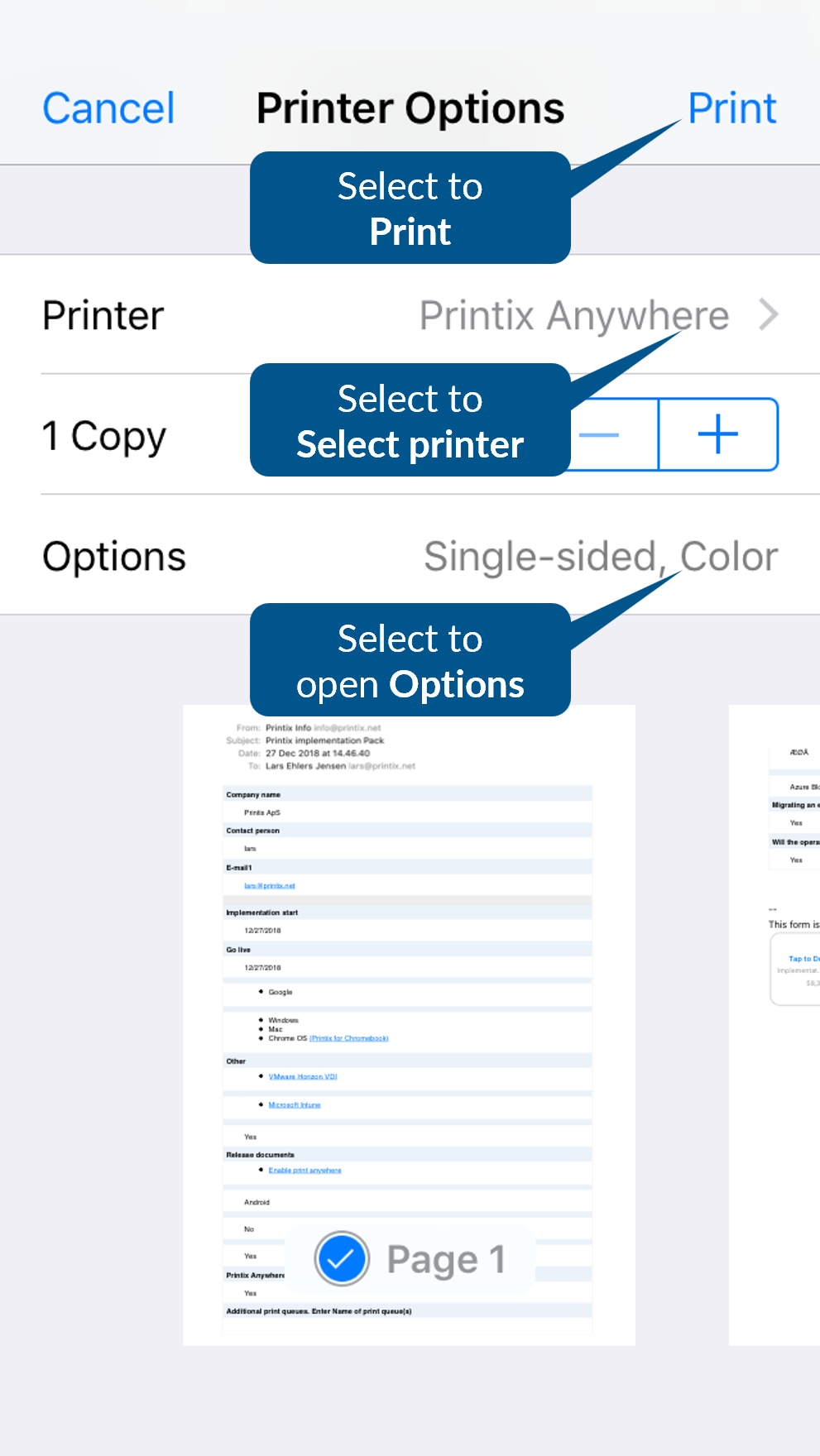
حدد طباعة
 .
.
-
حدد الطابعة.
-
بينما تكون على شاشة تحديد الطابعة، يمكنك أن ترى الرمز قفل أو الرمز معلومات بجانب كل طابعة.
حدد الرمز معلومات بجانب طابعة لفتح شاشة معلومات الطابعة.
في شاشة معلومات الطابعة، يمكنك تحديد نسيان اسم المستخدم وكلمة المرور بهدف نسيان اسم المستخدم وكلمة المرور الخاصين بالطابعة.
يعرض الرمز قفل قفلاً مفتوحًا إذا تم إدخال اسم المستخدم وكلمة المرور، ويعرض قفلاً مغلقًا إذا لم يتم إدخالهما أو تم نسيانهما.
-
إذا قمت بتغيير الطابعة بعد الطباعة بالفعل إلى طابعة محددة سابقًا، يظهر تحذير أمني. حدد متابعة لإغلاق رسالة التحذير.
-
-
بشكل اختياري، قم بتكوين عدد النسخ وتفضيلات الطباعة الأخرى.
-
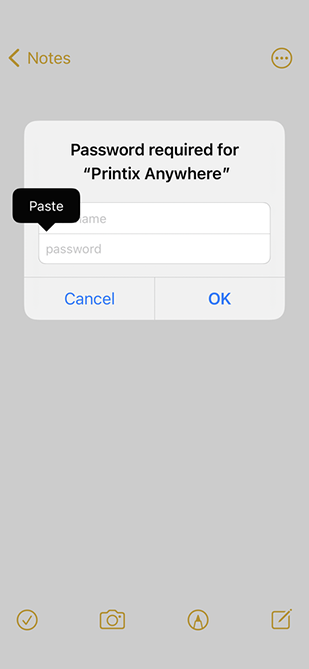
إذا كانت هذه هي المرة الأولى التي تطبع فيها على هذه الطابعة، فستظهر مقفلة، وسيظهر مربع الحوار مطلوب كلمة مرور {الطابعة}. لإلغاء قفل الطابعة، يتعيّن عليك إدخال كلمة مرور AirPrint التي يمكنك الحصول عليها من Printix App لنظام iOS/iPadOS.
تأكد من أن جهاز iPhone أو iPad ليس في وضع الطاقة المنخفضة، مما يمنع تشغيل Printix App في الخلفية وعرض طابعات Printix AirPrint.
-
-
حدد طباعة في الجانب العلوي الأيمن.
ستتم طباعة المستند.
سيكون المستند في انتظار تحريره من Printix App إذا:
-
حددت Printix Anywhere كخيار الطباعة.
-
قام المسؤول بتكوين وجوب استخدام Print Later.
-
كيفية الحصول على كلمة مرور AirPrint الخاصة بك
كلمة مرور AirPrint هي كلمة المرور نفسها لجميع الطابعات. يلزمك إدخال كلمة مرور AirPrint مرة واحدة فقط لكل طابعة.
- على جهاز iPhone أو iPad، افتح Printix App لنظام التشغيل iOS/iPadOS.
-
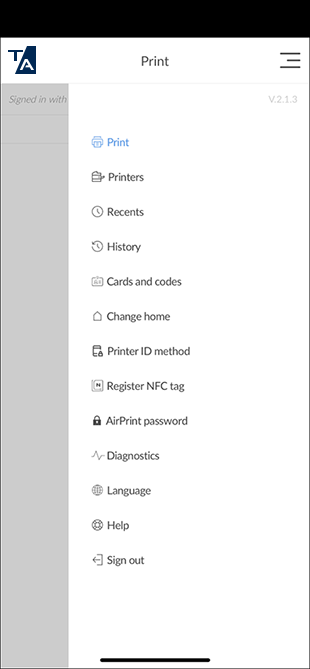
حدد القائمة
 > كلمة مرور AirPrint.
إذا لم تتمكن من العثور على عنصر القائمة هذا، فأغلق Printix App وأعد فتحه.
سيظهر مربع حوار بكلمة مرور.
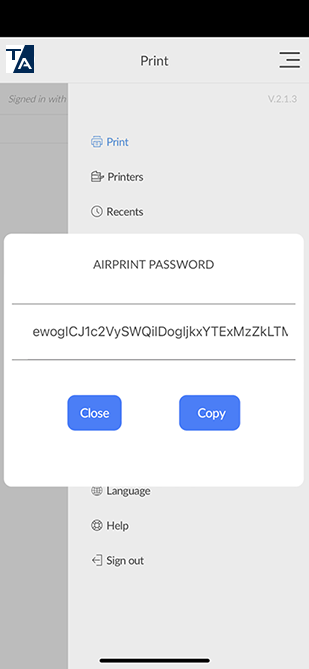
- انسخ كلمة المرور إلى الحافظة.
-
ارجع إلى مربع الحوار مطلوب كلمة مرور {الطابعة}.
-
على جهاز iPhone X: اسحب لأعلى من أسفل الشاشة إلى منتصفها مع الاستمرار حتى ترى مبدّل التطبيقات. اسحب ناحية اليسار أو اليمين للعثور على التطبيق. حدد التطبيق.
-
على أجهزة iPhone الأخرى: حدد زر الصفحة الرئيسية مرتين. اسحب ناحية اليسار أو اليمين للعثور على التطبيق. حدد التطبيق.
-
-
ألصق كلمة المرور في حقل كلمة المرور.
-
حدد حقل كلمة المرور مع الاستمرار حتى يتم تكبير النص.
-
عند تكبير النص، ارفع إصبعك وحدد لصق.
-
أدخِل اسم مستخدم، والذي يمكن أن يكون أي سلسلة (مثل noname).
-
- حدد موافق.