
إلغاء تثبيت Printix Client
اتبع هذه الإرشادات لإلغاء تثبيت Printix Client من أجهزة الكمبيوتر التي تعمل بنظامي Windows وMac.
إذا ألغيت تثبيت Printix Client، يتم تحويل طابعات Printix إلى طابعات شبكة قياسية.
تتم إزالة معرفات الطابعة من أسماء الطابعات. ربما قام المسؤول بتكوين معرفات الطابعة بحيث لا تكون مرئية للمستخدمين.
مثال: يتغيّر استقبال ASD إلى استقبال.
Windows
- افتح لوحة التحكم وحدد البرامج والميزات.
-
حدد Printix Client، ثم حدد إلغاء التثبيت.
إذا تم تثبيت Printix Client مع مثبّت Windows Installer (MSI)، فحدد Printix Client دون شعار Printix (أصغر حجم).
-
ستتم مطالبتك بتأكيد إلغاء التثبيت. حدد نعم.
اكتملت عملية إلغاء التثبيت.
-
حدد موافق.
أو بدلًا من ذلك، يمكنك تشغيل unins000.exe في مجلد التثبيت Printix Client.
إذا استخدمت مؤسستك، على سبيل المثال، إدارة نقاط النهاية من Microsoft (Microsoft Endpoint Manager) لنشر Printix Client كتطبيق مطلوب، فسيتم تثبيت Printix Client مرة أخرى.
Mac
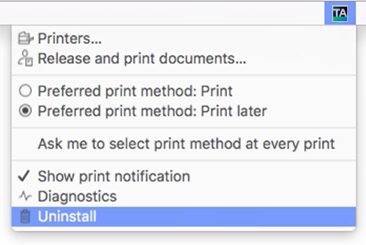
- افتح القائمة Printix Client.
-
اضغط على مفتاح الاختيار للتبديل بين تسجيل الدخول وإلغاء التثبيت.
على لوحة المفاتيح لنظام التشغيل Windows، اضغط على مفتاح Alt بدلًا من مفتاح Option.
-
حدد إلغاء التثبيت.
إذا فشلت عملية إزالة التثبيت، فقد يكون ذلك بسبب عدم تسجيل الدخول. حدد تسجيل الدخول ثم حدد إلغاء التثبيت مرة أخرى. أو بدلًا من ذلك، يمكنك تشغيل البرنامج النصي:
sh /Users/Shared/.Printix.net/Service/uninstallMac.shفي الإصدار macOS 10.15 أو الإصدار الأقدم، يجب عليك استخدام:
sudo /Users/Shared/.Printix.net/Service/uninstallMac.sh