
تحرير المستندات
عند الطباعة باستخدام Print Later أو Print Anywhere، تتوفر لديك طرق متعددة لتحرير مستنداتك.
مسح رمز QR ضوئيًا لتحرير المستندات في طابعة معينة
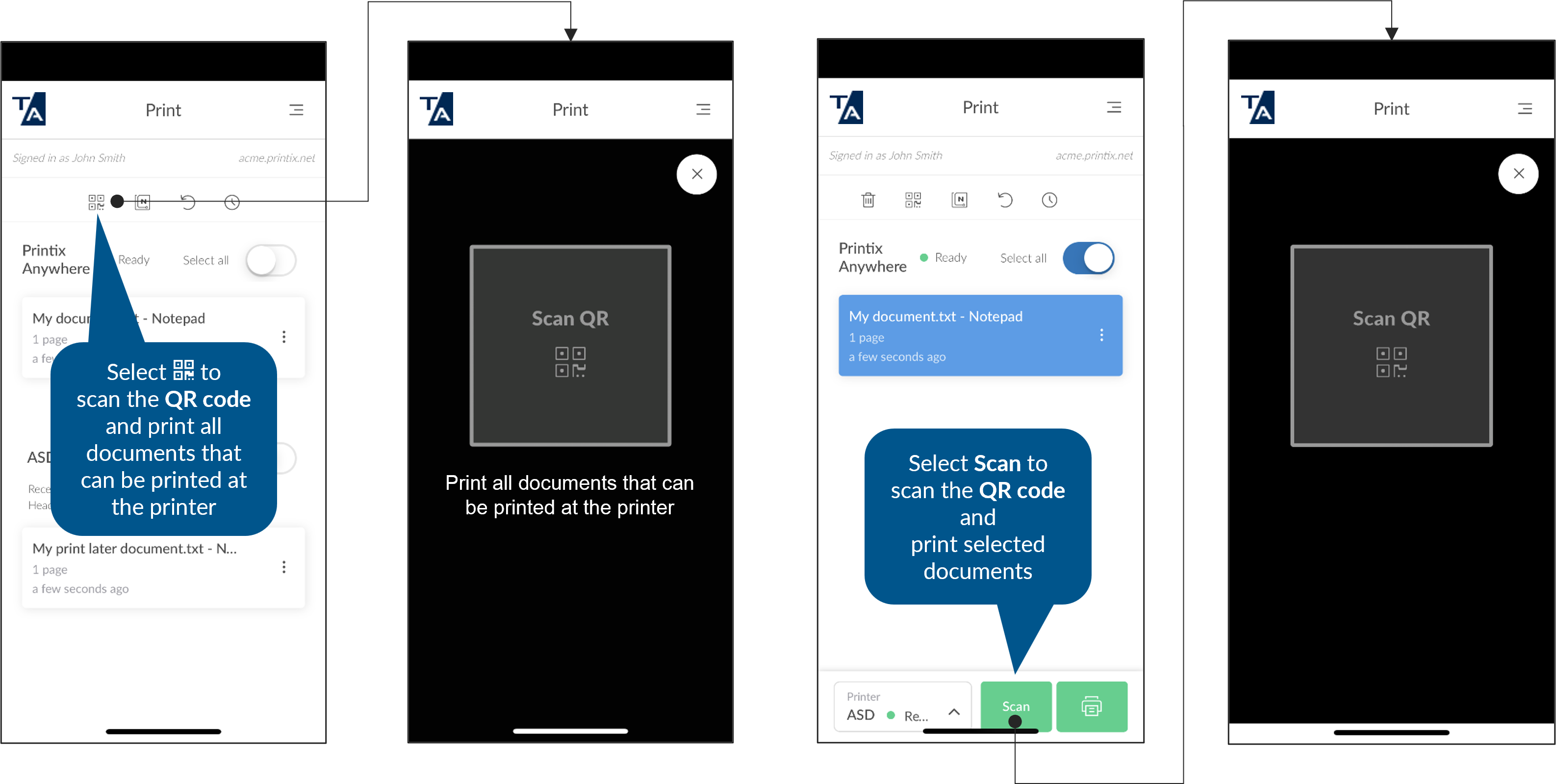
يمكنك تحديد طابعة Printix عن طريق مسح رمز QR الموجود على علامة ID الطابعة الخاصة بالطابعة الفعلية. يكون هذا الخيار مفيدًا إذا كنت لا تعرف اسم الطابعة.
- انتقل إلى أي طابعة Printix باستخدام هاتفك أو جهازك اللوحي (مع تثبيت Printix App).
-
افتح Printix App على هاتفك أو جهازك اللوحي.
سترى قائمة بالمستندات التي يمكنك تحريرها.
-
إذا كنت لا تريد تحرير جميع المستندات، فحدد فقط المستندات التي تريد تحريرها.
إذا لم تحدد المستندات، فستحاول الطابعة تحرير جميع المستندات المسرودة، باستثناء مستندات Print Later التي تجب طباعتها في طابعة مختلفة.
-
حدد رمز QR الموجود
 في أعلى الصفحة.
إذا قمت بتحديد المستندات في الخطوة السابقة، فيمكنك أيضًا تحديد مسح ضوئي الموجود في أسفل الصفحة.
لا يتوفر رمز QR
والزر مسح ضوئي إذا كانت طريقة المعرف المطبوع لا تتضمن رمز QR.-
Android: إذا طُلب منك ذلك، فحدد سماح للسماح لـ Printix App بالتقاط الصور وتسجيل مقاطع الفيديو.
-
iOS/iPadOS: إذا طُلب منك ذلك، فحدد موافق للسماح لـ Printix App بالوصول إلى الكاميرا لمسح رموز QR ضوئيًا.
-
-
استخدم الكاميرا لمسح رمز QR الموجود على علامة ID الطابعة ضوئيًا.
-
توضح الرسالة رمز QR غير صالح إذا كان رمز QR لا يشير إلى طابعة. حدد إغلاق.
-
توضح الرسالة المستند ليس لهذه الطابعة إذا قمت بتحديد طابعة مختلفة بالنسبة لمستند Print Later. حدد إغلاق.
-
-
إذا كانت هذه الطابعة تحتوي على قوائم انتظار طباعة متعددة، فقد تتم مطالبتك بتحديد طابعة.
لا تتم مطالبتك إذا تم وضع علامة على طابعة واحد فقط من قوائم انتظار الطباعة هذه كمفضلة
 .
.تظهر الرسالة لا توجد قائمة انتظار الطباعة في حالة عدم وجود قائمة انتظار طباعة صالحة لرمز QR الممسوح ضوئيًا.
ستبدأ طباعة المستندات.
مسح علامة NFC ضوئيًا لتحرير المستندات في طابعة معينة
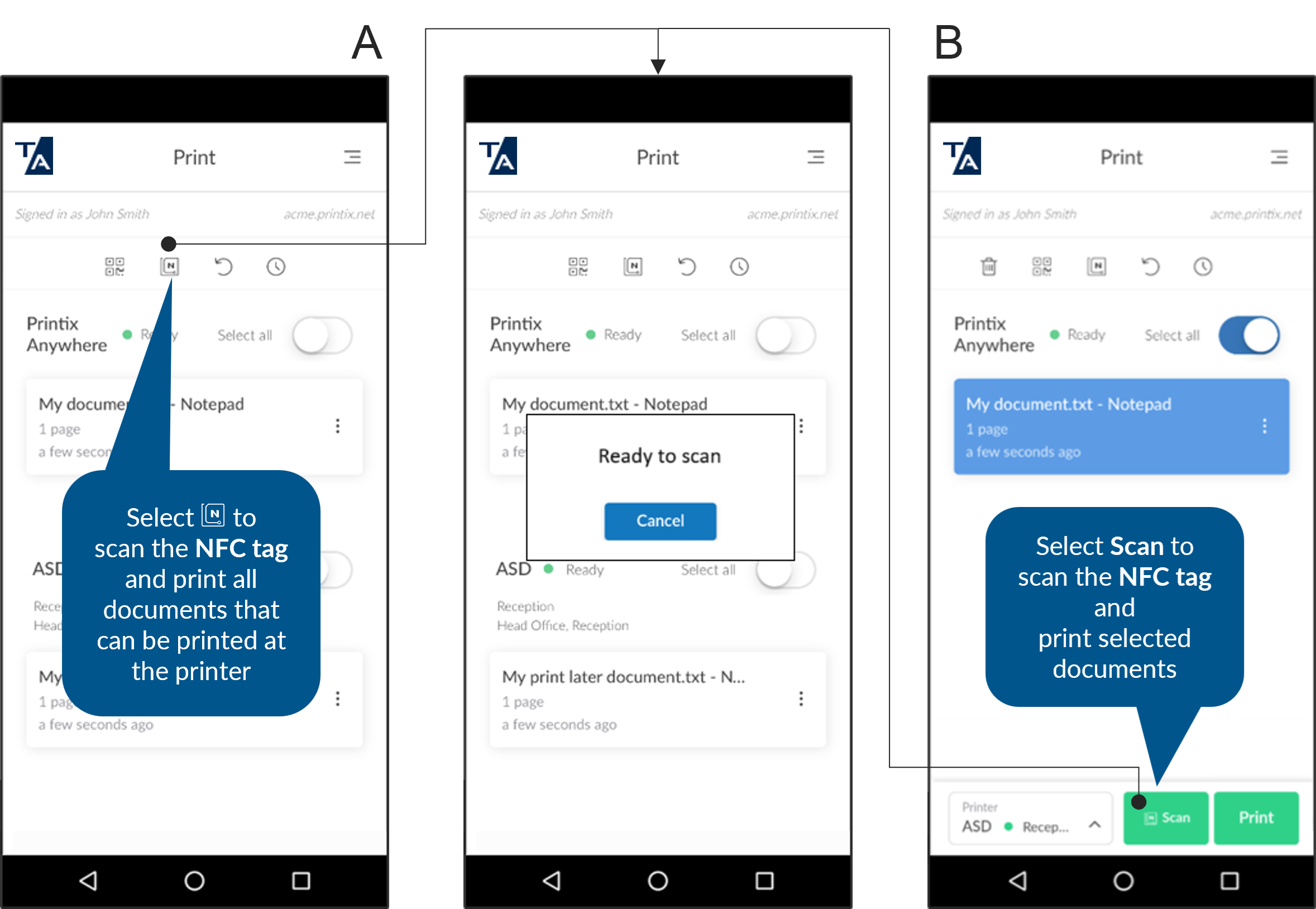
يمكنك تحديد طابعة Printix عن طريق مسح علامة NFC ضوئيًا الموجودة على الطابعة الفعلية. يكون هذا الخيار مفيدًا إذا كنت لا تعرف اسم الطابعة.
- انتقل إلى أي طابعة Printix بهاتفك (مع تثبيت Printix App).
-
افتح Printix App على هاتفك.
-
Android: تدعم معظم الهواتف التي تعمل بنظام Android علامة NFC.
-
iOS: يمكن استخدام هاتف Apple بإصدار iPhone 7 والإصدارات الأحدث مع الإصدار iOS 11 أو الإصدار الأحدث لمسح علامة NFC ضوئيًا.
سترى قائمة بالمستندات التي يمكنك تحريرها.
-
-
إذا كنت لا تريد تحرير جميع المستندات، فحدد فقط المستندات التي تريد تحريرها.
إذا لم تحدد المستندات، فستحاول الطابعة تحرير جميع المستندات المسرودة، باستثناء مستندات Print Later التي تجب طباعتها في طابعة مختلفة.
-
حدد علامة NFC الموجودة
 في أعلى الصفحة.
إذا قمت بتحديد المستندات في الخطوة السابقة، فيمكنك أيضًا تحديد مسح ضوئي الموجود في أسفل الصفحة.
لا يتوفر علامة NFC
والزر مسح ضوئي إذا كانت طريقة المعرف المطبوع لا تتضمن علامة NFC. -
عندما يعرض هاتفك رسالة جاهز للمسح، أمسك الهاتف بالقرب من علامة NFC لبدء المسح الضوئي.
-
للمسح الضوئي الأمثل، يجب أن تكون المسافة إلى علامة NFC أقل من 4 سم.
-
تعتمد منطقة اكتشاف NFC للهاتف على العلامة والطراز، وعادةً ما تكون على الجانب الخلفي بالقرب من الجزء العلوي من الهاتف.
-
تظهر الرسالة علامة NFC غير صالحة إذا لم تكن علامة NFC مسجلة مع الطابعة. حدد إغلاق.
-
تظهر الرسالة المستند ليس لهذه الطابعة إذا كان من المفترض طباعة مستند Print Later الذي تريد تحريره في هذه الطابعة في طابعة مختلفة. حدد إغلاق.
-
-
إذا كانت هذه الطابعة تحتوي على قوائم انتظار طباعة متعددة، فقد تتم مطالبتك بتحديد طابعة.
لا تتم مطالبتك إذا تم وضع علامة على طابعة واحد فقط من قوائم انتظار الطباعة هذه كمفضلة
.تظهر الرسالة لا توجد قائمة انتظار الطباعة في حالة عدم وجود قائمة انتظار طباعة صالحة لعلامة NFC الممسوحة ضوئيًا.
ستبدأ طباعة المستندات.
لماذا يعرض هاتفي الذي يعمل بنظام Android: تم جمع علامة جديدة؟
قد توضح الرسالة "تم جمع علامة جديدة" عند حمل هاتف يعمل بنظام Android بالقرب من علامة NFC دون تحديد الزر مسح ضوئي أو رمز علامة NFC أولاً. ما عليك سوى تجاهل الرسالة عن طريق تحديد الرجوع، والمتابعة لتحديد الزر مسح ضوئي أو رمز علامة NFC .
تحرير مستند Print Later
-
افتح Printix App للهواتف التي تعمل بنظام Android أو iOS/iPadOS.
يمكنك أيضًا فتح تطبيق الويب.
-
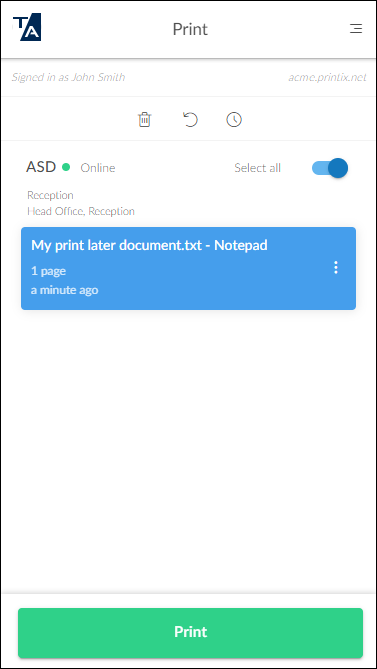
حدد مستند Print Later.
-
الطابعة المحددة مُدرجة أعلى المستندات.
-
يتحقق Printix App من إمكانية الطباعة بناءً على توفر الطابعة المحددة والمستند (المخزن في السحابة أو على جهاز الكمبيوتر الخاص بك).
-
-
انتقل إلى الطابعة المحددة باستخدام هاتفك أو جهازك اللوحي، إلا إذا كنت تستخدم تطبيق الويب.
إذا كنت تستخدم تطبيق الويب، فانتقل إلى الطابعة المحددة بعد الخطوة التالية.
-
حدد خيار طباعة الموجود أسفل الصفحة.
-
يتم حذف المستندات تلقائيًا إذا لم تقم بطباعتها خلال فترة محددة (الافتراضي هو 24 ساعة).
-
تحرير مستند Print Anywhere
-
افتح Printix App للهواتف التي تعمل بنظام Android أو iOS/iPadOS.
يمكنك أيضًا فتح تطبيق الويب.
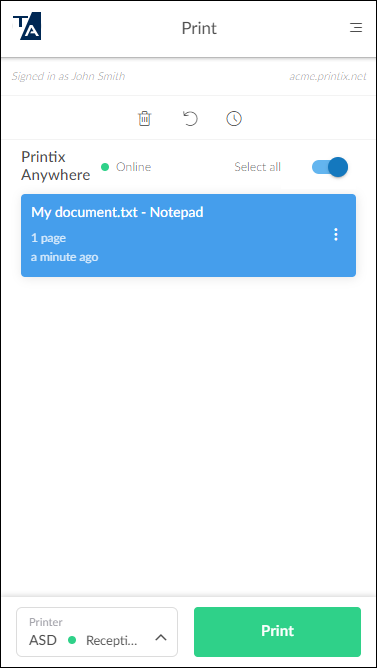
- حدد مستند Print Anywhere.
-
حدد تحديد طابعة أو الطابعة في الجزء السفلي من الجانب الأيسر من الصفحة لتحديد الطابعة أو تغييرها.
-
يتحقق Printix App من إمكانية الطباعة بناءً على توفر الطابعة المحددة والمستند (المخزن في السحابة أو على جهاز الكمبيوتر الخاص بك).
-
لا يمكن تحرير مستندات Print Anywhere التي تمت طباعتها عبر الهاتف المحمول، ما لم يتم مسح رمز QR أو علامة NFC الخاصة بالطابعة ضوئيًا، إلا للطابعات التي تحتوي على قائمة انتظار طباعة مع تكوين عبر السحابة (على جميع الشبكات).
-
لا يمكن تحرير مستندات Print Anywhere التي تمت طباعتها عبر جهاز Chromebook، ما لم يتم مسح رمز QR أو علامة NFC الخاصة بالطابعة ضوئيًا، إلا للطابعات التي تحتوي على قائمة انتظار طباعة مع تكوين عبر السحابة (على جميع الشبكات).
-
-
انتقل إلى الطابعة المحددة باستخدام هاتفك أو جهازك اللوحي، إلا إذا كنت تستخدم تطبيق الويب.
إذا كنت تستخدم تطبيق الويب، فانتقل إلى الطابعة المحددة بعد الخطوة التالية.
-
حدد خيار طباعة الموجود أسفل الصفحة.
-
يتم حذف المستندات تلقائيًا إذا لم تقم بطباعتها خلال فترة محددة (الافتراضي هو 24 ساعة).
-