
تعيين الطابعة الافتراضية
بشكل افتراضي، يدير نظام التشغيل Windows الطابعة الافتراضية. لإيقاف تشغيل هذا السلوك:
-
اضغط على Windows+I.
تظهر نافذة إعدادات.
- حدد الأجهزة (أو Bluetooth والأجهزة على Windows 11).
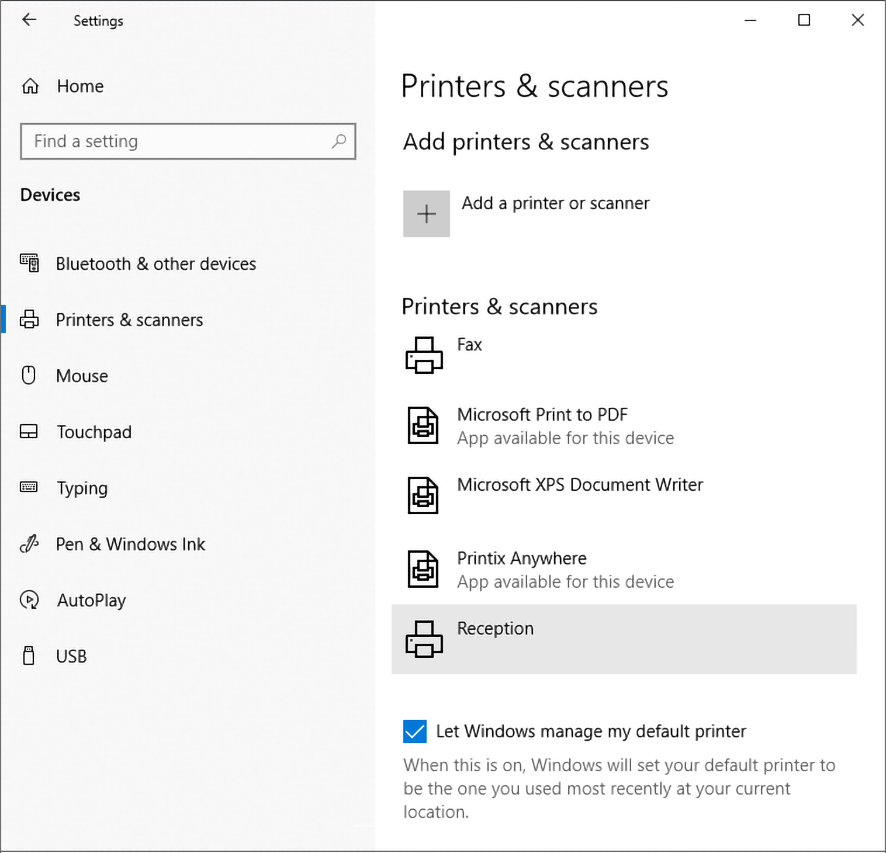
- حدد الطابعات والماسحات الضوئية.
-
قم بإيقاف تشغيل السماح لنظام Windows بإدارة الطابعة الافتراضية الخاصة بي أسفل الصفحة.
الطابعات والماسحات الضوئية على نظام التشغيل Windows 10
تعيين الطابعة الافتراضية على نظام التشغيل Windows
-
اضغط على Windows+I.
تظهر نافذة إعدادات.
- حدد الأجهزة (أو Bluetooth والأجهزة على Windows 11).
- حدد الطابعات والماسحات الضوئية.
-
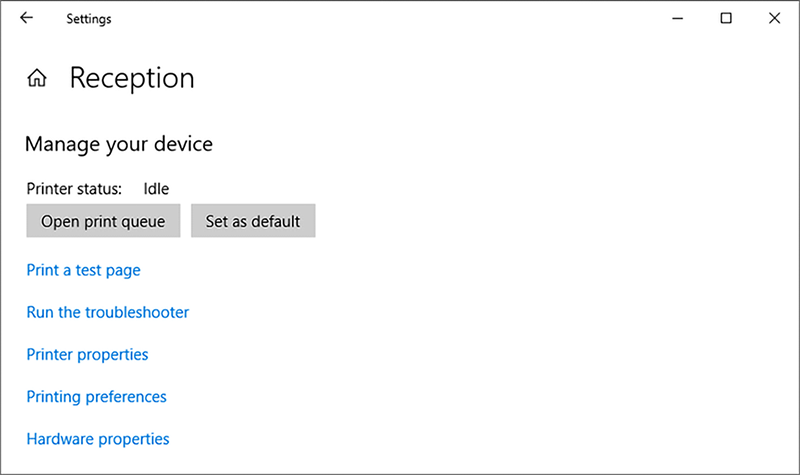
حدد الطابعة، ثم حدد إدارة.
في نظام التشغيل Windows 11، ما عليك سوى تحديد الطابعة.
-
حدد تعيين كافتراضي.
الطابعة المحددة على نظام التشغيل Windows 10
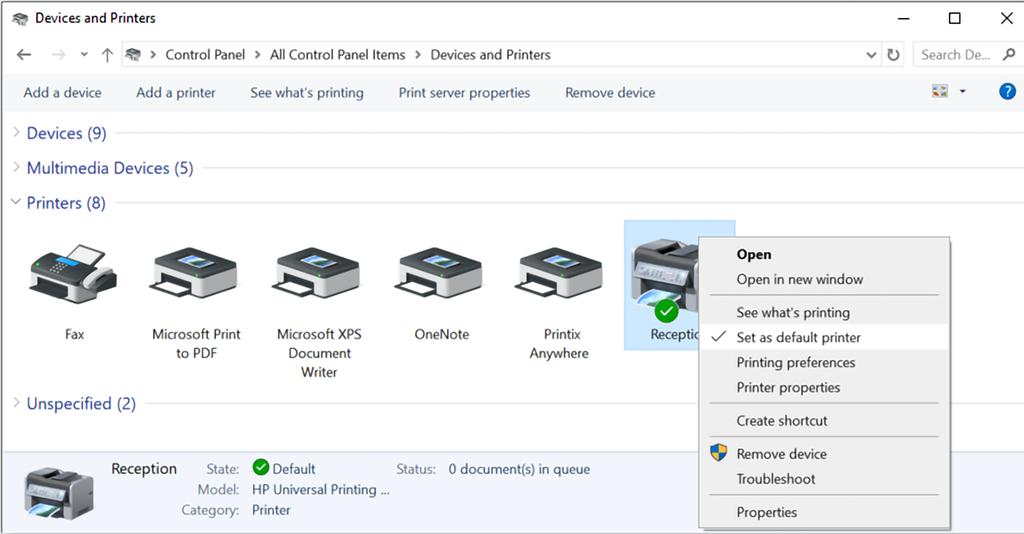
أو بدلًا من ذلك، قم بتعيين الطابعة الافتراضية باستخدام لوحة التحكم
هذه الطريقة غير متوفرة على نظام التشغيل Windows 11.
- افتح لوحة التحكم وحدد الأجهزة والطابعات.
-
انقر بزر الماوس الأيمن فوق طابعة وحدد تعيين كطابعة افتراضية.
تعيين الطابعة الافتراضية على جهاز Mac
-
في قائمة Apple، حدد .
في نظام التشغيل macOS 12 أو الإصدارات الأقدم، حدد تفضيلات النظام بدلا من إعدادات النظام.
-
حدد القائمة المسماة الطابعة الافتراضية وحدد الطابعة المفضلة.
إذا قمت بتحديد آخر طابعة تم استخدامها، فسيتذكر الكمبيوتر آخر طابعة استخدمتها في موقع الشبكة الحالي.