
استخدام Printix Go على طابعات Brother
راجع أيضًا:
تسجيل الدخول باستخدام رمز ID في طابعة Brother
- عندما يتم عرض لوحة التحكم التي تعمل باللمس الخاصة بالطابعة، اضغط "موافق" لتسجيل الدخول أو بطاقة حالية أو اضغط "موافق"، وحدد "موافق".
-
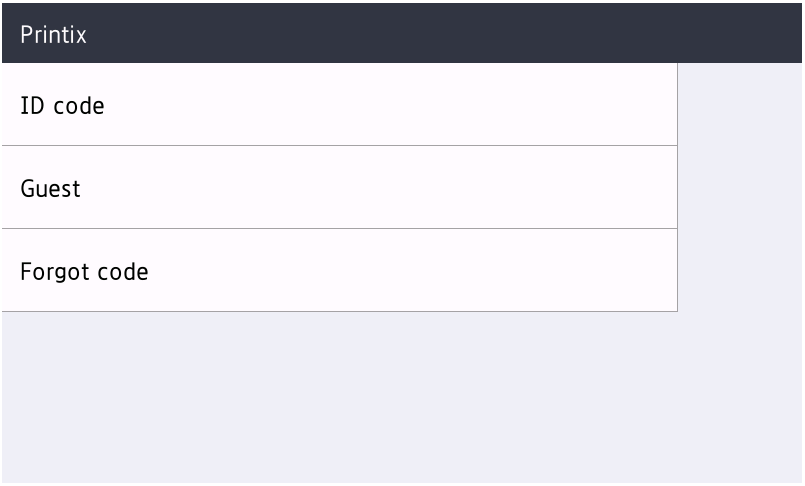
حدد رمز ID.
-
إذا كنت لا تعرف رمز ID الخاص بك:
-
حدد نسيت الرمز لفتح شاشة جديدة تحتوي على رمز QR. استخدم الكاميرا الموجودة على هاتفك أو جهازك اللوحي لمسح رمز QR ضوئيًا لفتح قائمة البطاقات والرموز في Printix App، أو استعرض للوصول إلى عنوان URL المُقدم لإعادة تعيين رمز ID.
-
-
-
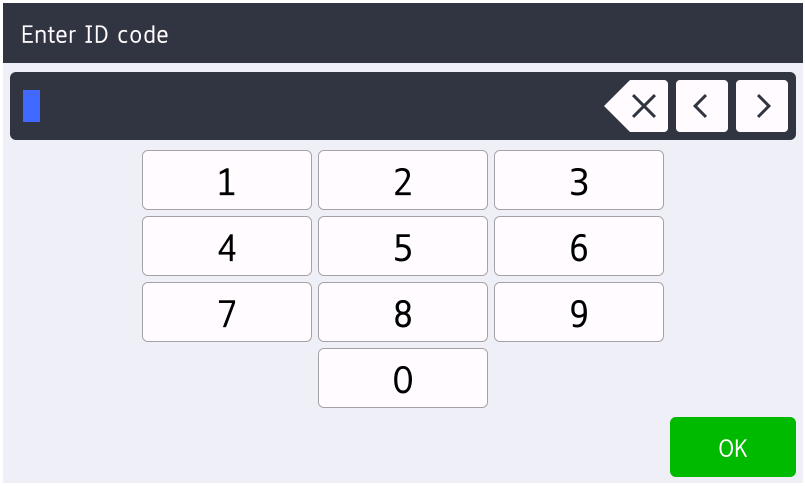
أدخل رمز ID الخاص بك (المكون من 6 أرقام) على شاشة اللمس.
-
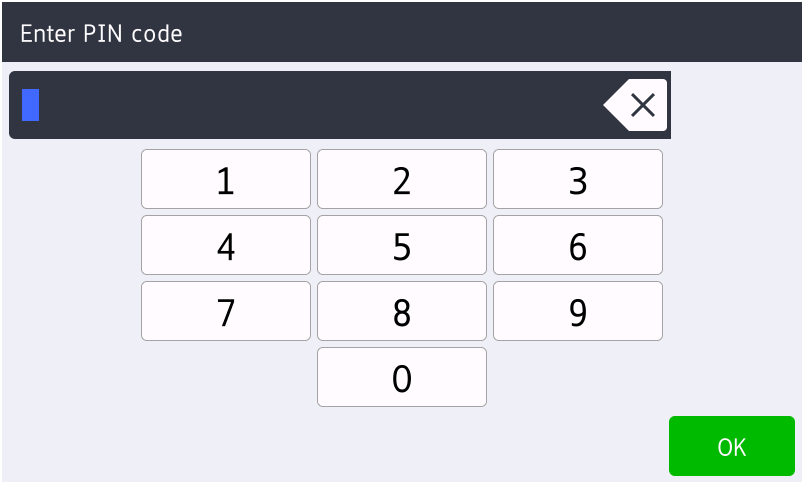
أدخل رمز PIN الخاص بك (المكوّن من 4 أرقام) على الشاشة التي تعمل باللمس.
-
رمز PIN هو الرمز نفسه سواء قمت بتسجيل الدخول باستخدام رمز ID أو البطاقة.
-
إذا كنت لا تعرف رمز PIN الخاص بك:
-
ارجع إلى الشاشة التي حددت فيها رمز ID، ولكن بدلاً من تحديد رمز ID، حدد نسيت الرمز لفتح شاشة جديدة بها رمز QR. استخدم الكاميرا التي على هاتفك أو جهازك اللوحي لمسح رمز QR ضوئيًا لفتح قائمة البطاقات والرموز في Printix App، أو استعرض للوصول إلى عنوان URL المُقدم لإعادة تعيين رمز PIN.
-
-
تسجيل الدخول باستخدام البطاقة في طابعة Brother
- عندما تعرض لوحة التحكم التي تعمل باللمس الخاصة بالطابعة بطاقة حالية أو اضغط "موافق"، قم بتمرير بطاقتك على قارئ البطاقات الذي بالطابعة.
-
أدخل رمز PIN الخاص بك (المكوّن من 4 أرقام) على الشاشة التي تعمل باللمس إذا طُلِب منك ذلك.
-
رمز PIN هو الرمز نفسه سواء قمت بتسجيل الدخول باستخدام رمز ID أو البطاقة.
-
إذا كنت لا تعرف رمز PIN الخاص بك:
-
ارجع إلى الشاشة التي تعرض فيها لوحة التحكم بطاقة حالية أو اضغط "موافق"، وحدد "موافق"، ثم حدد نسيت الرمز لفتح شاشة جديدة تحتوي على رمز QR. استخدم الكاميرا التي على هاتفك أو جهازك اللوحي لمسح رمز QR ضوئيًا لفتح قائمة البطاقات والرموز في Printix App، أو استعرض للوصول إلى عنوان URL المُقدم لإعادة تعيين رمز PIN.
-
-
إصدار المستندات في طابعة Brother
- سجّل الدخول إلى الطابعة.
-
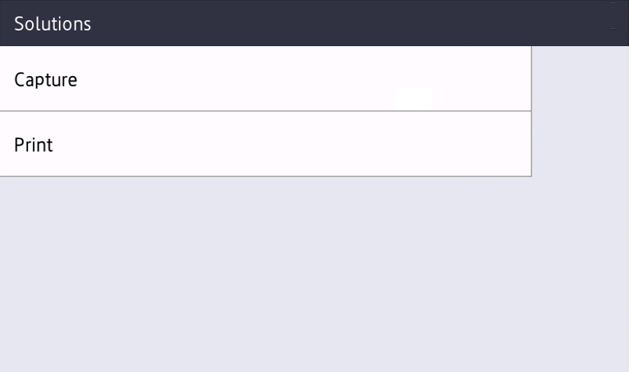
حدد Solutions (الحلول).
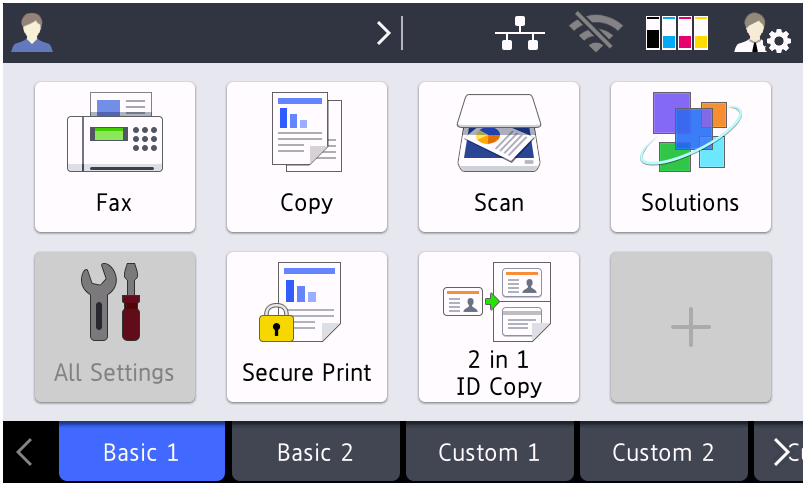
بناء على تكوين الطابعة، فإن الخيارات القابلة للتحديد التي تظهر على شاشة حلول قد تختلف.
-
إذا كان أحد الخيارات التي يمكنك تحديدها هو طباعة (دون كلمات أخرى)، حدد طباعة. إذا لم ترَ هذا الخيار، فقم بتخطي هذه الخطوة.
الطابعة لا تعرض الشاشة وبها خيار طباعة إذا كان ذلك هو الخيار الوحيد للتحديد.
- اختر حدد للطباعة لتحرير مستندات محددة فقط، أو حدد طباعة الكل لتحرير جميع المستندات.
-
حدد المستندات التي تريد تحريرها، أو حدد تحديد الكل.
لا يتم تمييز المستندات الأخرى بشكل مرئي بعلامة اختيار إذا كنت تستخدم تحديد الكل.
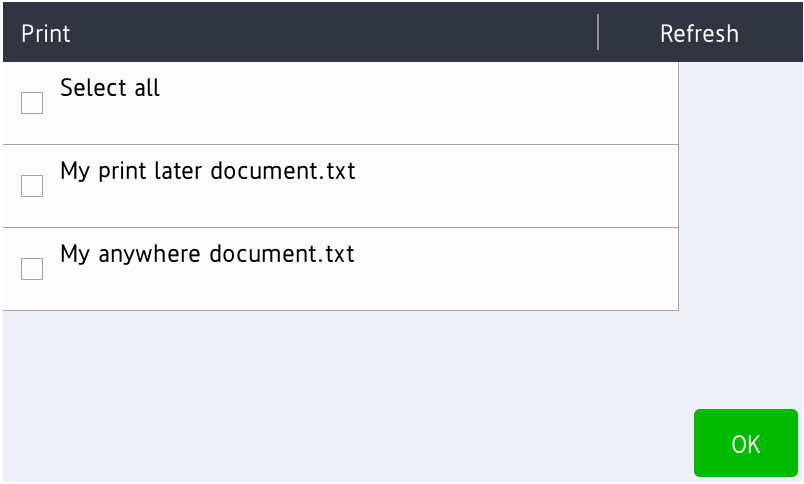
- حدد خيار موافق بأسفل الشاشة.
حذف المستندات
- سجّل الدخول إلى الطابعة.
-
حدد Solutions (الحلول).
بناء على تكوين الطابعة، فإن الخيارات القابلة للتحديد التي تظهر على شاشة حلول قد تختلف.
-
إذا كان أحد الخيارات التي يمكنك تحديدها هو طباعة (دون كلمات أخرى)، حدد طباعة. إذا لم ترَ هذا الخيار، فقم بتخطي هذه الخطوة.
الطابعة لا تعرض الشاشة وبها خيار طباعة إذا كان ذلك هو الخيار الوحيد للتحديد.
- حدد خيار حدد للحذف.
-
حدد المستندات المُراد حذفها، ثم حدد خيار تحديد الكل.
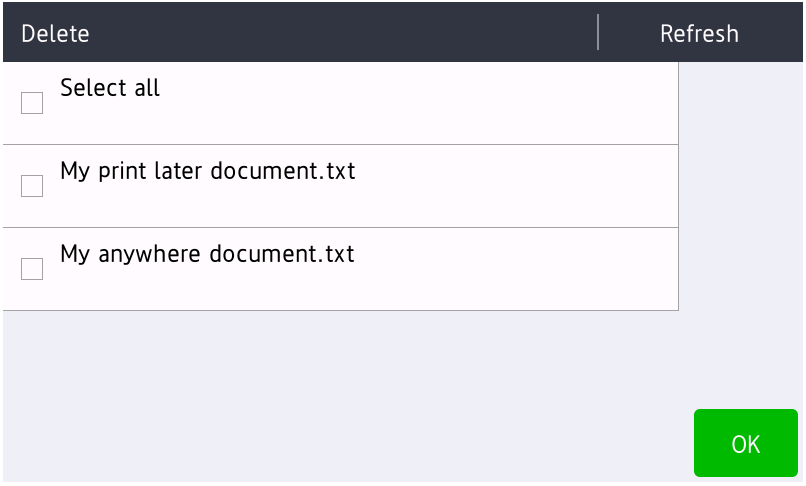
- حدد خيار موافق بأسفل الشاشة.
التقاط الصور في طابعة Brother
تتكون عملية الالتقاط من ثلاث خطوات:
-
المسح الضوئي والتحميل
بمجرد مسح المستند ضوئيًا وتحميله، يتم إعادتك إلى قائمة سير العمل، بينما تستمر المعالجة والتسليم في الخلفية.
-
المعالجة
يتم معالجة المستند الممسوح ضوئيًا من خلال التعرف الضوئي على الحروف (OCR)، ويتم إنشاء ملف PDF قابل للبحث أو ملف PDF يحتوي على صور فقط أو ملف Microsoft Word.
إذا لم يتم تكوين سير العمل المحدد لمعالجة الصور الممسوحة ضوئيًا، يتم تخطي خطوة المعالجة ويتم إنشاء المستند كملف TIFF.
-
التسليم
يتم إرسال المستند بالبريد الإلكتروني، أو نقله إلى وجهة سحابية (OneDrive أو SharePoint)، أو نقله إلى وجهة الموصل.
- سجّل الدخول إلى الطابعة.
-
حدد Solutions (الحلول).
-
حدد التقاط.
إذا لم ترَ الخيار التقاط، فاطلب من المسؤول تكوين الطابعة للالتقاط.
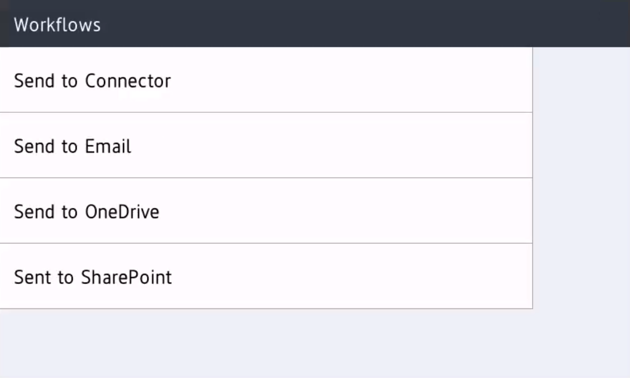
تظهر قائمة بالتقاط عمليات سير العمل.
-
حدّد سير العمل المناسب.
إذا قمت بتسجيل الدخول باستخدام دور إدارة النظام، فسيتم عرض المعلومات الخاصة بالوضع نشط (نعم أو لا).
-
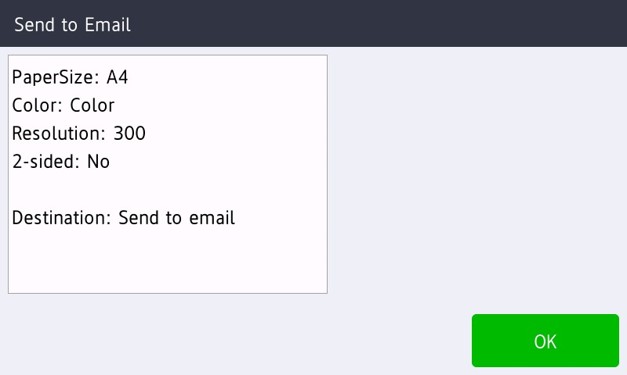
قم بتأكيد تفاصيل سير العمل ووضع المستند في الطابعة:
-
ضع المستندات متعددة الصفحات في وحدة تغذية المستندات التلقائية (ADF).
تأكد من أن الصفحات بالترتيب الصحيح.
-
ضع المستندات المكوّنة من صفحة واحدة على الزجاج المسطح للطابعة.
-
- حدد موافق لبدء المسح الضوئي.
-
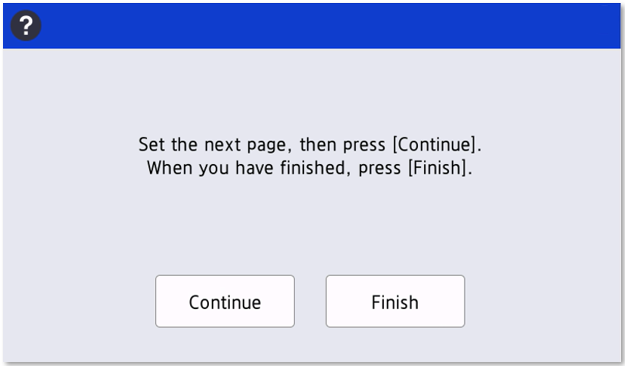
إذا رأيت الرسالة تعيين الصفحة التالية، ثم اضغط [متابعة]، يمكنك متابعة المسح الضوئي لمزيد من الصفحات.
لا يتم عرض هذه الرسالة إلا إذا كنت تستخدم الزجاج المسطح للطابعة.
-
إذا أردت متابعة المسح الضوئي، فضع الصفحة التالية على الزجاج، ثم حدد Continue (متابعة).
-
إذا لم يكن لديك المزيد من الصفحات لإجراء المسح الضوئي لها، فحدد Finish (إنهاء).
-
تسجيل الخروج من طابعة Brother
يمكنك تسجيل الخروج من الطابعة باستخدام الطرق التالية:
-
تسجيل الخروج التلقائي في حالة عدم وجود نشاط.
-
إذا لم تسجل الطابعة الضغطات على المفاتيح أو نشاط شاشة اللمس لمدة زمنية محددة، فسيتم تسجيل خروجك تلقائيًا.
-
-
حدد اسم المستخدم الذي قام بتسجيل الدخول في الجانب العلوي الأيسر.
لا يمكنك استخدام بطاقة لتسجيل الخروج من طابعة Brother.
تسجيل البطاقة على طابعة Brother
يمكنك تسجيل بطاقات متعددة. عندما يتم تسجيل بطاقتك، يتم تسجيل تاريخ ووقت التسجيل مع رقم البطاقة. إذا جرى استخدام أجهزة قراءة بطاقات مختلفة، فيمكن تسجيل نفس البطاقة بتنسيقات مختلفة (أرقام البطاقات). في هذه الحالة، يمكنك تسجيل البطاقة ذاتها مع كل نوع من أنواع قارئ البطاقات.
-
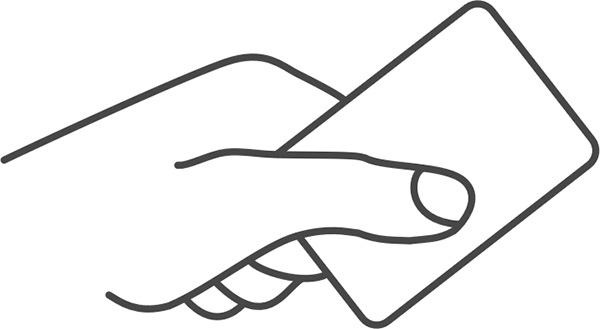
قم بتمرير البطاقة على قارئ البطاقات بالطابعة.
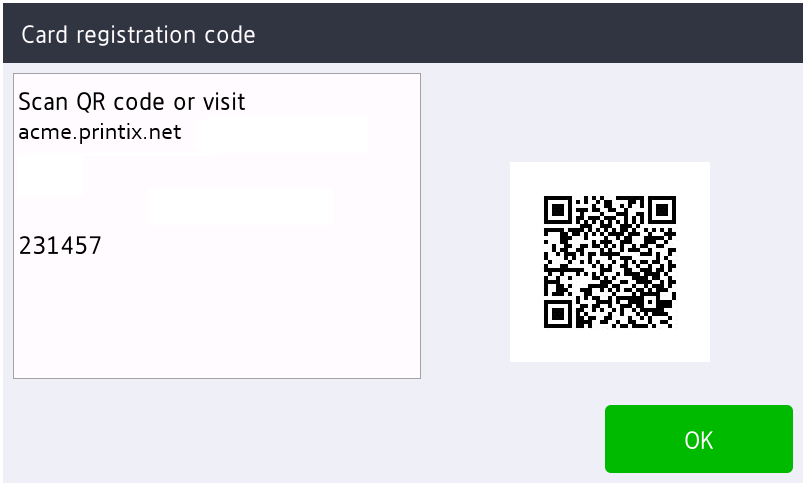
يظهر رمز تسجيل البطاقة المكوّن من 6 أرقام. الرمز صالح لمدة ساعة واحدة.
قم بتدوين رمز تسجيل البطاقة المكوّن من 6 أرقام وأدخله لاحقًا في الموقع الإلكتروني لـ Printix App على جهاز الكمبيوتر لديك.
- سجّل بطاقتك باستخدام إحدى الطرق التالية:
امسح رمز QR ضوئيًا باستخدام الكاميرا التي على هاتفك المحمول
-
استخدم الكاميرا التي على هاتفك المحمول أو جهازك اللوحي لمسح رمز QR المعروض على شاشة اللمس للطابعة.
يؤدي مسح رمز QR ضوئيًا إلى فتح موقع الويب لـ Printix App في متصفحك وتسجيل البطاقة. قد تتم مطالبتك بتسجيل الدخول إلى الموقع الإلكتروني لـ Printix App.
-
باستخدام الإصدار iOS/iPadOS 11 أو إصدار أحدث، يمكنك استخدام الكاميرا لمسح رمز QR ضوئيًا.
-
مع تثبيت تطبيق Google على هاتفك المحمول أو جهازك اللوحي الذي يعمل بنظام Android، يمكنك إجراء بحث على شاشة Google لمسح رمز QR ضوئيًا.
-
إذا طلب منك تطبيق الماسح الضوئي لرمز QR (ليس جزءًا من Printix) بفتح الرابط في المتصفح، فحدد هذا الخيار.
-
- حدد إغلاق.
امسح رمز QR ضوئيًا باستخدام Printix App على هاتفك المحمول
إذا كنت تستخدم Printix App على هاتفك المحمول أو جهازك اللوحي، فيمكنك اتباع التالي:
- افتح Printix App للهواتف التي تعمل بنظام Android أو iOS/iPadOS.
-
حدد القائمة
 > البطاقات والرموز.
- حدد تسجيل البطاقة.
-
حدد مسح ضوئي
 ، ثم وجّه الكاميرا إلى رمز QR المعروض على شاشة اللمس بالطابعة.
أو بدلًا من ذلك، أدخل رمز تسجيل البطاقة المكوّن من 6 أرقام الذي رأيته سابقًا وحدد حفظ.
تسجيل البطاقة على جهاز الكمبيوتر الخاص بك
- افتح Printix App.
-
حدد القائمة > البطاقات والرموز.
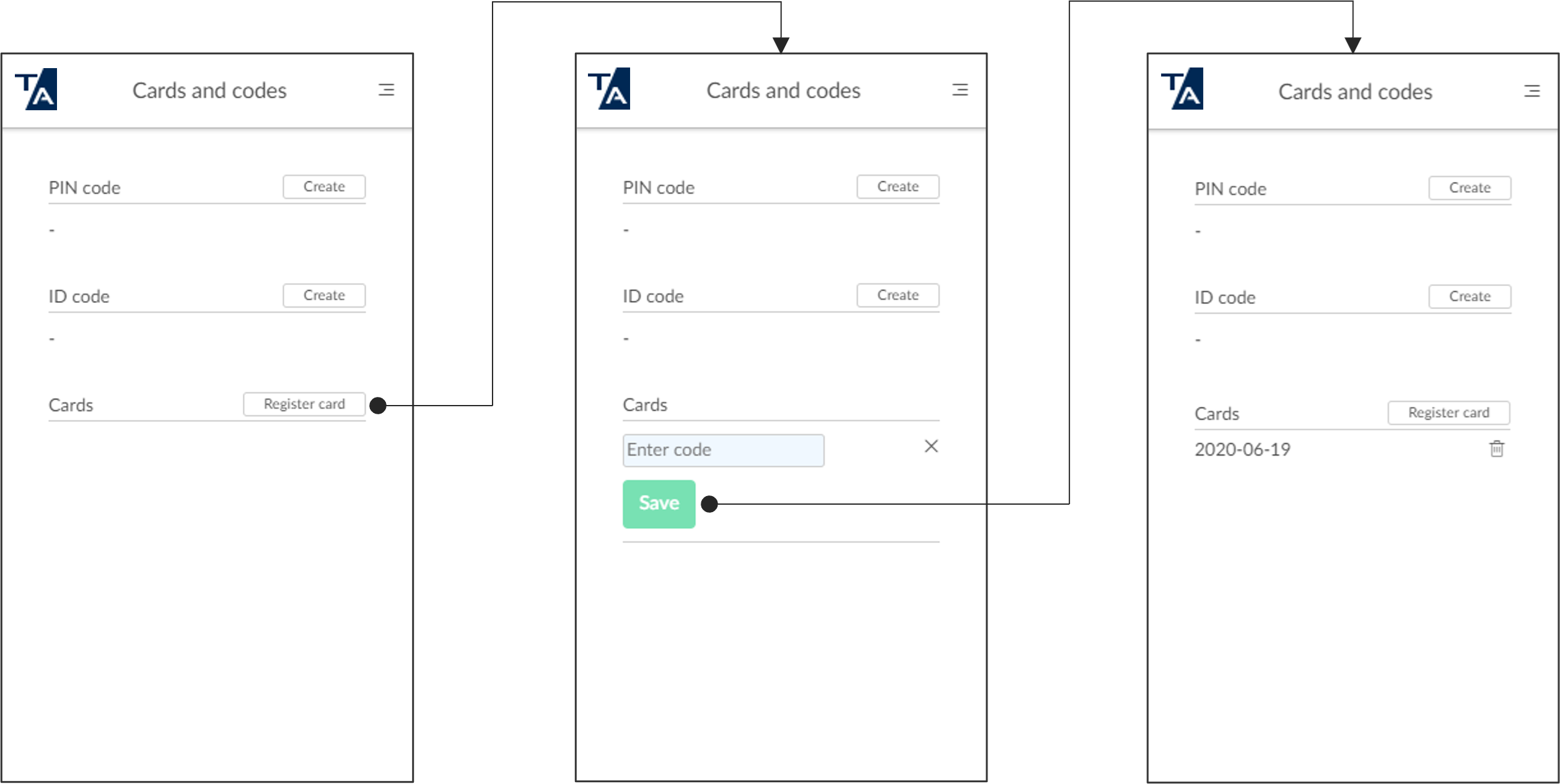
- حدد تسجيل البطاقة.
- أدخل رمز تسجيل البطاقة المكوّن من 6 أرقام الذي رأيته سابقًا وحدد حفظ.