
الطباعة من متصفح Chrome
- تحقق من تثبيت ملحق Printix في Google Chrome.
-
سجّل الدخول إلى ملحق Printix.
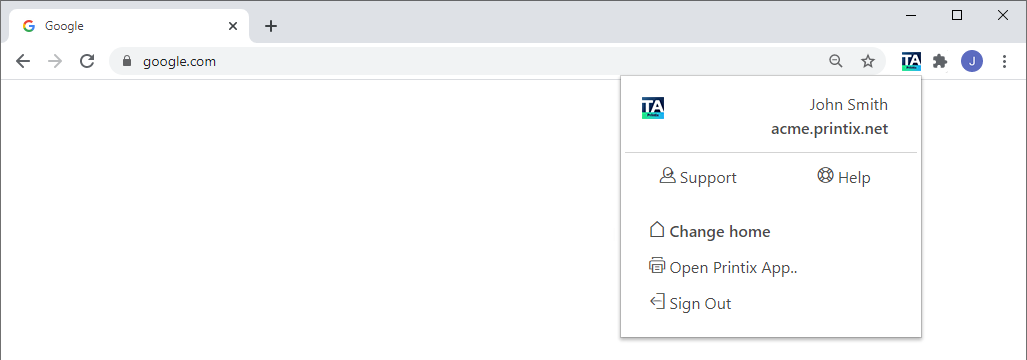
- افتح العنصر المراد طباعته في متصفح Google Chrome.
- حدد طباعة في قائمة متصفح Chrome (أو اضغط على Ctrl+P).
- حدد الوجهة حالية، ثم حدد عرض المزيد.
-
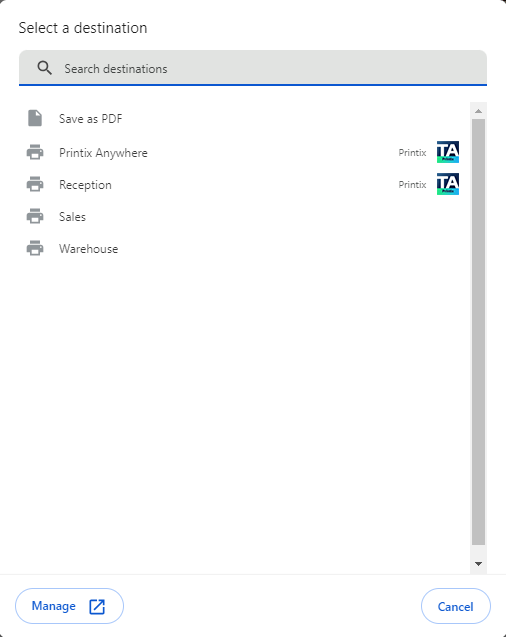
في مربع الحوار اختيار وجهة، حدد طابعة Printix كما هو محدد من خلال النص Printix
 الذي على الجانب الأيمن لها.
Print Anywhere لا يمكن تحرير مستندات التي تمت طباعتها من Chrome، ما لم يتم مسح رمز QR أو علامة NFC الخاصة بالطابعة ضوئيًا، إلا للطابعات التي تحتوي على قائمة انتظار طباعة مع تحديد عبر السحابة (على جميع الشبكات) المحدّدة.
- اختياريًا، عدّل الإعدادات المتاحة أو اضبط طريقة الطباعة على الطباعة أو Print Later.
- حدد طباعة.
الإعدادات المتاحة
تعتمد الإعدادات المتاحة على خصائص طابعة Printix :
-
الصفحات
متاح دائمًا.
-
النسخ
متاح دائمًا.
-
تخطيط
متاح، ما لم يكن المستند بتنسيق PDF، أو إذا كانت الطابعة تدعم طباعة مستندات بتنسيق PDF وتم تعطيل معالجة PDF/XPS.
-
بالألوان
متاح، ما لم تكن الطابعة لا تدعم اللون، أو إذا كانت الطابعة تدعم طباعة مستندات بتنسيق PDF وتم تعطيل معالجة PDF/XPS.
حدد إعدادات إضافية للوصول إلى الإعدادات التالية:
-
حجم الورق
متاح دائمًا.
-
عدد الصفحات في كل جدول بيانات
متاحة، إلا إذا لم تكن الطابعة تدعمها.
-
الهوامش
متاح، إلا إذا كانت المستند بتنسيق PDF.
-
تغيير الحجم
متاح دائمًا.
-
خيارات
-
الطباعة على كلا الجانبين
متاحة، إلا إذا لم تكن الطابعة تدعم الطباعة على الوجهين.
-
الرؤوس والتذييلات
متاح، إلا إذا كانت المستند بتنسيق PDF.
-
رسومات الخلفية
متاح، إلا إذا كانت المستند بتنسيق PDF.
-
قد لا يتمكن برنامج تشغيل الطباعة على الكمبيوتر من معالجة إعدادات اللون وحجم الورق وطباعة على الجانبين. يتم تجاهل الإعداد طباعة على الجانبين أثناء استخدام Print Anywhere.
تحديد طريقة الطباعة
يمكنك تحديد طريقة طباعة من Google Chrome بدون فتح قائمة Printix Client .
غير متاح لـ Print Anywhere. غير متوفر إذا تم تعطيل Print Later أو إذا قام المسؤول بتكوين إمكانية استخدام Print Later فقط.
- حدد إعدادات إضافية، ثم حدد الإعدادات المتقدمة.
-
في مربع الحوار الإعدادات المتقدمة، حدد طريقة الطباعة:
-
طباعة: تتم طباعة المستند مباشرة في الطابعة المحددة.
-
Print Later: يجب استخدام Printix App لتحرير المستند في الطابعة المحددة.
-
- حدد تطبيق.
- حدد طباعة.
- إذا لزم الأمر، فافتح Printix App أو سجّل الدخول في الطابعة لتحرير المستند.