
استخدام Printix Go على طابعات Epson
تسجيل الدخول باستخدام رمز ID في طابعة Epson
-
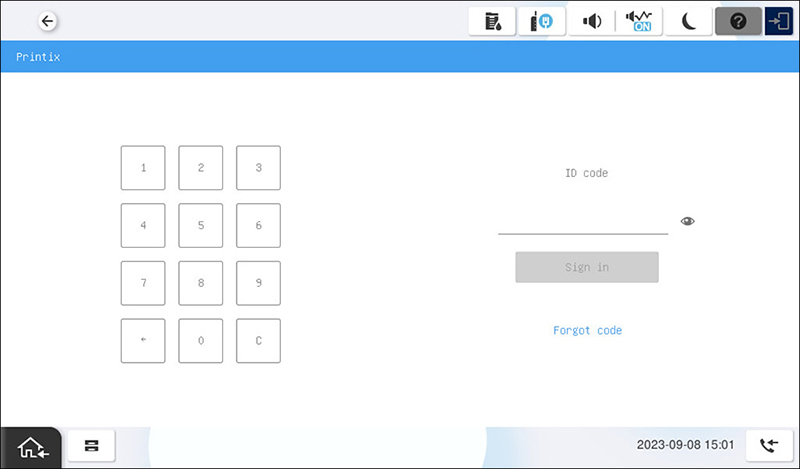
أدخل رمز ID الخاص بك (المكون من 6 أرقام) على شاشة اللمس.
-
حدد رمز العين
 لرؤية الأرقام التي تم إدخالها.
 -
إذا كنت لا تعرف رمز ID الخاص بك:
-
حدد نسيت الرمز لفتح شاشة جديدة تحتوي على رمز QR. استخدم الكاميرا الموجودة على هاتفك أو جهازك اللوحي لمسح رمز QR ضوئيًا لفتح قائمة البطاقات والرموز في Printix App، أو استعرض للوصول إلى عنوان URL المُقدم لإعادة تعيين رمز ID.
-
-
-
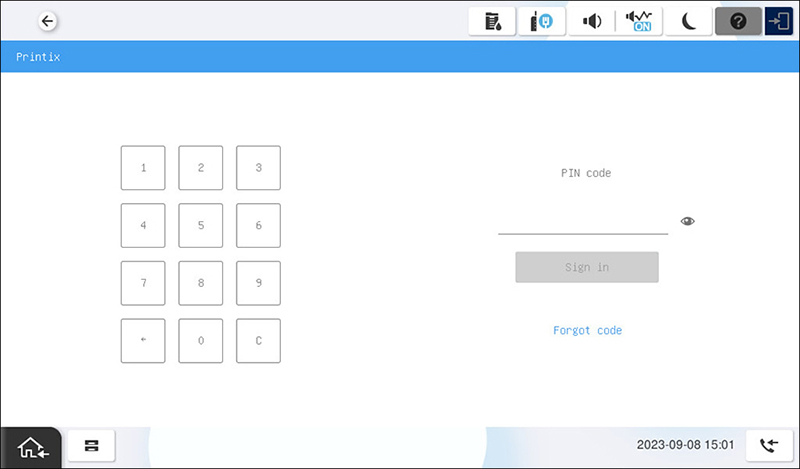
أدخل رمز PIN الخاص بك (المكوّن من 4 أرقام) على الشاشة التي تعمل باللمس.
-
رمز PIN هو الرمز نفسه سواء قمت بتسجيل الدخول باستخدام رمز ID أو البطاقة.
-
حدد رمز العين
لرؤية الأرقام التي تم إدخالها. -
إذا كنت لا تعرف رمز PIN الخاص بك:
-
حدد نسيت الرمز لفتح شاشة جديدة تحتوي على رمز QR. استخدم الكاميرا الموجودة على هاتفك أو جهازك اللوحي لمسح رمز QR ضوئيًا لفتح قائمة البطاقات والرموز في Printix App، أو استعرض للوصول إلى عنوان URL المُقدم لإعادة تعيين رمز PIN.
-
-
تسجيل الدخول باستخدام البطاقة في طابعة Epson
-
قم بتمرير بطاقتك على قارئ البطاقات الموجود بالطابعة.
-
يجب أن يكون الكمبيوتر المزود ببرنامج Printix Client متصلاً بالإنترنت على شبكة الطابعة. وبخلاف ذلك، لن يحدث شيء عند تمرير البطاقة.

-
-
أدخل رمز PIN الخاص بك (المكوّن من 4 أرقام) على الشاشة التي تعمل باللمس إذا طُلِب منك ذلك.
-
رمز PIN هو الرمز نفسه سواء قمت بتسجيل الدخول باستخدام رمز ID أو البطاقة.
-
حدد رمز العين
لرؤية الأرقام التي تم إدخالها. -
إذا كنت لا تعرف رمز PIN الخاص بك:
-
حدد نسيت الرمز لفتح شاشة جديدة تحتوي على رمز QR. استخدم الكاميرا الموجودة على هاتفك أو جهازك اللوحي لمسح رمز QR ضوئيًا لفتح قائمة البطاقات والرموز في Printix App، أو استعرض للوصول إلى عنوان URL المُقدم لإعادة تعيين رمز PIN.
-
-
تحرير المستندات في طابعة Epson
- سجّل الدخول إلى الطابعة.
- قبل انقضاء 60 ثانية، حدّد الرمز Home (صفحة البدء) على الطابعة.
-
حدد المستندات المراد تحريرها، أو حدد تحديد الكل (خانة الاختيار في الجانب الأيمن العلوي).
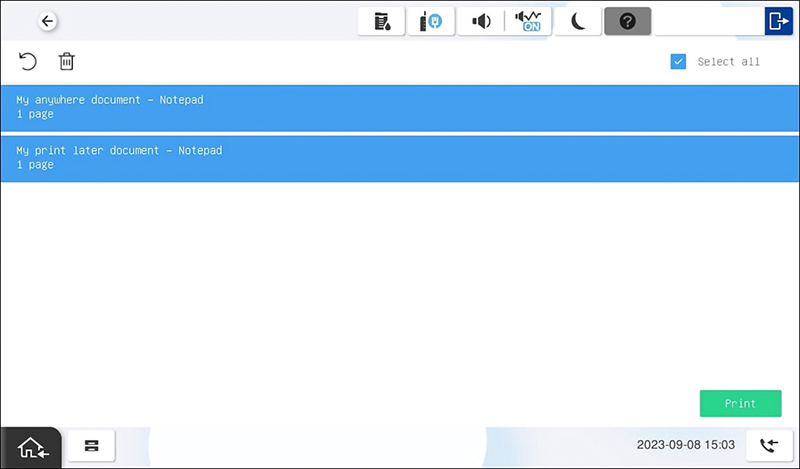
- حدد طباعة الموجود أسفل الشاشة.
حذف المستندات
-
حدد المستندات المراد حذفها، ثم حدد حذف
 .
. -
يتم حذف المستندات تلقائيًا إذا لم تقم بطباعتها خلال فترة محددة (الافتراضي هو 24 ساعة).
تسجيل الخروج من طابعة Epson
يمكنك تسجيل الخروج من الطابعة باستخدام الطرق التالية:
-
تسجيل الخروج التلقائي في حالة عدم وجود نشاط.
-
إذا لم تسجل الطابعة الضغطات على المفاتيح أو نشاط شاشة اللمس لمدة زمنية محددة، فسيتم تسجيل خروجك تلقائيًا.
-
-
حدد تسجيل الخروج على الشاشة الصفحة الرئيسية للطابعة.
-
للوصول إلى شاشة الصفحة الرئيسية للطابعة، حدد زر Home (الصفحة الرئيسية).
-
-
قم بتمرير بطاقتك على قارئ البطاقات الموجود بالطابعة.
-
إذا كنت قد سجلت الدخول بالفعل، فهذا يعني أنك سجلت الخروج. إذا تم تسجيل دخول مستخدم آخر، فهذا يعني أنه تم تسجيل خروجه ويجب عليك تمرير بطاقتك مرة أخرى لتسجيل الدخول.
-
تسجيل البطاقة على طابعة Epson
يمكنك تسجيل بطاقات متعددة. عندما يتم تسجيل بطاقتك، يتم تسجيل تاريخ ووقت التسجيل مع رقم البطاقة. إذا جرى استخدام أجهزة قراءة بطاقات مختلفة، فيمكن تسجيل نفس البطاقة بتنسيقات مختلفة (أرقام البطاقات). في هذه الحالة، يمكنك تسجيل البطاقة ذاتها مع كل نوع من أنواع قارئ البطاقات.
-
قم بتمرير البطاقة على قارئ البطاقات بالطابعة.

يظهر رمز تسجيل البطاقة المكوّن من 6 أرقام. الرمز صالح لمدة ساعة واحدة.
قم بتدوين رمز تسجيل البطاقة المكوّن من 6 أرقام وأدخله لاحقًا في الموقع الإلكتروني لـ Printix App على جهاز الكمبيوتر لديك.
- سجّل بطاقتك باستخدام إحدى الطرق التالية:
امسح رمز QR ضوئيًا باستخدام الكاميرا التي على هاتفك المحمول
-
استخدم الكاميرا التي على هاتفك المحمول أو جهازك اللوحي لمسح رمز QR المعروض على شاشة اللمس للطابعة.
يؤدي مسح رمز QR ضوئيًا إلى فتح موقع الويب لـ Printix App في متصفحك وتسجيل البطاقة. قد تتم مطالبتك بتسجيل الدخول إلى الموقع الإلكتروني لـ Printix App.
-
باستخدام الإصدار iOS/iPadOS 11 أو إصدار أحدث، يمكنك استخدام الكاميرا لمسح رمز QR ضوئيًا.
-
مع تثبيت تطبيق Google على هاتفك المحمول أو جهازك اللوحي الذي يعمل بنظام Android، يمكنك إجراء بحث على شاشة Google لمسح رمز QR ضوئيًا.
-
إذا طلب منك تطبيق الماسح الضوئي لرمز QR (ليس جزءًا من Printix) بفتح الرابط في المتصفح، فحدد هذا الخيار.
-
- حدد إغلاق.
امسح رمز QR ضوئيًا باستخدام Printix App على هاتفك المحمول
إذا كنت تستخدم Printix App على هاتفك المحمول أو جهازك اللوحي، يمكنك ابتاع التالي:
- افتح Printix App للهواتف التي تعمل بنظام Android أو iOS/iPadOS.
-
حدد القائمة
 > البطاقات والرموز.
- حدد تسجيل البطاقة.
-
حدد مسح ضوئي
 ، ثم وجّه الكاميرا إلى رمز QR المعروض على شاشة اللمس بالطابعة.
أو بدلًا من ذلك، أدخل رمز تسجيل البطاقة المكوّن من 6 أرقام الذي رأيته سابقًا وحدد حفظ.
تسجيل البطاقة على جهاز الكمبيوتر الخاص بك
- افتح Printix App.
-
حدد القائمة > البطاقات والرموز.
- حدد تسجيل البطاقة.
- أدخل رمز تسجيل البطاقة المكوّن من 6 أرقام الذي رأيته سابقًا وحدد حفظ.