كيفية تسجيل الدخول
يقوم المسؤول بتكوين خيارات تسجيل الدخول المتاحة لك في صفحة تسجيل الدخول.
-
تسجيل الدخول باستخدام البريد الإلكتروني
-
يمكنك أيضًا تحديد هذا الخيار لتسجيل الدخول باستخدام حساب الشبكة الخاص بك.
-
تسجيل الدخول باستخدام حسابك على Microsoft
-
حدد تسجيل الدخول باستخدام Microsoft.
إذا كنت قد سجلت الدخول بالفعل إلى المتصفح باستخدام حساب العمل أو المؤسسة التعليمية، فسيتم تسجيل دخولك تلقائيًا.
-
في صفحة تسجيل الدخول إلى Microsoft:
-
أدخل حساب العمل أو المؤسسة التعليمية.
-
أدخل كلمة المرور الخاصة بك.
-
- حدد تسجيل الدخول.
- إذا طُلب منك ذلك، فحدد قبول لمنح الأذونات إلى Printix.
تسجيل الدخول باستخدام حسابك على Google Workspace
-
حدد تسجيل الدخول باستخدام Google.
إذا كنت قد سجلت الدخول بالفعل إلى المتصفح باستخدام حساب العمل أو المؤسسة التعليمية، فسيتم تسجيل دخولك تلقائيًا.
-
في صفحة تسجيل الدخول إلى Google:
-
أدخل حساب العمل أو المؤسسة التعليمية.
-
أدخل كلمة المرور الخاصة بك.
-
- حدد تسجيل الدخول.
تسجيل الدخول باستخدام حسابك على OIDC
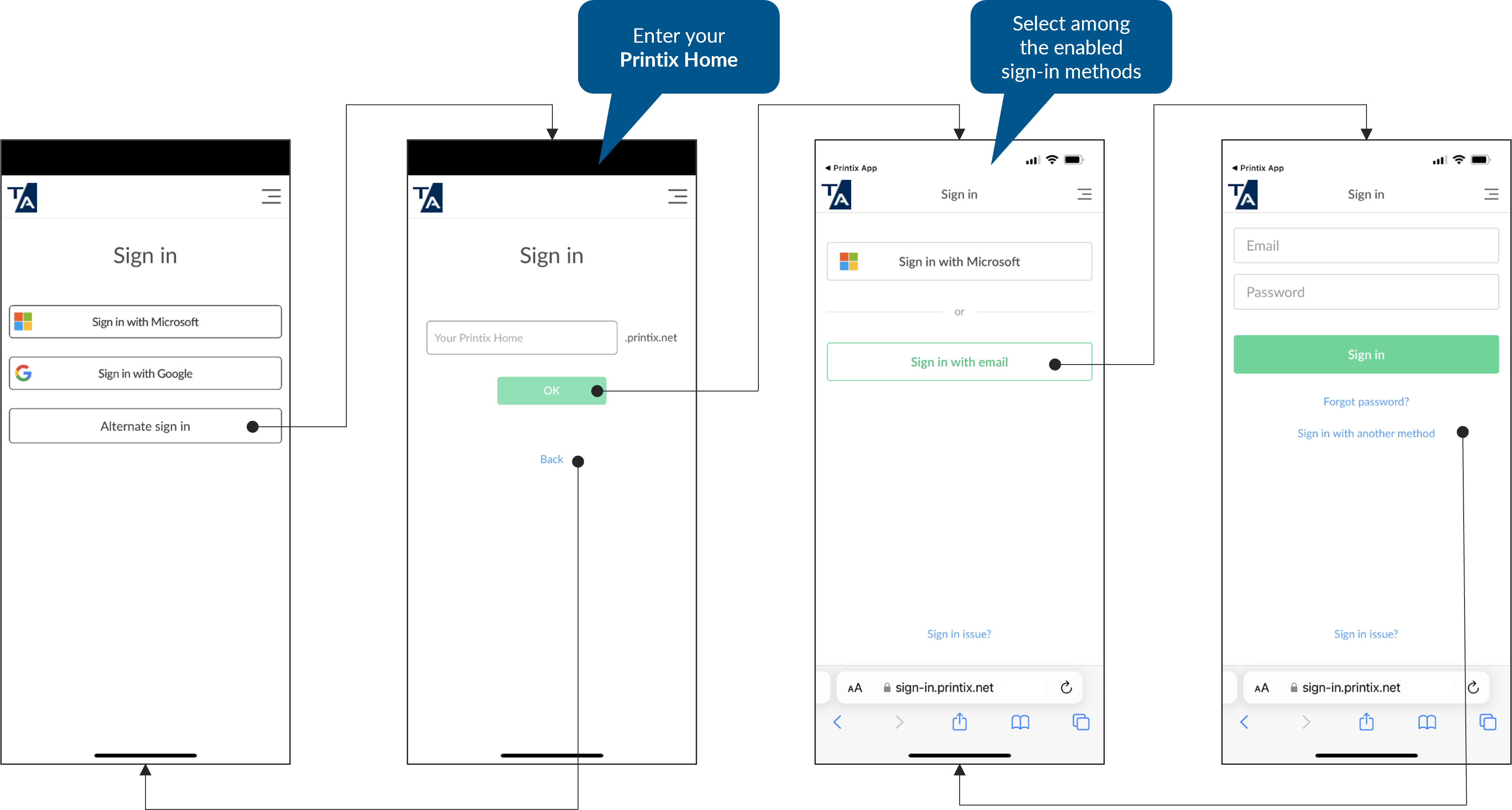
على Printix App بالنسبة للأجهزة التي تعمل بنظام Android وiOS/iPadOS، لتسجيل الدخول باستخدام OIDC، حدد تسجيل الدخول البديل، وأدخل صفحة Printix الرئيسية (مثل acme.printix.net)، ثم حدد موافق. بعد ذلك، يمكنك تحديد طريقة تسجيل دخول قام المسؤول بتمكينها، مثل OIDC.
-
حدد تسجيل الدخول باستخدام OIDC.
إذا كنت قد سجلت الدخول بالفعل إلى المتصفح باستخدام حساب العمل أو المؤسسة التعليمية، فسيتم تسجيل دخولك تلقائيًا.
-
في صفحة تسجيل الدخول إلى OIDC:
-
أدخل حساب العمل أو المؤسسة التعليمية.
-
أدخل كلمة المرور الخاصة بك.
-
- حدد تسجيل الدخول.
تسجيل الدخول باستخدام حسابك على Okta
على Printix App بالنسبة للأجهزة التي تعمل بنظام Android وiOS/iPadOS، لتسجيل الدخول باستخدام Okta، حدد تسجيل الدخول البديل، وأدخل صفحة Printix الرئيسية (مثل acme.printix.net)، ثم حدد موافق. بعد ذلك، يمكنك تحديد طريقة تسجيل دخول قام المسؤول بتمكينها، مثل Okta.
-
حدد تسجيل الدخول باستخدام Okta.
إذا كنت قد سجلت الدخول بالفعل إلى المتصفح باستخدام حسابك على Okta، فسيتم تسجيل دخولك تلقائيًا.
-
في صفحة تسجيل الدخول إلى Okta:
-
أدخل اسم حسابك.
-
أدخل كلمة المرور الخاصة بك.
-
- حدد تسجيل الدخول.
تسجيل الدخول باستخدام حسابك على OneLogin
على Printix App بالنسبة للأجهزة التي تعمل بنظام Android وiOS/iPadOS، لتسجيل الدخول باستخدام OneLogi، حدد تسجيل الدخول البديل، وأدخل صفحة Printix الرئيسية (مثل acme.printix.net)، ثم حدد موافق. بعد ذلك، يمكنك تحديد طريقة تسجيل دخول قام المسؤول بتمكينها، مثل OneLogin.
-
حدد تسجيل الدخول باستخدام OneLogin.
إذا كنت قد سجلت الدخول بالفعل إلى المتصفح باستخدام حسابك على OneLogin، فسيتم تسجيل دخولك تلقائيًا.
-
في صفحة تسجيل الدخول إلى OneLogin:
-
أدخل اسم حسابك.
-
أدخل كلمة المرور الخاصة بك.
-
- حدد تسجيل الدخول.
تسجيل الدخول باستخدام عنوان بريدك الإلكتروني
على Printix App بالنسبة للأجهزة التي تعمل بنظام Android وiOS/iPadOS، لتسجيل الدخول باستخدام البريد الإلكتروني، حدد تسجيل الدخول البديل، وأدخل صفحة Printix الرئيسية (مثل acme.printix.net)، ثم حدد موافق. بعد ذلك، يمكنك تحديد طريقة تسجيل دخول قام المسؤول بتمكينها، مثل البريد الإلكتروني.
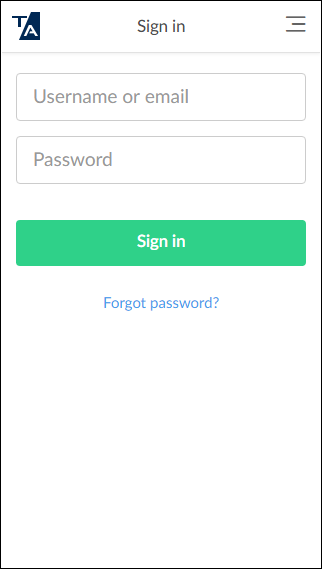
إذا قمت بالتسجيل باستخدام عنوان بريدك الإلكتروني، فحدد تسجيل الدخول باستخدام البريد الإلكتروني وأدخل عنوان بريدك الإلكتروني وكلمة المرور. يعمل عنوان بريدك الإلكتروني كاسم المستخدم.
إذا تم تمكين مصادقة "Active Directory"، يمكنك إدخال اسم مستخدم الشبكة لديك بدلًا من عنوان بريدك الإلكتروني.
اختيار صفحة Printix الرئيسية
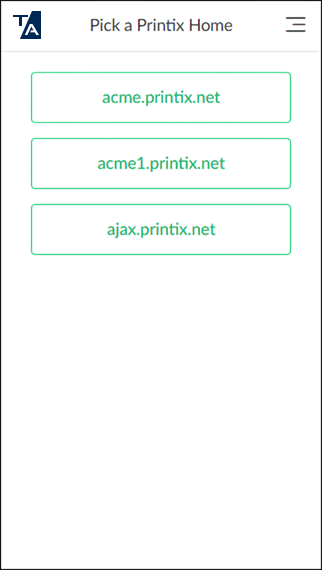
عند تسجيل الدخول إلى Printix App لنظام Android أو iOS/iPadOS أو من printix.net، يُطلب منك تحديد الصفحة الرئيسية لـ Printix إذا كنت:
-
تسجيل الدخول باستخدام Microsoft، ويتم استخدام Microsoft Entra ID مع صفحات Printix رئيسية متعددة.
-
تسجيل الدخول باستخدام Google، ويتم استخدام Google Workspace مع صفحات Printix رئيسية متعددة.
-
تسجيل الدخول باستخدام OIDC، ويتم استخدام OIDC مع صفحات Printix رئيسية متعددة.
-
تسجيل الدخول باستخدام Okta، ويتم استخدام Okta مع صفحات Printix رئيسية متعددة.
-
تسجيل الدخول باستخدام OneLogin، ويتم استخدام OneLogin مع صفحات Printix رئيسية متعددة.
-
تسجيل الدخول باستخدام البريد الإلكتروني، وسيتم تسجيل حسابك على Printix مع صفحات Printix رئيسية متعددة.
لتغيير اللغة، حدد القائمة  > اللغة.
للتغيير إلى الصفحة الرئيسية لـ Printix آخر، حدّد القائمة > تغيير المنزل في Printix App.