
Skannaus Android-puhelimella ja tabletilla
Skannaus on tarkoitettu tekstipohjaisille asiakirjoille ja tulostus tehdään mustavalkoisena.
Käytä skannaukseen kameraa
- Avaa Android-puhelimellasi tai tabletillasi Printix App.
-
Valitse Valikko
 > Skannaus.
-
Voit vaihtoehtoisesti valita Skannaus
 Tulosta-sivulla.
-
-
Valitse ruutu, jossa on asianmukaiset asetukset.
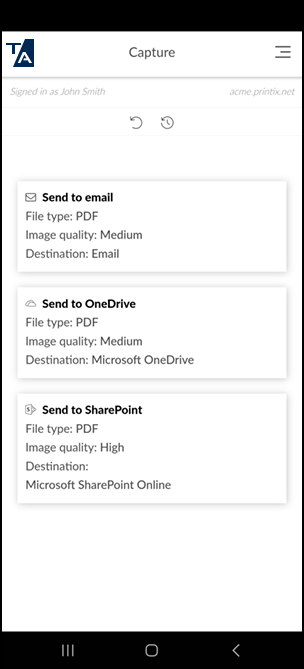 Esimerkki:
-
Tiedostotyyppi: PDF
-
Kuvanlaatu: Keskitaso
-
Kohde: Sähköposti
-
-
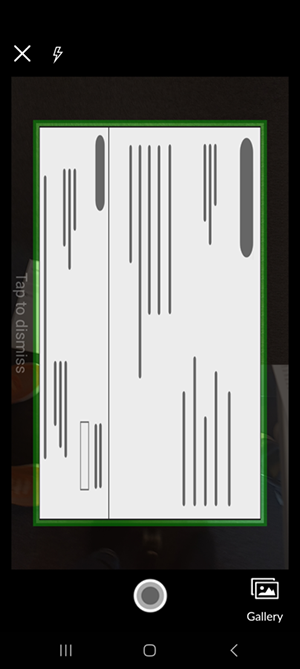
Noudata ohjeita ja ota sitten kuva.
-
Jos et halua jatkaa, peruuta valitsemalla X ja palaa ruutujen luetteloon.
-
Sisäänrakennettu, automaattinen rajaustoiminto toimii parhaiten, jos asiakirja asetetaan tummemmalle taustalle.
-
Valitse salamakuvake vaihdellaksesi salaman valintaa.
-
Jos kehotus tulee näkyviin, valitse Salli salliaksesi Printix App -sovelluksen ottaa kuvia.
-
- Esikatsele valokuva. Voit myös valita Ota uudelleen. Jos haluat muokata kuvaa, valitse Muokkaa ja sen jälkeen Rajaa tai Kierrä.
-
Valitse Käytä.
Jos et rajannut kuvaa, se rajataan automaattisesti. Jos et ole tyytyväinen automaattiseen rajaukseen, valitse valokuva ja sitten Poista. Ota kuva sitten uudelleen, mutta rajaa tällä kertaa kuva manuaalisesti valitsemalla Muokkaa ja Rajaa.
- Voit myös valita valokuvan ja sitten poistaa sen valitsemalla Poista. Lisää toinen valokuva valitsemalla Lisää. Kun olet valmis, valitse Sulje.
- Valitse Lähetä.
Olemassa olevien valokuvien skannaus
- Avaa Android-puhelimellasi tai tabletillasi Printix App.
-
Valitse Valikko > Skannaus.
-
Voit vaihtoehtoisesti valita Skannaus
Tulosta-sivulla.
-
-
Valitse ruutu, jossa on asianmukaiset asetukset.
Esimerkki:
-
Tiedostotyyppi: PDF
-
Kuvanlaatu: Keskitaso
-
Kohde: Sähköposti
-
- Valitse Galleria.
-
Valitse valokuva.
-
Jos et halua jatkaa, peruuta valitsemalla X ja palaa ruutujen luetteloon.
-
- Esikatsele valokuva. Jos haluat muokata kuvaa, valitse Muokkaa ja sen jälkeen Rajaa tai Kierrä.
-
Valitse Käytä.
Jos et rajannut kuvaa, se rajataan automaattisesti. Jos et ole tyytyväinen automaattiseen rajaukseen, valitse valokuva ja sitten Poista. Valitse se sitten uudelleen Galleria-kohdasta, mutta tällä kertaa rajaa kuva manuaalisesti valitsemalla Muokkaa ja Rajaa.
- Voit myös valita valokuvan ja sitten poistaa sen valitsemalla Poista. Lisää toinen valokuva valitsemalla Lisää. Kun olet valmis, valitse Sulje.
- Valitse Lähetä.