
Luovuta asiakirjat
Kun tulostat Print Later- tai Print Anywhere -toiminnoilla, käytössäsi on useita tapoja asiakirjojen luovuttamiseen.
Skannaa QR-koodi asiakirjojen vapauttamiseksi määrätyllä tulostimella
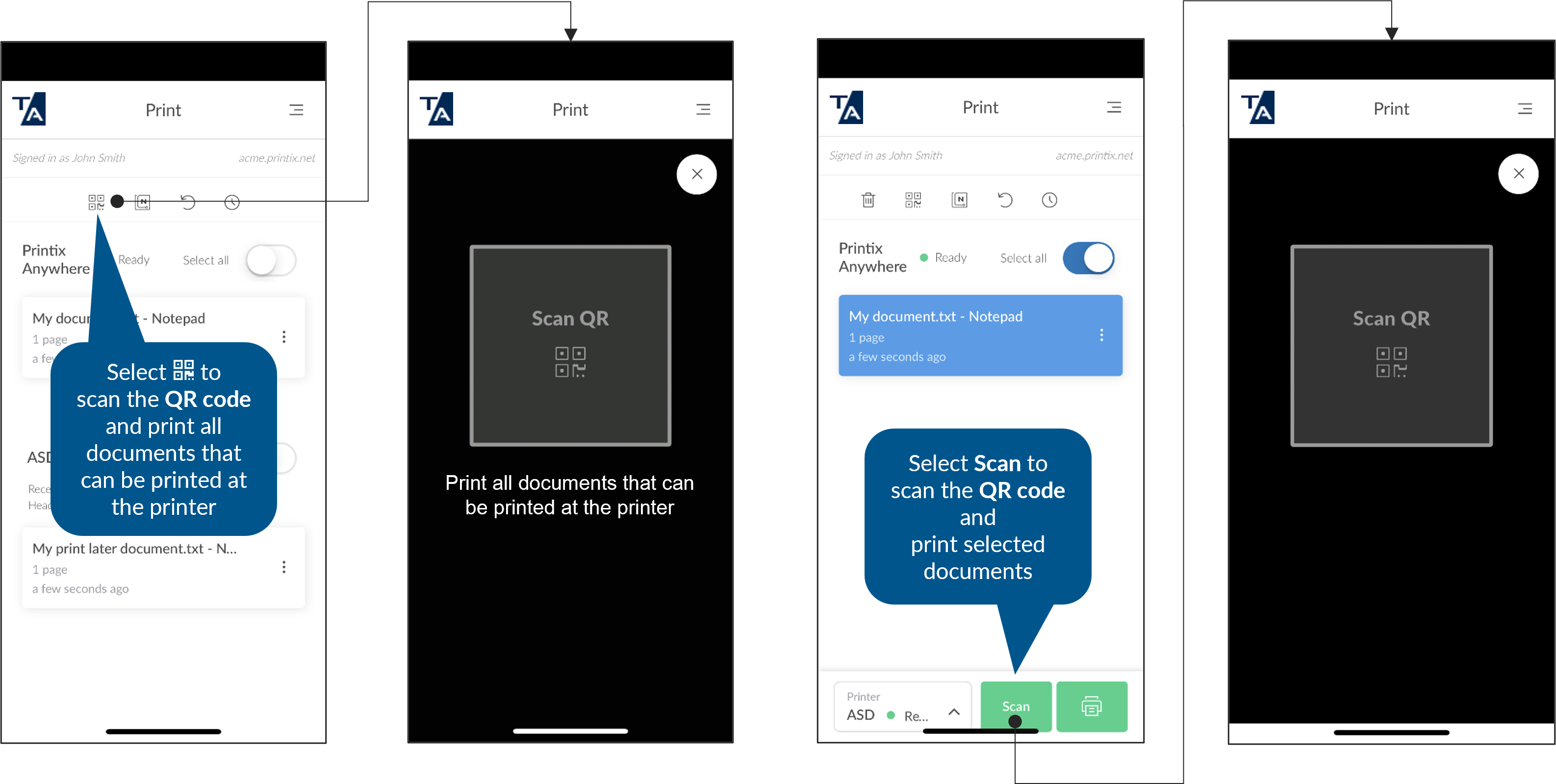
Voit valita Printix -tulostimen skannaamalla QR-koodin fyysisen tulostimen tunnusmerkissä. Tämä vaihtoehto on hyödyllinen, jos et tiedä tulostimen nimeä.
- Mene mille tahansa Printix -tulostimelle puhelimesi tai tablettisi kanssa (Printix App asennettuna).
-
Avaa Printix App puhelimellesi tai tabletillesi.
Näet niiden asiakirjojen luettelon, jotka voi luovuttaa.
-
Jos et halua luovuttaa kaikkia asiakirjoja, valitse vain ne asiakirjat, jotka haluat luovuttaa.
Jos et valitse asiakirjoja, tulostin yrittää luovuttaa kaikki luetellut asiakirjat lukuun ottamatta Print Later asiakirjoja, jotka täytyy tulostaa toisella tulostimella.
-
Valitse QR-koodi-kuvake
 sivun yläosassa.
Jos valitsit asiakirjat edellisessä vaiheessa, voit myös valita Skannaa sivun alaosassa.
QR-koodi-kuvake
ja Skannaa-painike eivät ole käytettävissä, jos tulostimen tunnusmenetelmä ei sisällä QR-koodia.-
Android: Jos kehotus tulee näkyviin, valitse Salli salliaksesi Printix App -sovelluksen ottaa kuvia ja nauhoittaa videoita.
-
iOS/iPadOS: Jos kehotus tulee näkyviin, valitse OK salliaksesi Printix App -sovelluksen käyttää kameraa QR-koodien skannaukseen.
-
-
Käytä kameraa skannataksesi QR-koodin tulostimen tunnusmerkissä.
-
Viesti Virheellinen QR-koodi tulee näkyviin, jos QR-koodi ei viittaa tulostimeen. Valitse Sulje.
-
Viesti Asiakirja ei ole tälle tulostimelle tulee näkyviin, jos valitsit toisen tulostimen Print Later -asiakirjalle. Valitse Sulje.
-
-
Jos tällä tulostimella on useita tulostusjonoja, sinua ehkä kehotetaan valitsemaan jono.
Sinua ei kehoteta, jos vain yksi näistä tulostusjonoista on merkitty suosikiksi
 .
.Viesti Ei tulostusjonoa tulee näkyviin, jos yhtään kelvollista tulostusjonoa ei ole olemassa skannatulle QR-koodille.
Asiakirjojen tulostus alkaa.
Skannaa NFC-tunniste asiakirjojen vapauttamiseksi määrätyllä tulostimella
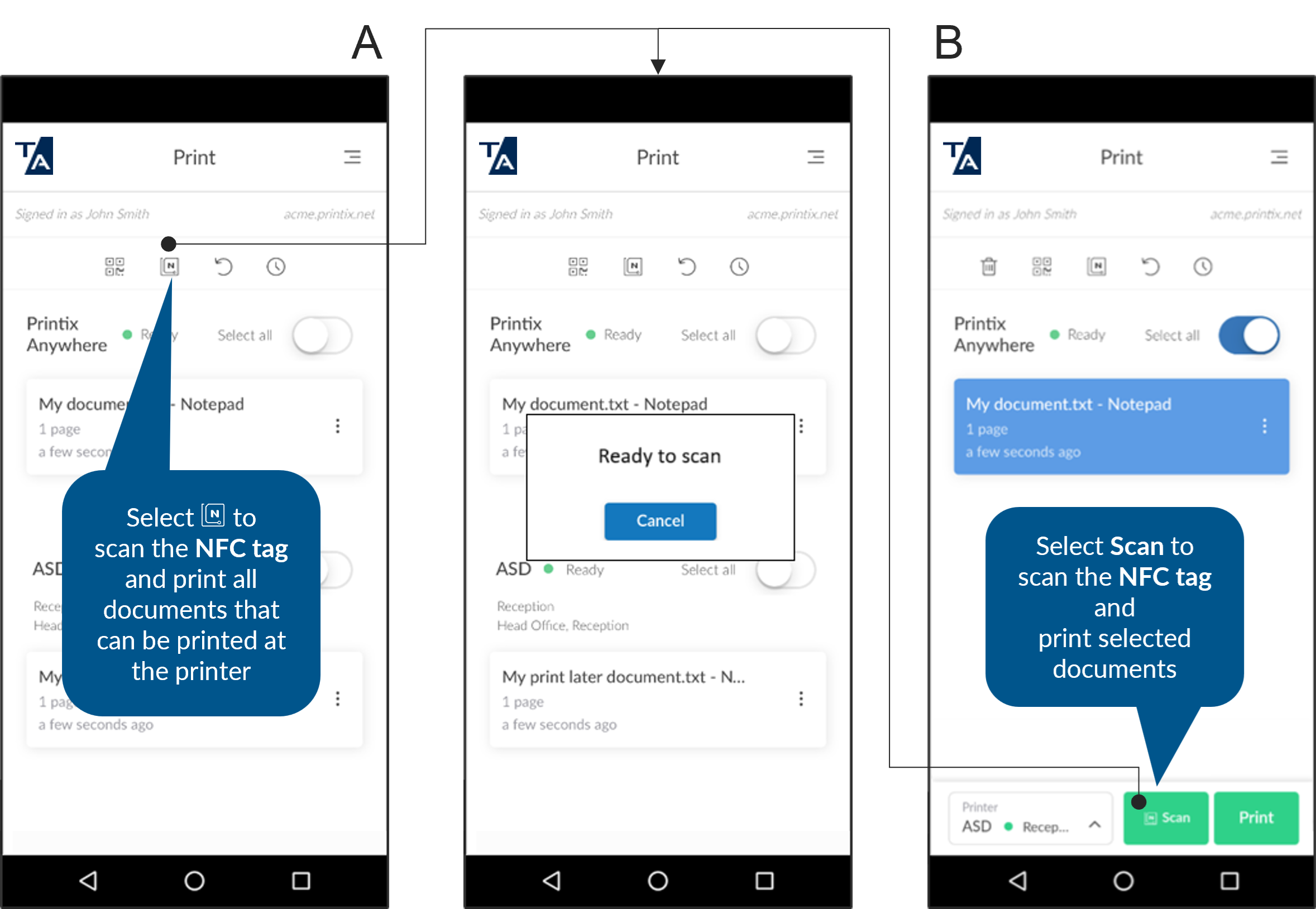
Voit valita Printix -tulostimen skannaamalla NFC-tunnisteen fyysisen tulostimen tunnusmerkissä. Tämä vaihtoehto on hyödyllinen, jos et tiedä tulostimen nimeä.
- Mene mille tahansa Printix -tulostimelle puhelimesi kanssa (Printix App asennettuna).
-
Avaa Printix App puhelimellesi.
-
Android: Useimmat Android-puhelimet tukevat NFC:tä.
-
iOS: Apple iPhone 7 -puhelinta ja uudempia puhelimia iOS 11 -käyttöjärjestelmällä tai uudemmalla voi käyttää NFC-tunnisteen skannaamiseen.
Näet niiden asiakirjojen luettelon, jotka voi luovuttaa.
-
-
Jos et halua luovuttaa kaikkia asiakirjoja, valitse vain ne asiakirjat, jotka haluat luovuttaa.
Jos et valitse asiakirjoja, tulostin yrittää luovuttaa kaikki luetellut asiakirjat lukuun ottamatta Print Later asiakirjoja, jotka täytyy tulostaa toisella tulostimella.
-
Valitse NFC-tunniste-kuvake
 sivun yläosassa.
Jos valitsit asiakirjat edellisessä vaiheessa, voit myös valita Skannaa sivun alaosassa.
NFC-tunniste-kuvake
ja Skannaa-painike eivät ole käytettävissä, jos tulostimen tunnusmenetelmä ei sisällä NFC-tunnistetta. -
Kun puhelimesi näyttää Valmis skannaukseen, pidä puhelinta NFC-tunnisteen lähellä skannauksen aloittamiseksi.
-
Jotta skannaus olisi optimaalinen, etäisyys NFC-tunnisteeseen tulisi olla alle 4 cm.
-
Puhelimen NFC-tunnistusalue riippuu merkistä ja mallista, ja se on tyypillisesti takana lähellä puhelimen yläosaa.
-
Viesti Virheellinen NFC-tunniste tulee näkyviin, jos NFC-tunnistetta ei ole rekisteröity tulostimen kanssa. Valitse Sulje.
-
Viesti Asiakirja ei ole tälle tulostimelle tulee näkyviin, jos Print Later -asiakirja, jonka halusit luovuttaa tällä tulostimella, on tarkoitettu tulostettavaksi toisella tulostimella. Valitse Sulje.
-
-
Jos tällä tulostimella on useita tulostusjonoja, sinua ehkä kehotetaan valitsemaan jono.
Sinua ei kehoteta, jos vain yksi näistä tulostusjonoista on merkitty suosikiksi
.Viesti Ei tulostusjonoa tulee näkyviin, jos yhtään kelvollista tulostusjonoa ei ole olemassa skannatulle NFC-tunnisteelle.
Asiakirjojen tulostus alkaa.
Miksi Android-puhelimessani näkyy viesti: Uusi tunniste kerätty?
Viesti "Uusi tunniste kerätty" saattaa tulla näkyviin, jos Android-puhelinta pidetään lähellä NFC-tunnistetta ilman, että Skannaa-painiketta tai NFC-tunniste-kuvaketta on valittu ensin. Ohita viesti valitsemalla Takaisin, ja jatka valitsemalla Skannaa tai NFC-tunniste-kuvake .
Luovuta Print Later -asiakirja
-
Avaa Printix App -sovellus Androidille tai iOSille/iPadOSille.
Voit myös avata verkkosovelluksen.
-
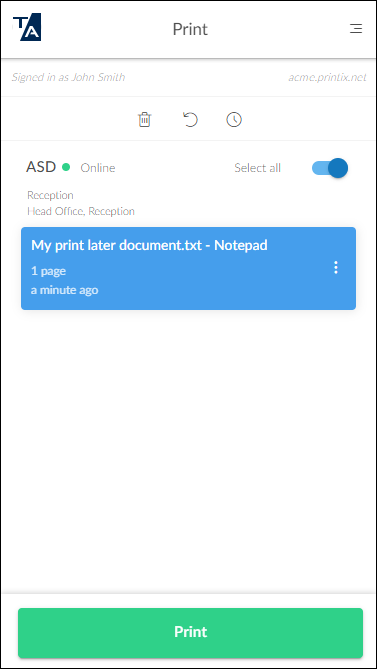
Valitse Print Later -asiakirja.
-
Valittu tulostin on lueteltu asiakirjojen yläpuolella.
-
Printix App tarkistaa, onko tulostus mahdollista valitun tulostimen ja asiakirjan saatavuuden perusteella (tallennettu pilveen tai tietokoneellesi).
-
-
Mene valitulle tulostimelle puhelimesi tai tablettisi kanssa, ellet käyttänyt verkkosovellusta.
Jos käytät verkkosovellusta, mene valitulle tulostimelle seuraavan vaiheen jälkeen.
-
Valitse Tulosta sivun alaosasta.
-
Asiakirjat poistetaan automaattisesti, jos et tulosta niitä määritetyn ajan kuluessa (oletus on 24 tuntia).
-
Luovuta Print Anywhere -asiakirja
-
Avaa Printix App -sovellus Androidille tai iOSille/iPadOSille.
Voit myös avata verkkosovelluksen.
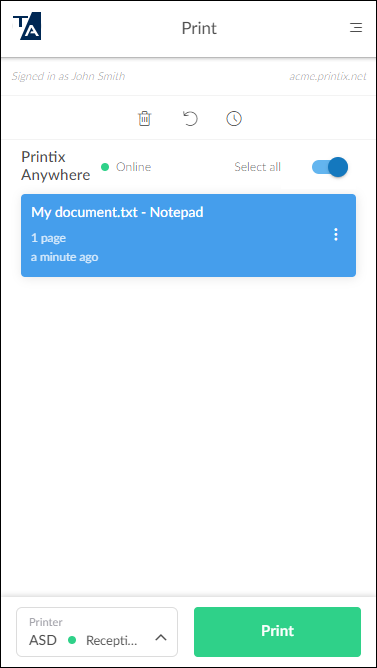
- Valitse Print Anywhere -asiakirja.
-
Valitse Valitse tulostin tai Tulostin sivun vasemmasta alakulmasta valitaksesi tai vaihtaaksesi tulostimen.
-
Printix App tarkistaa, onko tulostus mahdollista valitun tulostimen ja asiakirjan saatavuuden perusteella (tallennettu pilveen tai tietokoneellesi).
-
Mobiilitulostetut Print Anywhere -asiakirjat voidaan, ellei tulostimen QR-koodia tai NFC-tunnistetta ole skannattu, luovuttaa vain tulostimille, joilla on tulostusjono Pilven kautta (Kaikissa verkoissa) konfiguroituna.
-
Chromebook-tulostetut Print Anywhere -asiakirjat voidaan, ellei tulostimen QR-koodia tai NFC-tunnistetta ole skannattu, luovuttaa vain tulostimille, joilla on tulostusjono Pilven kautta (Kaikissa verkoissa) konfiguroituna.
-
-
Mene valitulle tulostimelle puhelimesi tai tablettisi kanssa, ellet käyttänyt verkkosovellusta.
Jos käytät verkkosovellusta, mene valitulle tulostimelle seuraavan vaiheen jälkeen.
-
Valitse Tulosta sivun alaosasta.
-
Asiakirjat poistetaan automaattisesti, jos et tulosta niitä määritetyn ajan kuluessa (oletus on 24 tuntia).
-