
Poista Printix Client -asennus
Noudata näitä ohjeita Printix Client -asennuksen poistamiseksi Windows- ja Mac-tietokoneilta.
Jos poistat Printix Client -asennuksen, Printix-tulostimesi muunnetaan tavallisiksi verkkotulostimiksi.
Tulostimien tunnukset poistetaan tulostimien nimistä. Järjestelmänvalvoja on ehkä määrittänyt tulostimien tunnukset näkymättömiksi käyttäjille.
Esimerkiksi: Vastaanotto ASD muuttuu nimeksi Vastaanotto.
Windows
- Avaa ohjauspaneeli ja valitse Ohjelmat ja toiminnot.
-
Valitse Printix Client ja sitten Poista asennus.
Jos Printix Client asennettiin Windows Installer -palvelun (MSI) avulla, valitse Printix Client ilman Printix -logoa (pienin koko).
-
Sinua kehotetaan vahvistamaan asennuksen poisto. Valitse Kyllä.
Asennuksen poisto on valmis.
-
Valitse OK.
Voit vaihtoehtoisesti suorittaa unins000.exe-tiedoston Printix Client -asennuskansiossa.
Jos organisaatiosi on käyttänyt, esimerkiksi Microsoft Endpoint Manageria Printix Client -tuotteen ottamiseksi käyttöön vaadittuna sovelluksena, sitten Printix Client asennetaan uudelleen.
Mac
- Avaa Printix Client -valikko.
-
Paina Vaihtoehto-näppäintä vaihdellaksesi Kirjaudu sisään- ja Poista asennus -vaihtoehtojen välillä.
Paina Windows-näppäimistöllä Alt-näppäintä Vaihtoehto-näppäimen sijasta.
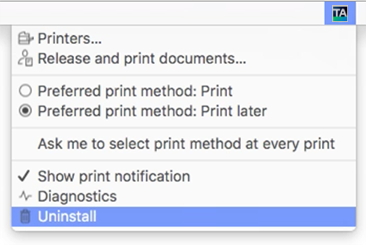
-
Valitse Poista asennus.
Jos asennuksen poisto epäonnistuu, se voi johtua siitä, että et ole kirjautuneena sisään. Valitse Kirjaudu sisään ja sitten Poista asennus uudelleen. Voit vaihtoehtoisesti suorittaa komentosarjan:
sh /Users/Shared/.Printix.net/Service/uninstallMac.shmacOS 10.15 -käyttöjärjestelmässä tai vanhemmassa sinun tulisi käyttää:
sudo /Users/Shared/.Printix.net/Service/uninstallMac.sh