
Rekisteröi kortti
Voit rekisteröidä useita kortteja. Kun korttisi on rekisteröity, rekisteröinnin päivämäärä ja aika tallennetaan yhdessä kortin numeron kanssa. Jos muita kortinlukijoita käytetään, sama kortti voidaan rekisteröidä eri formaattien kanssa (kortin numerot). Tässä tilanteessa voit rekisteröidä saman kortin jokaisen kortinlukijatyypin kanssa.
Nämä ovat yleisiä ohjeita. Jos haluat nähdä myyjäkohtaiset ohjeet, katso: Brother, Canon, Epson, Fujifilm, HP, Konica Minolta, Kyocera, Lexmark, Ricoh tai Xerox.
-
Pyyhkäise kortti kortinlukijaan tulostimessa.

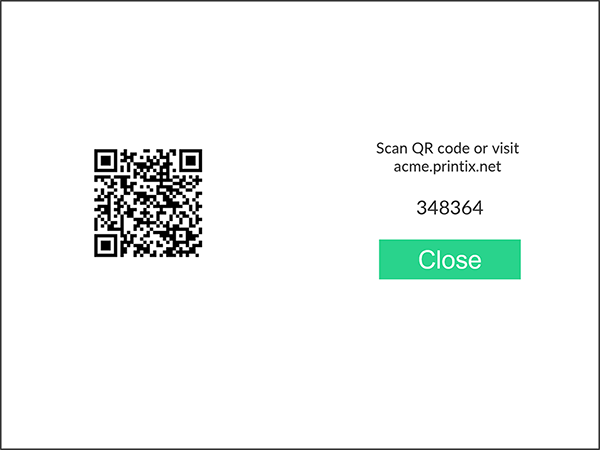
6-numeroinen kortin rekisteröintikoodi tulee näkyviin. Koodi on voimassa 1 tunnin.
-
Rekisteröi korttisi jollakin seuraavista tavoista:
-
Rekisteröi kortti ilman puhelinta.
-
Huomioi 6-numeroinen kortin rekisteröintikoodi ja kirjoita se myöhemmin verkossa Printix App -sovellukseen tietokoneellasi.
-
Skannaa QR-koodi puhelimesi kameralla
-
Käytä puhelimesi tai tablettisi kameraa ja skannaa tulostimen kosketusnäytöllä näkyvä QR-koodi.
QR-koodin skannaus avaa Printix App -verkkosovelluksen selaimessasi ja rekisteröi kortin. Sinua saatetaan kehottaa kirjautumaan sisään Printix App -verkkosovellukseen.
-
Jos käytössäsi on iOS/iPadOS 11 tai uudempi, voit käyttää kameraa QR-koodin skannaamiseen.
-
Jos Android-puhelimessasi tai tabletillasi on Google-sovellus, voit suorittaa haun Googlessa QR-koodin skannaamiseksi.
-
Jos QR-skannerisovelluksesi (ei osa Printix-tuotetta) kehottaa sinua avaamaan linkin selaimessa, valitse kyseinen vaihtoehto.
-
- Valitse Sulje.
Skannaa QR-koodi puhelimesi Printix App -sovelluksella
Jos käytät Printix App -sovellusta puhelimellasi tai tabletillasi, voit:
- Avata Printix App -sovelluksen Androidille tai iOSille/iPadOSille.
-
Valitse Valikko
 > Kortit ja koodit.
- Valitse Rekisteröi kortti.
-
Valitse Skannaa
 ja kohdista sitten kamera QR-koodiin tulostimen kosketusnäytöllä.
Voit vaihtoehtoisesti kirjoittaa aikaisemmin näkemäsi 6-numeroisen rekisteröintikoodin ja valita Tallenna.