
Tulostus Chromesta
- Varmista, että Printix -laajennus Google Chromelle on asennettu.
-
Kirjaudu sisään Printix -laajennukseen.
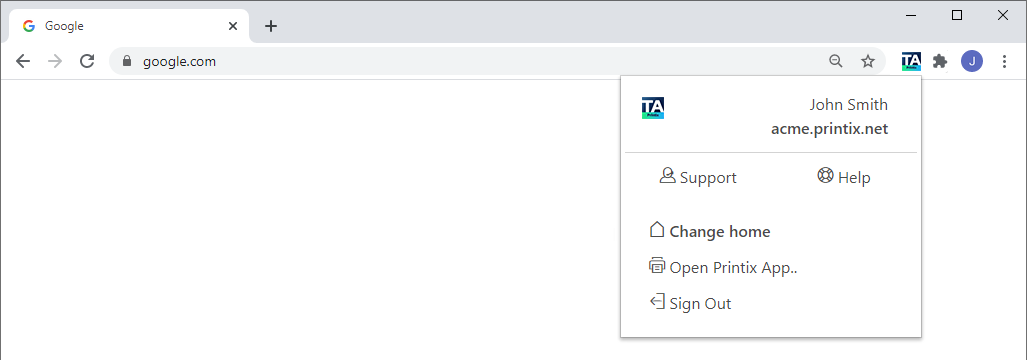
- Avaa tulostettava kohde Google Chrome -selaimessa.
- Valitse Tulosta Chrome-valikossa (tai paina Ctrl+P).
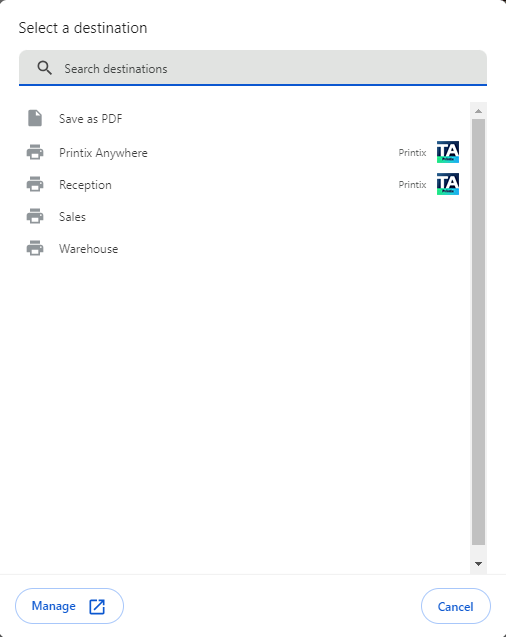
- Valitse nykyinen Kohde ja valitse sitten Katso lisää.
-
Valitse Valitse kohde -valintaikkunassa Printix -tulostin, jonka tunnistaa tekstistä Printix
 sen oikealla puolella.
Print Anywhere -asiakirjat, jotka on tulostettu Chromesta, voidaan, ellei tulostimen QR-koodia tai NFC-tunnistetta ole skannattu, luovuttaa vain tulostimille, joilla on valittu tulostusjono Pilven kautta (Kaikissa verkoissa).
- Voit vaihtoehtoisesti muokata käytettävissä olevia asetuksia tai asettaa tulostusmenetelmäksi Tulosta tai Print Later.
- Valitse Tulosta.
Käytettävissä olevat asetukset
Käytettävissä olevat asetukset riippuvat Printix -tulostimen ominaisuuksista:
-
Sivut
Aina käytettävissä.
-
Kopiot
Aina käytettävissä.
-
Ulkoasu
Käytettävissä, ellei asiakirja ole PDF, tai jos tulostin tukee PDF-tulostusta ja Käsittele PDF/XPS on pois käytöstä.
-
Väri
Käytettävissä, paitsi jos tulostin ei tue väriä, tai jos tulostin tukee PDF-tulostusta ja Käsittele PDF/XPS on pois käytöstä.
Valitse Lisää asetuksia käyttääksesi seuraavia asetuksia:
-
Paperikoko
Aina käytettävissä.
-
Sivuja arkilla
Käytettävissä, paitsi jos tulostin ei tue sitä.
-
Reunukset
Käytettävissä, ellei asiakirja ole PDF.
-
Asteikko
Aina käytettävissä.
-
Asetukset
-
Tulosta molemmille puolille
Käytettävissä, paitsi jos tulostin ei tue kaksipuolista tulostusta.
-
Ylä- ja alatunnisteet
Käytettävissä, ellei asiakirja ole PDF.
-
Taustagrafiikka
Käytettävissä, ellei asiakirja ole PDF.
-
Tietokoneesi tulostusohjain ei ehkä pysty käsittelemään Väri-, Paperikoko- ja Kaksipuolinen-asetuksiasi. Kaksipuolinen-asetus ohitetaan, kun käytetään Print Anywhere -toimintoa.
Valitse tulostustapa
Voit valita tulostustavan Google Chromesta avaamatta Printix Client -valikkoa.
Ei käytettävissä Print Anywhere -tuotteelle. Ei käytettävissä, jos Print Later on poistettu käytöstä tai jos järjestelmänvalvojan konfiguraation mukaan sinun täytyy käyttää Print Later -toimintoa.
- Valitse Lisää asetuksia, ja valitse sitten Lisäasetukset.
-
Valitse tulostustapa Lisäasetukset-valintaikkunassa:
-
Tulosta: Asiakirja tulostetaan välittömästi valitulle tulostimelle.
-
Print Later: Printix App -sovellusta täytyy käyttää asiakirjan luovuttamiseksi valitulle tulostimelle.
-
- Valitse Käytä.
- Valitse Tulosta.
- Avaa tarvittaessa Printix App tai kirjaudu sisään tulostimella asiakirjan luovuttamiseksi.