
Tulostus iPhonesta tai iPadistä
Tämä ominaisuus vaatii järjestelmänvalvojaa ottamaan käyttöön mobiilitulostuksen.
Varmista, että Printix App on asennettu iPhonellasi tai iPadilläsi.
-
Avaa iPhonella tai iPadillä sovellus, josta tulostetaan.
-
Etsi tulostusvaihtoehto valitsemalla Jaa
 -kuvake tai valitse Lisää
 .
. -
Jos et löydä tulostusvaihtoehtoa, katso lisätietoja sovelluksen mukana toimitetusta dokumentaatiosta. Kaikki sovellukset eivät tue tulostusta iPhonelta tai iPadiltä.
-
-
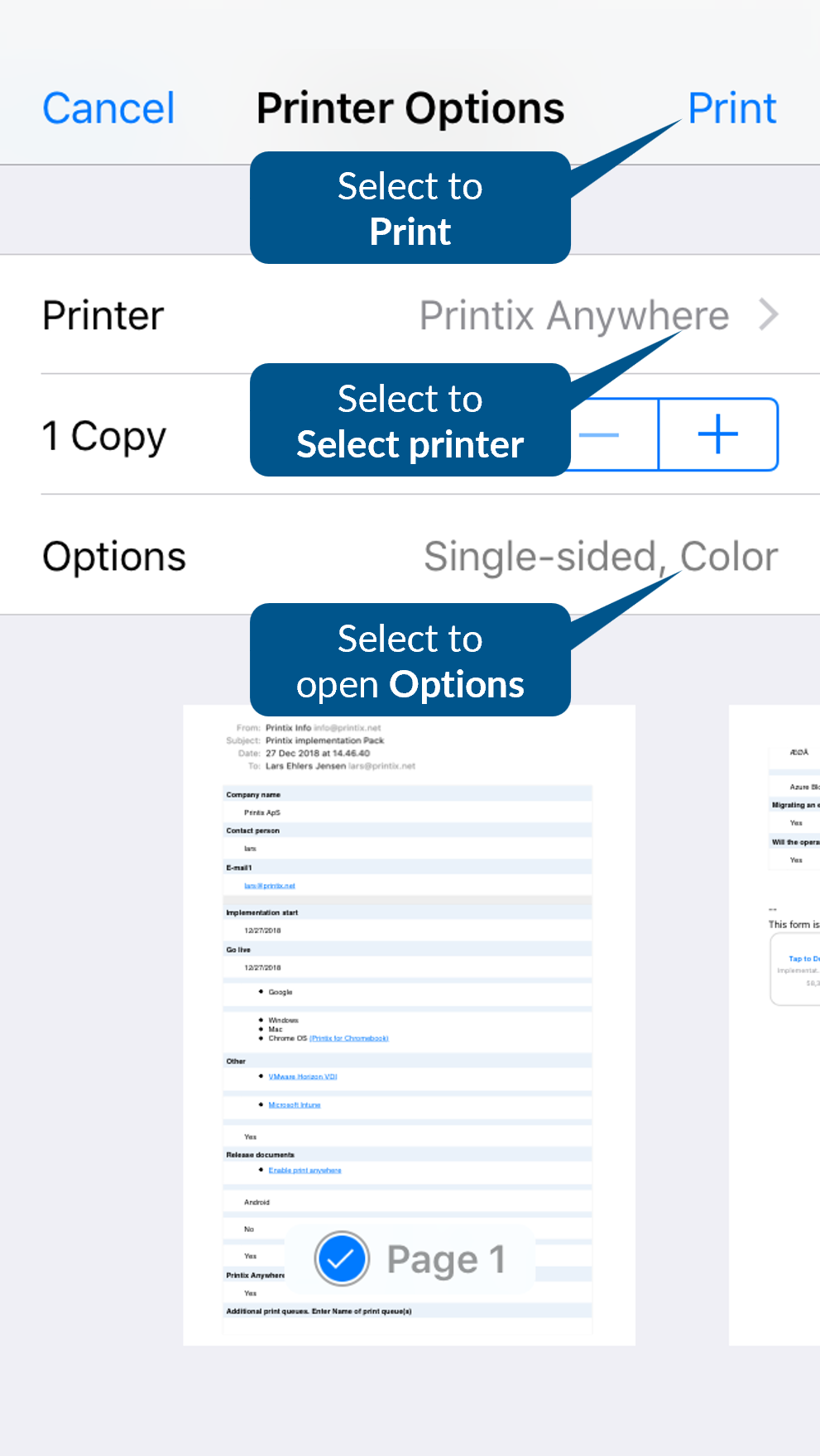
Valitse Tulosta
 .
.
-
Valitse Tulostin.
-
Kun olet tulostimen valintanäytöllä, näet Lukko- ja Tiedot-kuvakkeen jokaisen tulostimen vieressä.
Valitse Tiedot-kuvake tulostimen vieressä avataksesi Tulostimen tiedot -näytön.
Voit valita Tulostimen tiedot -näytöllä Unohda käyttäjänimi ja salasana unohtaaksesi tulostimen käyttäjänimen ja salasanan.
Lukko-kuvake näyttää avoimen lukon, jos käyttäjänimi ja salasana on syötetty. Se näyttää suljetun lukon, jos niitä ei ole syötetty tai unohdettu.
-
Jos muutat tulostimen, kun olet jo tulostanut aikaisemmin valitulle tulostimelle, näkyviin tulee suojausvaroitus. Sulje varoitusviesti valitsemalla Jatka.
-
-
Voit vaihtoehtoisesti konfiguroida kopioiden määrän ja muita tulostusvaihtoehtoja.
-
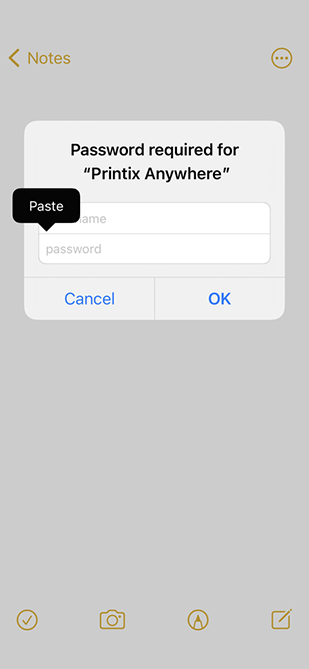
Jos tämä on ensimmäinen kerta, kun tulostat tälle tulostimelle, se vaikuttaa lukitulta ja Salasana vaaditaan {tulostimelle} -valintaikkuna tulee näkyviin. Tulostimen avaamiseksi sinun täytyy kirjoittaa AirPrint-salasana, jonka saat Printix App -sovelluksesta iOSille/iPadOSille.
Varmista, että iPhone tai iPad ei ole alhaisen tehon tilassa, joka estää Printix App -sovellusta toimimasta taustalla ja näyttämästä Printix AirPrint -tulostimia.
-
-
Valitse Tulosta oikeassa yläkulmassa.
Asiakirja tulostetaan.
Asiakirja odottaa luovutusta Printix App -sovellukselta, jos:
-
Valitsit Printix Anywhere -tulostimen tulostimeksesi.
-
Järjestelmänvalvojan konfiguraation mukaan sinun täytyy käyttää Print Later.
-
AirPrint-salasanan saaminen
AirPrint-salasanasi on sama kaikille tulostimille. Sinun tarvitsee kirjoittaa AirPrint-salasanasi vain kerran kullekin tulostimelle.
- Avaa iPhonessa tai iPadissä Printix App -sovellus iOSille/iPadOSille.
-
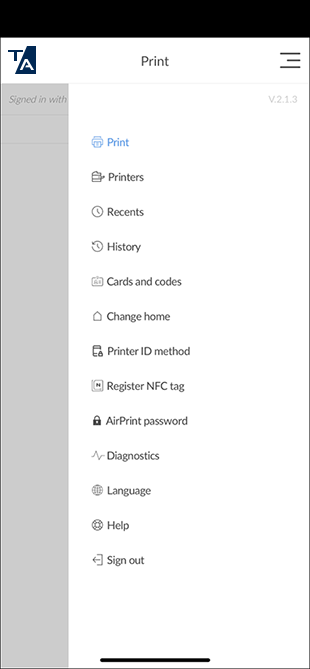
Valitse Valikko
 > AirPrint-salasana.
Jos et löydä tätä valikkokohtaa, sulje ja avaa Printix App uudelleen.
Näkyviin tulee valintaikkuna, jossa on salasana.
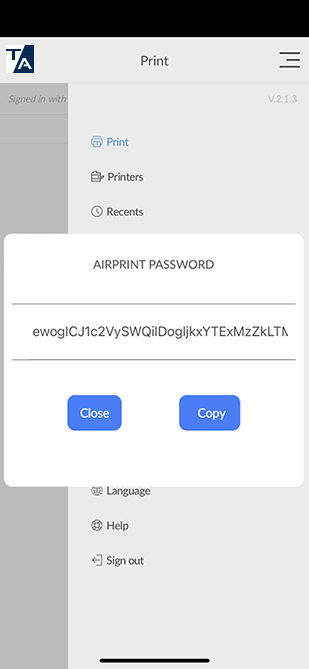
- Kopioi salasana leikepöydälle.
-
Palaa Salasana vaaditaan {tulostimelle} -valintaikkunaan.
-
iPhone X:ssä: Pyyhkäise ylös näytön alaosasta keskiosaan ja pidä, kunnes näet sovellusvalitsimen. Pyyhkäise vasemmalle tai oikealle löytääksesi sovelluksen. Valitse sovellus.
-
Muissa iPhone-puhelimissa: Valitse aloitussivupainike kaksi kertaa. Pyyhkäise vasemmalle tai oikealle löytääksesi sovelluksen. Valitse sovellus.
-
-
Liitä salasana Salasana-kenttään.
-
Valitse ja pidä Salasana-kenttää, kunnes teksti suurenee.
-
Kun teksti on suurennettu, siirrä sormesi pois ja valitse Liitä.
-
Kirjoita käyttäjänimi, joka voi olla mikä tahansa merkkijono (kuten noname).
-
- Valitse OK.