
Käytä Printix Go -ohjelmaa Lexmark-tulostimilla
Katso myös:
Kirjaudu sisään tunnuskoodilla Lexmark-tulostimella
-
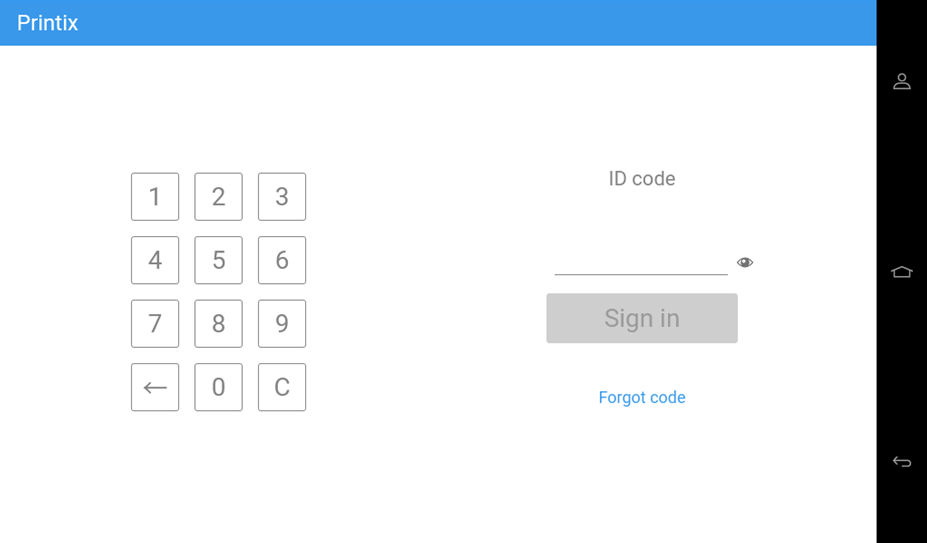
Anna tunnuskoodisi (6 numeroa) kosketusnäytölle.
-
Valitse Silmä
 nähdäksesi kirjoittamasi numerot.
 -
Jos et tiedä tunnuskoodiasi:
-
Valitse Unohdin koodin avataksesi uuden näytön QR-koodilla. Käytä puhelimesi kameraa tai tablettia skannataksesi QR-koodin ja avataksesi Kortit ja koodit -valikon Printix App -sovelluksessa tai selaa URL-osoitteeseen, jonka toimitetaan tunnuskoodin nollausta varten.
-
-
-
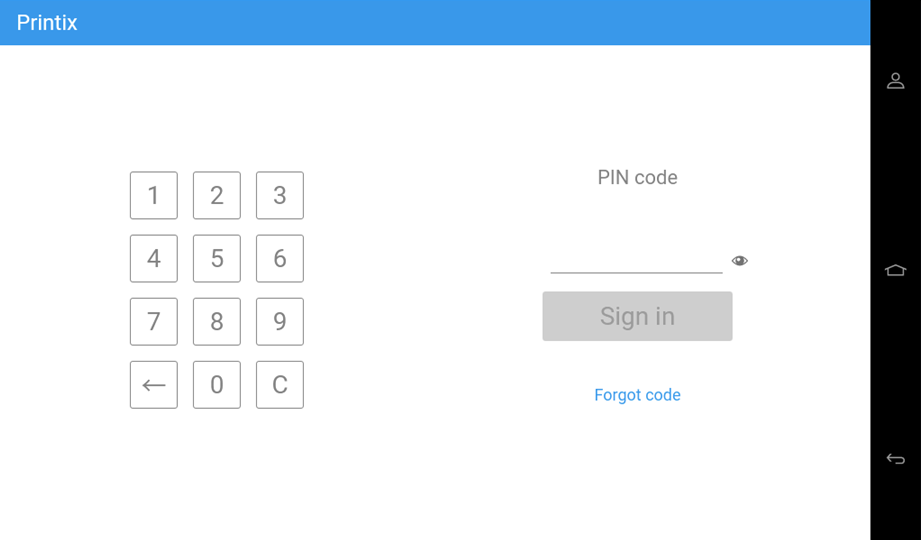
Anna PIN-koodisi (4 numeroa) kosketusnäytölle.
-
PIN-koodi on sama riippumatta siitä, kirjauduitko sisään tunnuskoodilla vai kortilla.
-
Valitse Silmä
nähdäksesi kirjoittamasi numerot. -
Jos et tiedä PIN-koodiasi:
-
Valitse Unohdin koodin avataksesi uuden näytön QR-koodilla. Käytä puhelimesi kameraa tai tablettia skannataksesi QR-koodin ja avataksesi Kortit ja koodit -valikon Printix App -sovelluksessa tai selaa URL-osoitteeseen, jonka toimitetaan PIN-koodin nollausta varten.
-
-
Kirjaudu sisään kortilla Lexmark-tulostimella
-
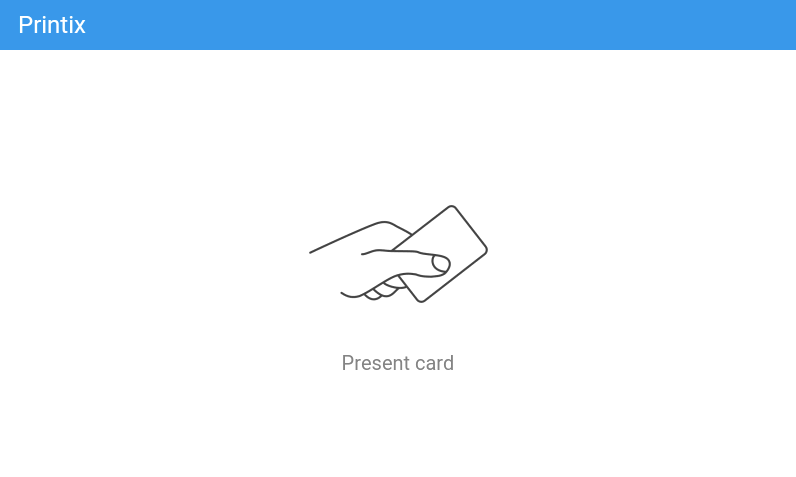
Pyyhkäise korttisi kortinlukijaan tulostimessa.
-
Valitse Printix Tulosta
 -kuvake ennen kuin 60 sekuntia on kulunut.
 -
Tietokoneen, jossa on Printix Client, täytyy olla tulostimen verkossa. Muutoin ei tapahdu mitään, kun kortti pyyhkäistään.
-
-
Anna pyydettäessä PIN-koodisi (4 numeroa) kosketusnäytölle.
-
PIN-koodi on sama riippumatta siitä, kirjauduitko sisään tunnuskoodilla vai kortilla.
-
Valitse Silmä
nähdäksesi kirjoittamasi numerot. -
Jos et tiedä PIN-koodiasi:
-
Valitse Unohdin koodin avataksesi uuden näytön QR-koodilla. Käytä puhelimesi kameraa tai tablettia skannataksesi QR-koodin ja avataksesi Kortit ja koodit -valikon Printix App -sovelluksessa tai selaa URL-osoitteeseen, jonka toimitetaan PIN-koodin nollausta varten.
-
-
Luovuta asiakirjat Lexmark-tulostimella
- Kirjaudu sisään tulostimelle.
-
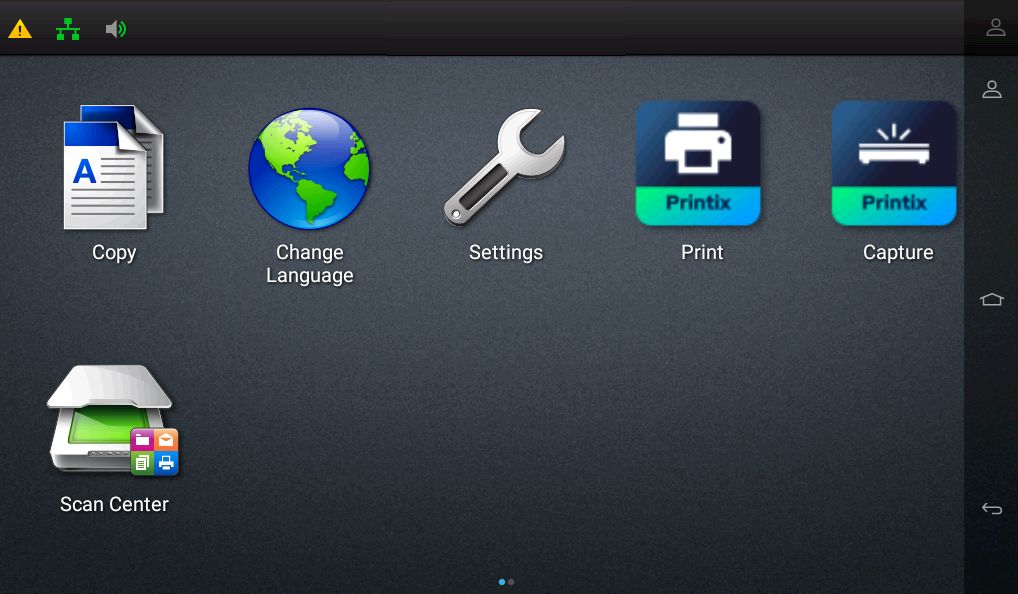
Valitse Printix Tulosta
 -kuvake ennen kuin 60 sekuntia on kulunut.
-
Valitse luovutettavat asiakirjat tai valitse Valitse kaikki (valintaruutu oikeassa yläkulmassa).
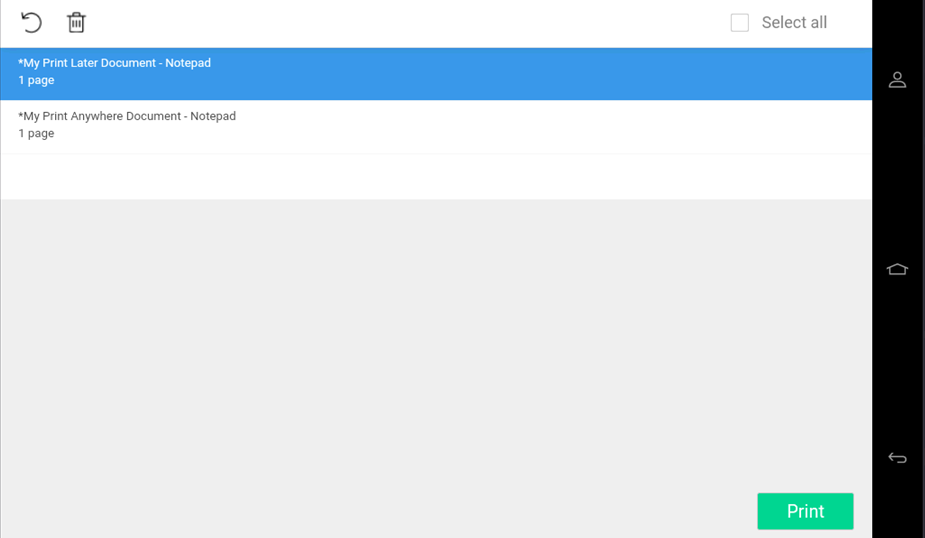
- Valitse Tulosta näytön alaosasta.
Poista asiakirjat
-
Valitse poistettavat asiakirjat ja valitse Poista
 .
. -
Asiakirjat poistetaan automaattisesti, jos et tulosta niitä määritetyn ajan kuluessa (oletus on 24 tuntia).
Skannaus Lexmark-tulostimella
Skannausprosessi muodostuu kolmesta vaiheesta:
-
Skannaus ja lataus
Jos tulostimen kiintolevyasema on salattu, heti kun asiakirja on skannattu, sinut palautetaan työnkulkujen luetteloon. Lataus, käsittely ja toimitus jatkuvat taustalla.
Jos tulostimessa ei ole kiintolevyasemaa tai kiintolevyasema ei ole salattu, heti kun asiakirja on skannattu ja ladattu, sinut palautetaan työnkulkujen luetteloon. Käsittely ja toimitus jatkuvat taustalla.
-
Käsittely
Optinen merkkien tunnistus (OCR) käsittelee skannatun asiakirjan ja haettava PDF, PDF - Vain kuva tai Microsoft Word -tiedosto luodaan.
Jos valitun työnkulun asetuksissa on määritetty, ettei skannattuja kuvia käsitellä, käsittelyvaihe ohitetaan ja asiakirja luodaan TIFF-tiedostona.
-
Toimitus
Asiakirja lähetetään sähköpostitse, siirretään pilvikohteeseen (OneDrive tai SharePoint) tai siirretään yhteyskohteeseen.
- Kirjaudu sisään tulostimelle.
-
Valitse Skannaus
 -kuvake.
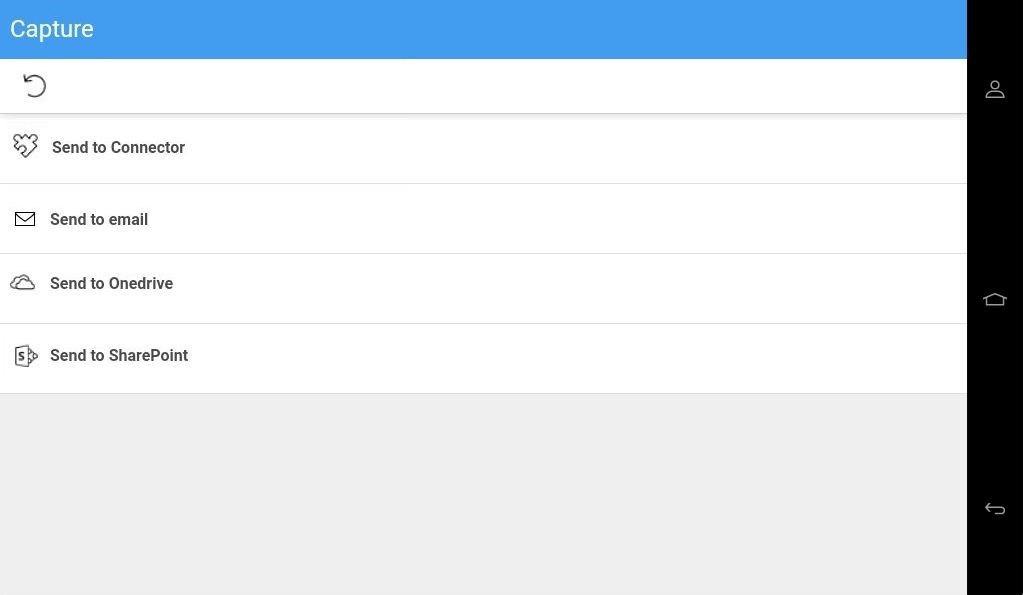
Skannauksen työnkulkuja -luettelo tulee näkyviin.
-
Valitse asianmukainen työnkulku.
Jos olet kirjautunut sisään Järjestelmän ylläpitäjä -roolissa, Käytössä-tiedot (Kyllä tai Ei) näytetään.
-
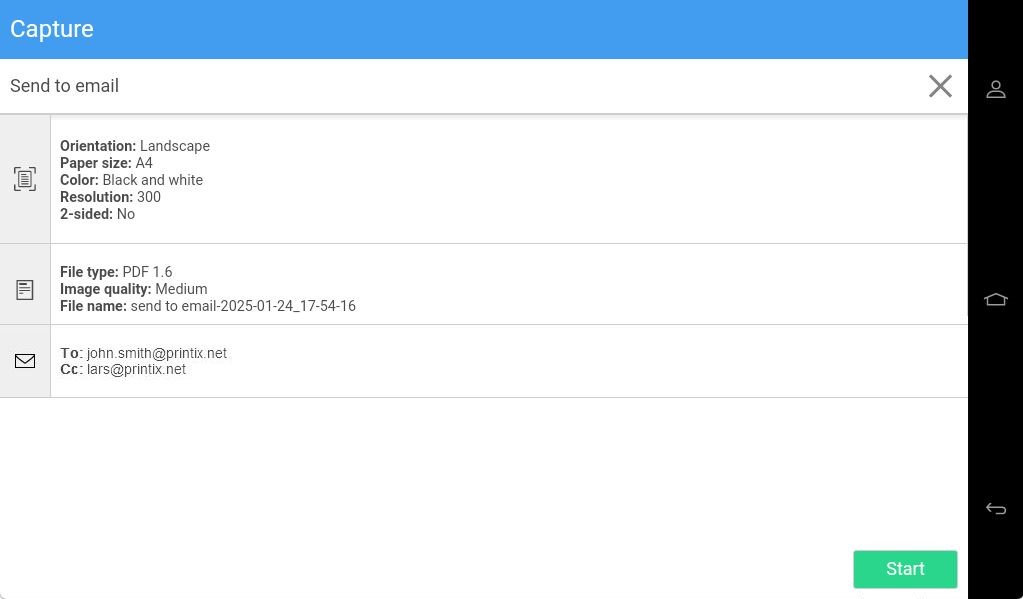
Vahvista työnkulun tiedot ja aseta asiakirja tulostimeen:
-
Sijoita monisivuiset asiakirjat automaattiseen asiakirjojen syöttölaitteeseen (ADF).
Varmista, että sivut ovat oikeassa järjestyksessä.
-
Aseta yksisivuiset asiakirjat tulostimen valotuslasille.
-
-
Aloita skannaus valitsemalla Aloita.
-
Jos et halua aloittaa skannausta, peruuta valitsemalla X ja palaa työnkulkujen luetteloon.
-
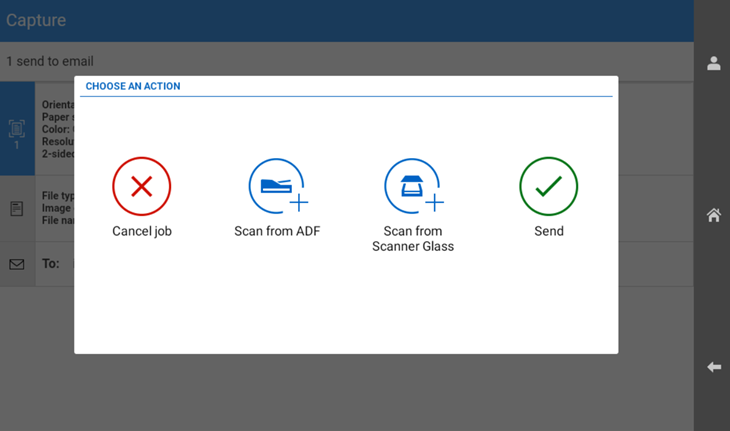
Kun olet valinnut Start [Aloita], näkyviin tulee valintaikkuna ja useita vaihtoehtoja.
-
-
Valitse vaihtoehto tulostimen kosketusnäytöltä.
Näytetyt vaihtoehdot voivat vaihdella tulostimen konfiguroinnista riippuen, mutta ne ovat samanlaisia kuin tässä luetellut.
-
Scan from Scanner Glass [Skannaa skannerin lasilta] tai Scan from flatbed [Skannaa valotuslasilta]: Skannaa sivut valotuslasilta.
-
Scan from Automatic Document Feeder (ADF) [Skannaa automaattiselta asiakirjojen syöttölaitteelta (ADF)]: Skannaa sivut automaattiselta asiakirjojen syöttölaitteelta (ADF).
-
Finish job without further scanning [Viimeistele työ ilman lisäskannauksia] tai Send [Lähetä]: Tee skannaustyö valmiiksi.
-
Cancel job [Peruuta työ]: Peruuta skannaustyö.
Seuraavia vaihtoehtoja ei ehkä näy tulostimen konfiguroinnista riippuen.
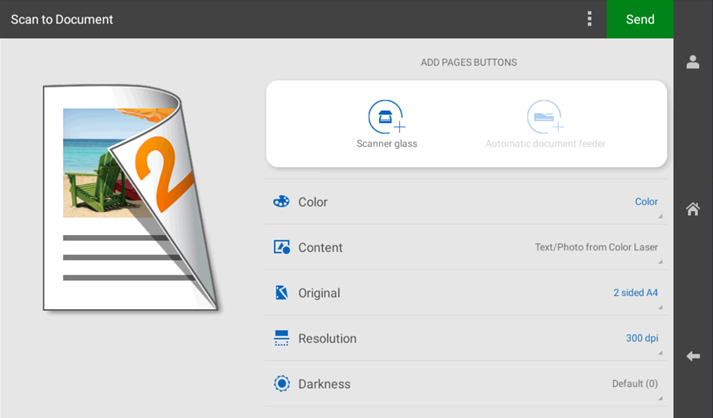
Jos jatkat skannausta, uusi valintaikkuna tulee näkyviin. Näkyviin tulevassa valintaikkunassa voit lisätä lisäsivuja skannaustyöhön.
Ennen jokaista lisäskannausta voit muuttaa skannausasetuksia, kuten Color [Väri] ja Resolution [Resoluutio].
-
Kirjaudu ulos Lexmark-tulostimelta
Voit kirjautua ulos tulostimelta näillä tavoilla:
-
Automaattinen uloskirjautuminen, jos ei toimintaa.
-
Jos tulostin ei rekisteröi näppäinten painalluksia tai kosketusnäytön käyttöä asetetun ajan kuluessa, sinut kirjataan ulos automaattisesti.
Et ole kirjautunut ulos, jos skannaustyö epäonnistuu ja et vahvista virheviestiä. Sinun täytyy joko korjata virhe tai kirjautua ulos manuaalisesti.
-
-
Valitse Kirjaudu ulos tulostimen aloitussivulla.
-
Kun haluat käyttää tulostimen aloitussivun näyttöä, valitse Home-painike [Aloitussivu].
-
-
Pyyhkäise korttisi kortinlukijaan tulostimessa.
-
Jos olit jo kirjautunut sisään, sinut kirjataan ulos. Jos toinen käyttäjä oli kirjautuneena sisään, kyseinen käyttäjä kirjataan ulos ja sinun täytyy pyyhkäistä korttisi uudelleen voidaksesi kirjautua sisään.
-
Rekisteröi kortti Lexmark-tulostimella
Voit rekisteröidä useita kortteja. Kun korttisi on rekisteröity, rekisteröinnin päivämäärä ja aika tallennetaan yhdessä kortin numeron kanssa. Jos muita kortinlukijoita käytetään, sama kortti voidaan rekisteröidä eri formaattien kanssa (kortin numerot). Tässä tilanteessa voit rekisteröidä saman kortin jokaisen kortinlukijatyypin kanssa.
-
Pyyhkäise kortti kortinlukijaan tulostimessa.

6-numeroinen kortin rekisteröintikoodi tulee näkyviin. Koodi on voimassa 1 tunnin.
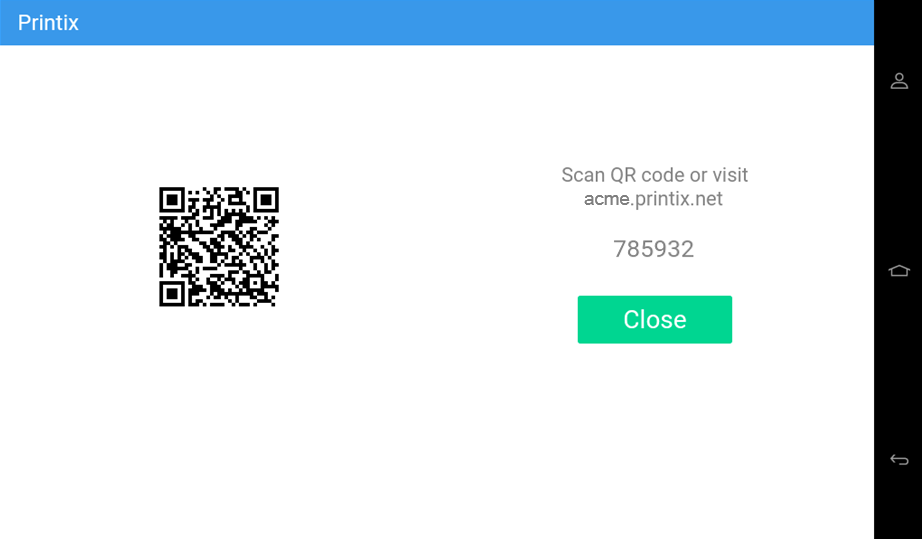
Huomioi 6-numeroinen kortin rekisteröintikoodi ja kirjoita se myöhemmin verkossa Printix App -sovellukseen tietokoneellasi.
- Rekisteröi korttisi jollakin seuraavista tavoista:
Skannaa QR-koodi puhelimesi kameralla
-
Käytä puhelimesi tai tablettisi kameraa ja skannaa tulostimen kosketusnäytöllä näkyvä QR-koodi.
QR-koodin skannaus avaa Printix App -verkkosovelluksen selaimessasi ja rekisteröi kortin. Sinua saatetaan kehottaa kirjautumaan sisään Printix App -verkkosovellukseen.
-
Jos käytössäsi on iOS/iPadOS 11 tai uudempi, voit käyttää kameraa QR-koodin skannaamiseen.
-
Jos Android-puhelimessasi tai tabletillasi on Google-sovellus, voit suorittaa haun Googlessa QR-koodin skannaamiseksi.
-
Jos QR-skannerisovelluksesi (ei osa Printix-tuotetta) kehottaa sinua avaamaan linkin selaimessa, valitse kyseinen vaihtoehto.
-
- Valitse Sulje.
Skannaa QR-koodi puhelimesi Printix App -sovelluksella
Jos käytät Printix App -sovellusta puhelimellasi tai tabletillasi, voit:
- Avata Printix App -sovelluksen Androidille tai iOSille/iPadOSille.
-
Valitse Valikko
 > Kortit ja koodit.
- Valitse Rekisteröi kortti.
-
Valitse Skannaa
 ja kohdista sitten kamera QR-koodiin tulostimen kosketusnäytöllä.
Voit vaihtoehtoisesti kirjoittaa aikaisemmin näkemäsi 6-numeroisen rekisteröintikoodin ja valita Tallenna.
Rekisteröi kortti tietokoneellasi
- Avaa Printix App.
-
Valitse Valikko > Kortit ja koodit.
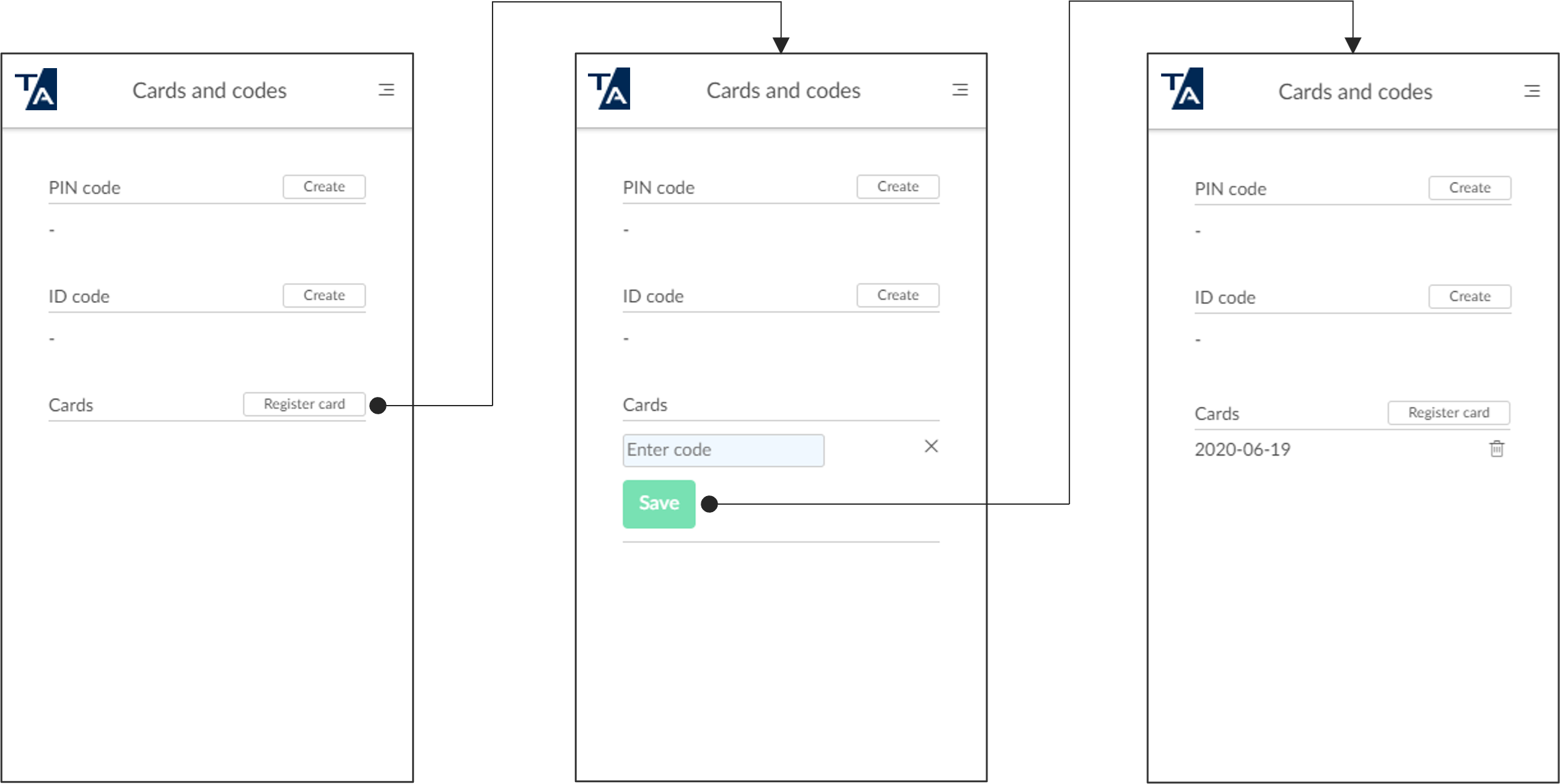
- Valitse Rekisteröi kortti.
- Kirjoita aikaisemmin näkemäsi 6-numeroinen rekisteröintikoodi ja valitse Tallenna.