
Aseta oletustulostin
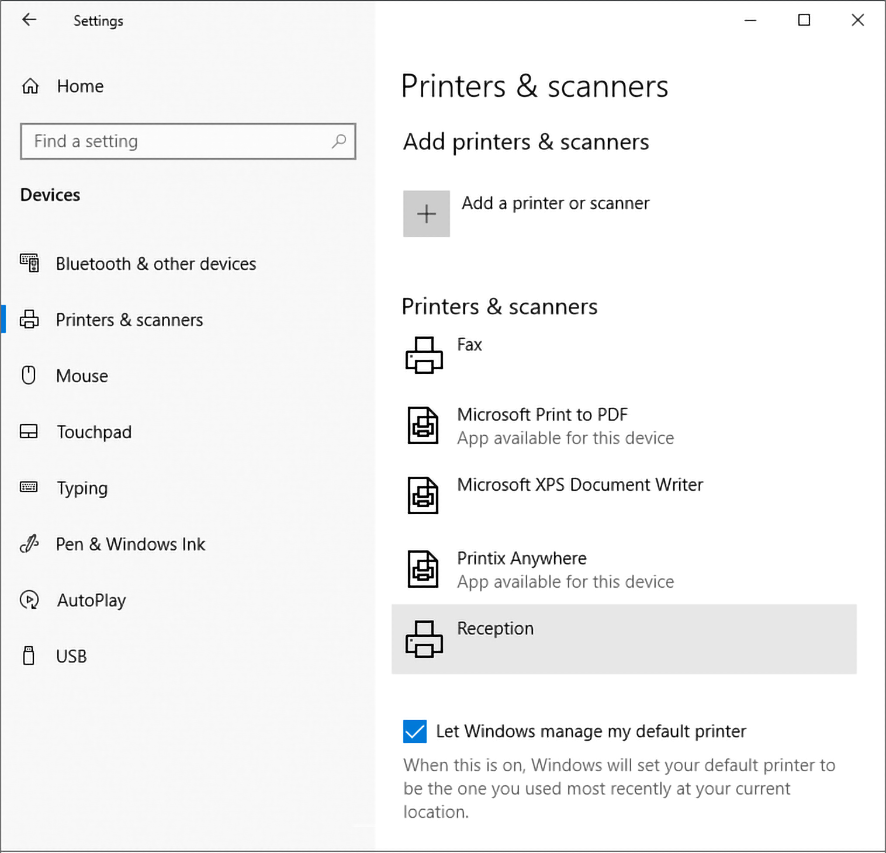
Windows hallitsee oletuksena oletustulostinta. Jos haluat ottaa tämän toiminnan pois päältä:
-
Paina Windows+I.
Asetukset-ikkuna tulee näkyviin.
- Valitse Laitteet (tai Bluetooth & laitteet Windows 11:ssä).
- Valitse Tulostimet ja skannerit.
-
Ota pois käytöstä Anna Windowsin hallita oletustulostintani sivun alaosassa.
Tulostimet ja skannerit Windows 10:ssä
Aseta oletustulostin Windowsissa
-
Paina Windows+I.
Asetukset-ikkuna tulee näkyviin.
- Valitse Laitteet (tai Bluetooth & laitteet Windows 11:ssä).
- Valitse Tulostimet ja skannerit.
-
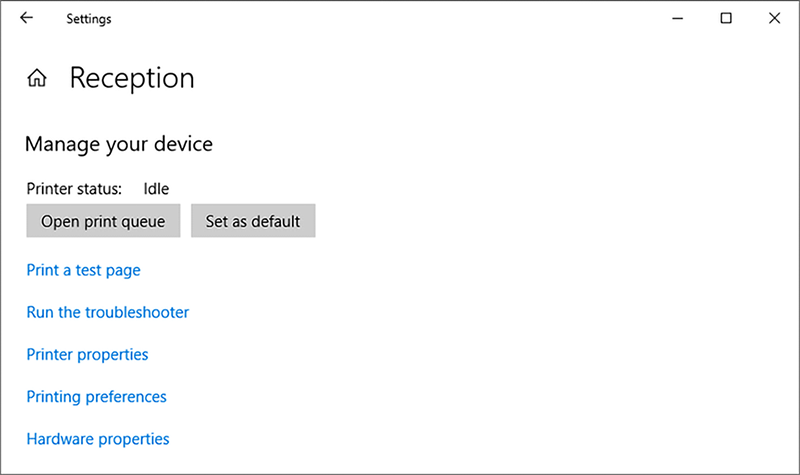
Valitse tulostin ja sitten Hallitse.
Windows 11:ssä sinun tarvitsee vain valita tulostin.
-
Valitse Määrittää oletukseksi.
Valittu tulostin Windows 10:ssä
Aseta vaihtoehtoisesti oletustulostin ohjauspaneelin avulla
Tätä menetelmää ei ole käytettävissä Windows 11:ssä.
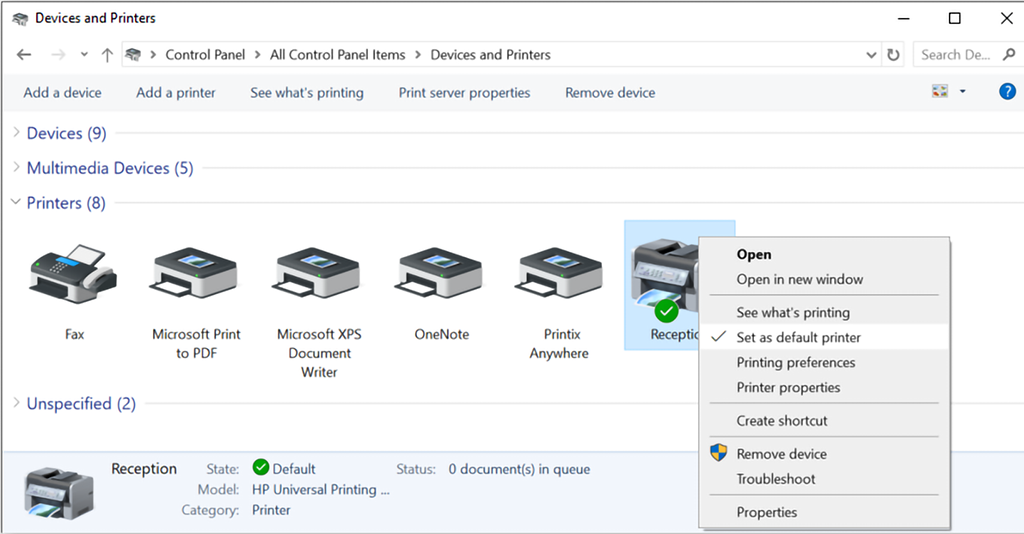
- Avaa ohjauspaneeli ja valitse Laitteet ja tulostimet.
-
Napsauta hiiren kakkospainikkeella tulostinta ja valitse Määritetty oletustulostimeksi.
Aseta oletustulostin Macillä
-
Valitse Omenavalikossa .
Valitse macOS 12 tai aikaisemmissa versioissa Järjestelmäasetukset sen sijaan, että valitset Järjestelmäasetukset.
-
Valitse Oletustulostin-valikko ja valitse haluttu tulostin.
Jos valitset Viimeksi käytetty tulostin, tietokone muistaa viimeksi käyttämäsi tulostimen nykyisessä verkkosijainnissa.