
Käytä Printix Go -ohjelmaa Xerox-tulostimilla
Katso myös:
Kirjaudu sisään tunnuskoodilla Xerox-tulostimella
Todennuksella Xerox AltaLink -tulostimilla on erilainen visuaalinen ulkoasu kuin muilla Xerox-tulostimilla, mutta niillä on samat toiminnot.
-
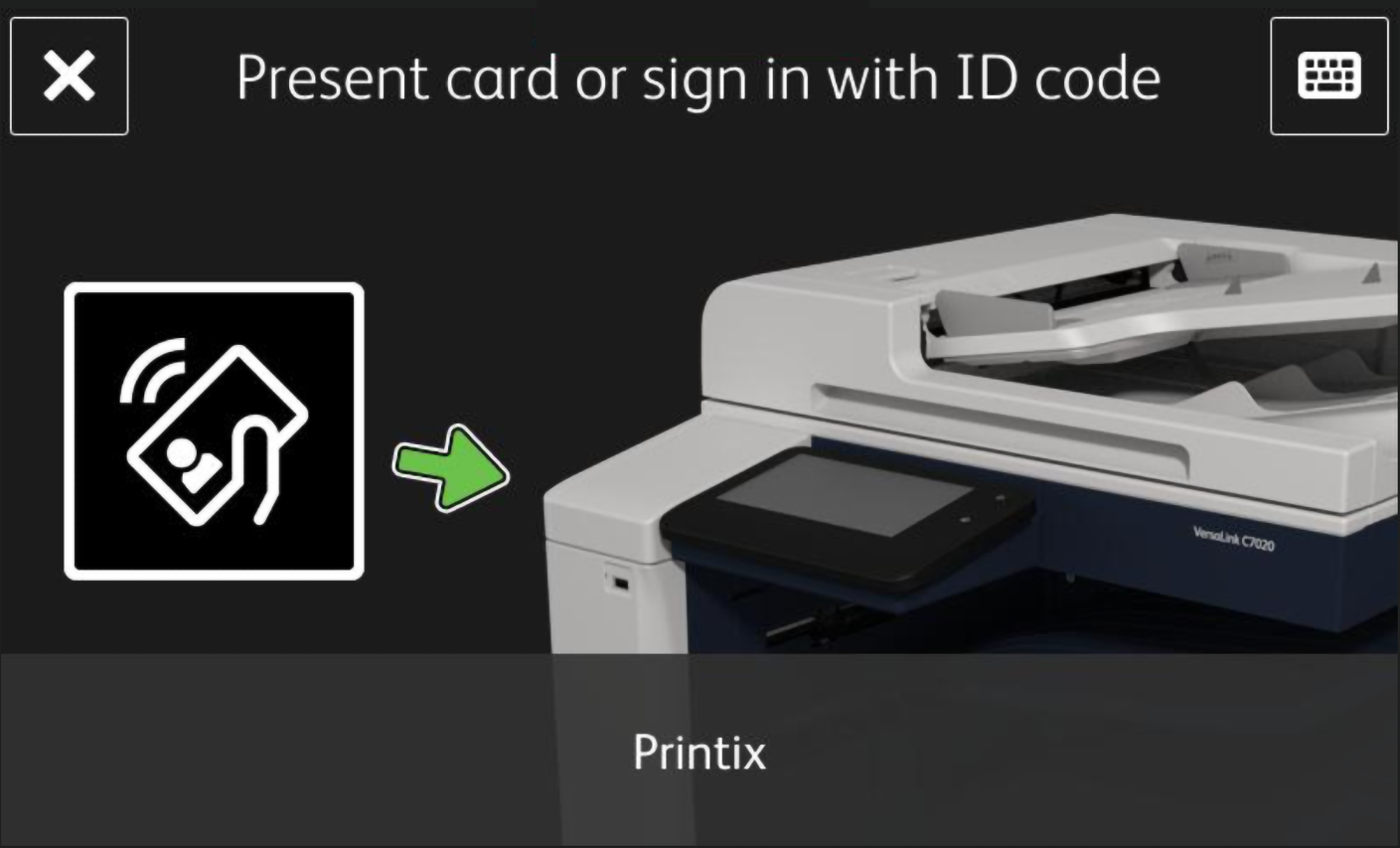
Valitse Keyboard [Näppäimistö] -kuvake oikeasta yläkulmasta.
-
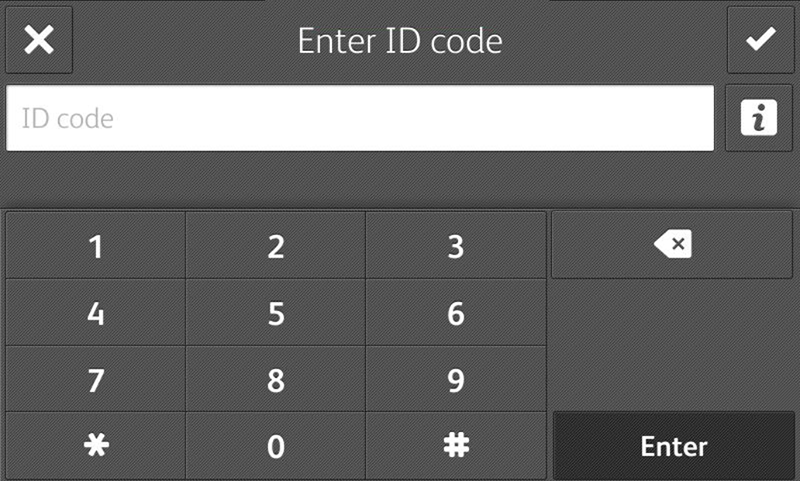
Anna tunnuskoodisi (6 numeroa) kosketusnäytölle.
-
Jos et tiedä tunnuskoodiasi:
-
Avaa Kortit ja koodit -valikko Printix App -sovelluksessa.
-
-
-
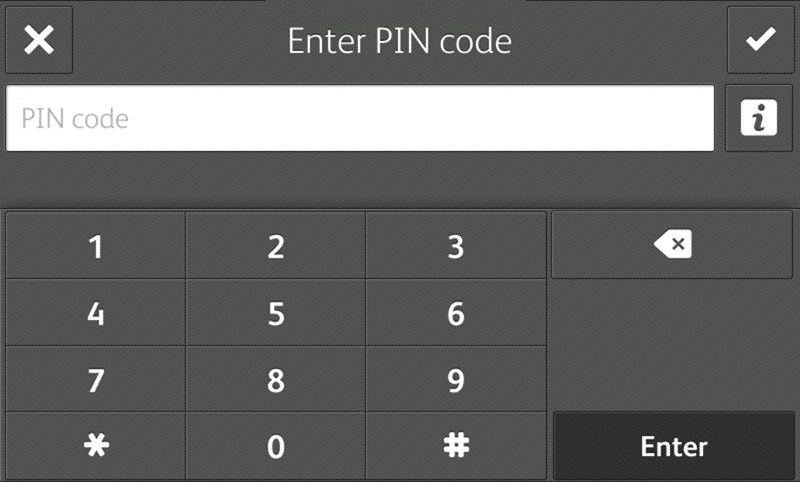
Anna PIN-koodisi (4 numeroa) kosketusnäytölle.
-
PIN-koodi on sama riippumatta siitä, kirjauduitko sisään tunnuskoodilla vai kortilla.
-
Jos et tiedä PIN-koodiasi:
-
Avaa Kortit ja koodit -valikko Printix App -sovelluksessa.
-
-
Kirjaudu sisään kortilla Xerox-tulostimella
-
Pyyhkäise korttisi kortinlukijaan tulostimessa.
-
Valitse Printix Tulosta
 -kuvake ennen kuin 90 sekuntia on kulunut.
 -
Tietokoneen, jossa on Printix Client, täytyy olla tulostimen verkossa. Muutoin ei tapahdu mitään, kun kortti pyyhkäistään.
-
-
Anna pyydettäessä PIN-koodisi (4 numeroa) kosketusnäytölle.
-
PIN-koodi on sama riippumatta siitä, kirjauduitko sisään tunnuskoodilla vai kortilla.
-
Jos et tiedä PIN-koodiasi:
-
Avaa Kortit ja koodit -valikko Printix App -sovelluksessa.
-
-
Luovuta asiakirjat Xerox-tulostimella
- Kirjaudu sisään tulostimelle.
-
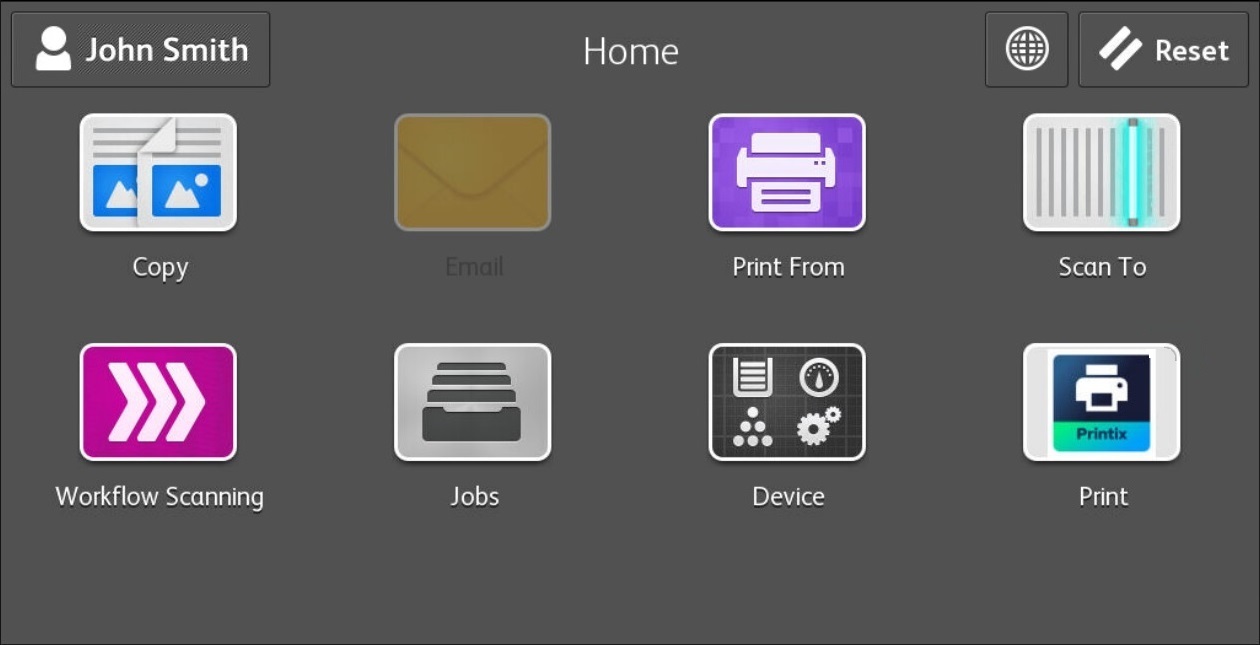
Valitse Printix Tulosta-kuvake ennen kuin 90 sekuntia on kulunut.
-
Valitse luovutettavat asiakirjat tai valitse Valitse kaikki (valintaruutu oikeassa yläkulmassa).
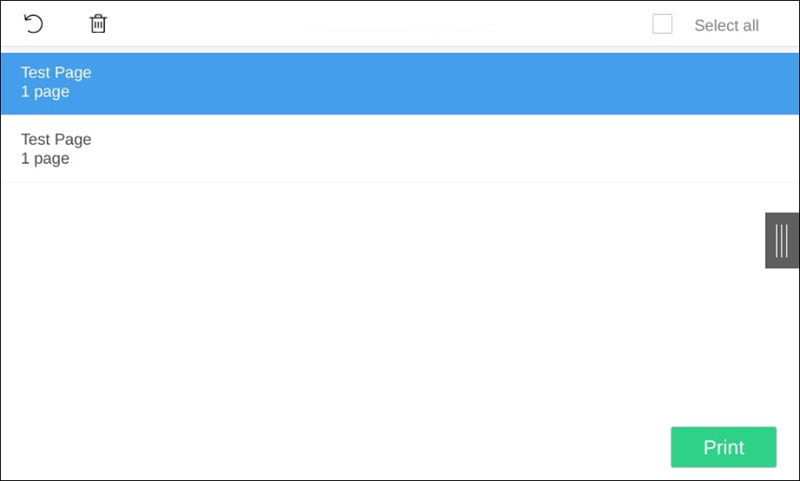
- Valitse Tulosta näytön alaosasta.
Poista asiakirjat
-
Valitse poistettavat asiakirjat ja valitse Poista
 .
. -
Asiakirjat poistetaan automaattisesti, jos et tulosta niitä määritetyn ajan kuluessa (oletus on 24 tuntia).
Skannaus Xerox-tulostimella
Skannausprosessi muodostuu kolmesta vaiheesta:
-
Skannaus ja lataus
Heti kun asiakirja on skannattu ja ladattu, sinut palautetaan työnkulkujen luetteloon. Prosessointi ja toimitus jatkuvat taustalla.
-
Käsittely
Optinen merkkien tunnistus (OCR) käsittelee skannatun asiakirjan ja haettava PDF, PDF - Vain kuva tai Microsoft Word -tiedosto luodaan.
Jos valitun työnkulun asetuksissa on määritetty, ettei skannattuja kuvia käsitellä, käsittelyvaihe ohitetaan ja asiakirja luodaan TIFF-tiedostona.
-
Toimitus
Asiakirja lähetetään sähköpostitse, siirretään pilvikohteeseen (OneDrive tai SharePoint) tai siirretään yhteyskohteeseen.
- Kirjaudu sisään tulostimelle.
-
Valitse Skannaus
 -kuvake.
Skannauksen työnkulkuja -luettelo tulee näkyviin.
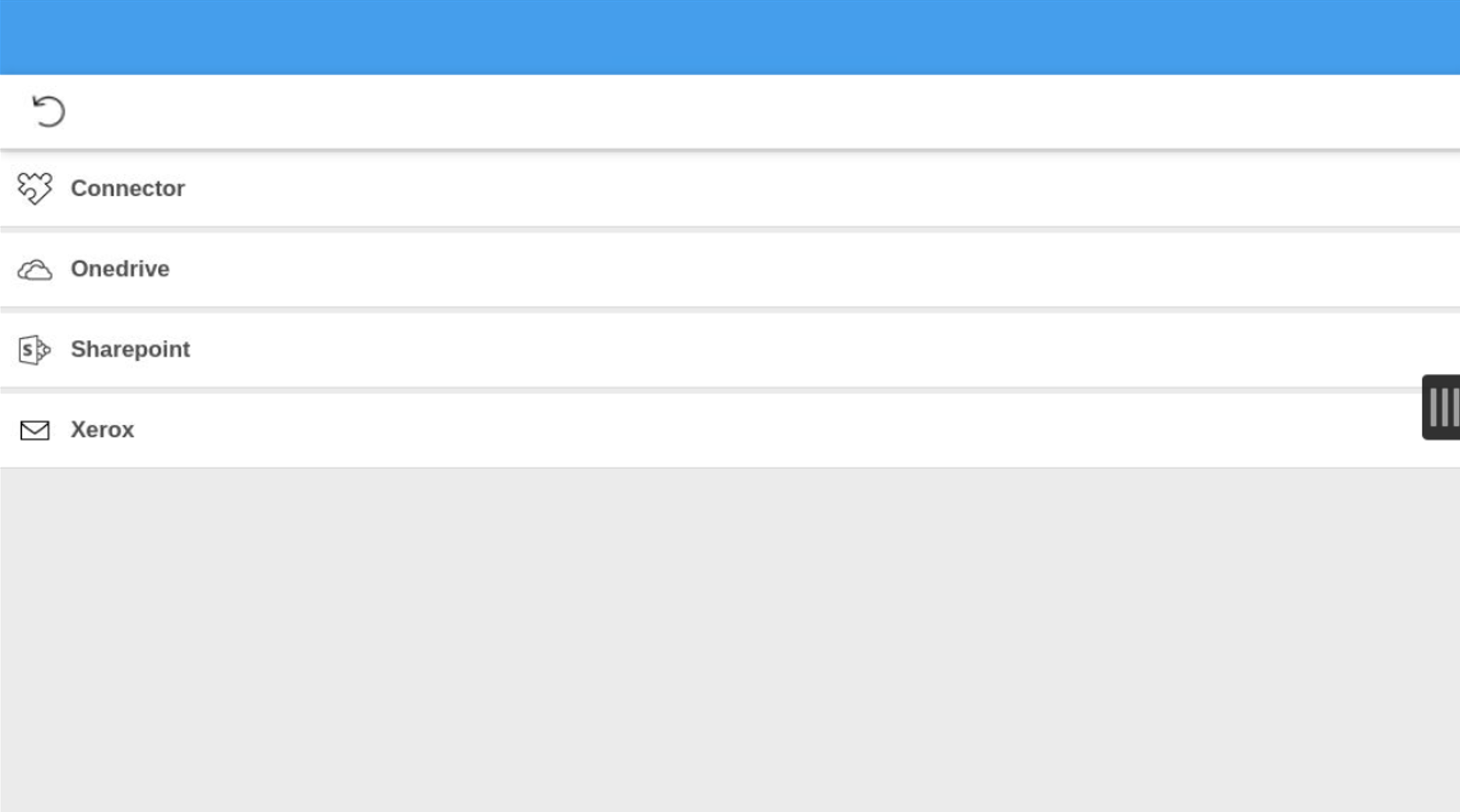
- Valitse asianmukainen työnkulku.
-
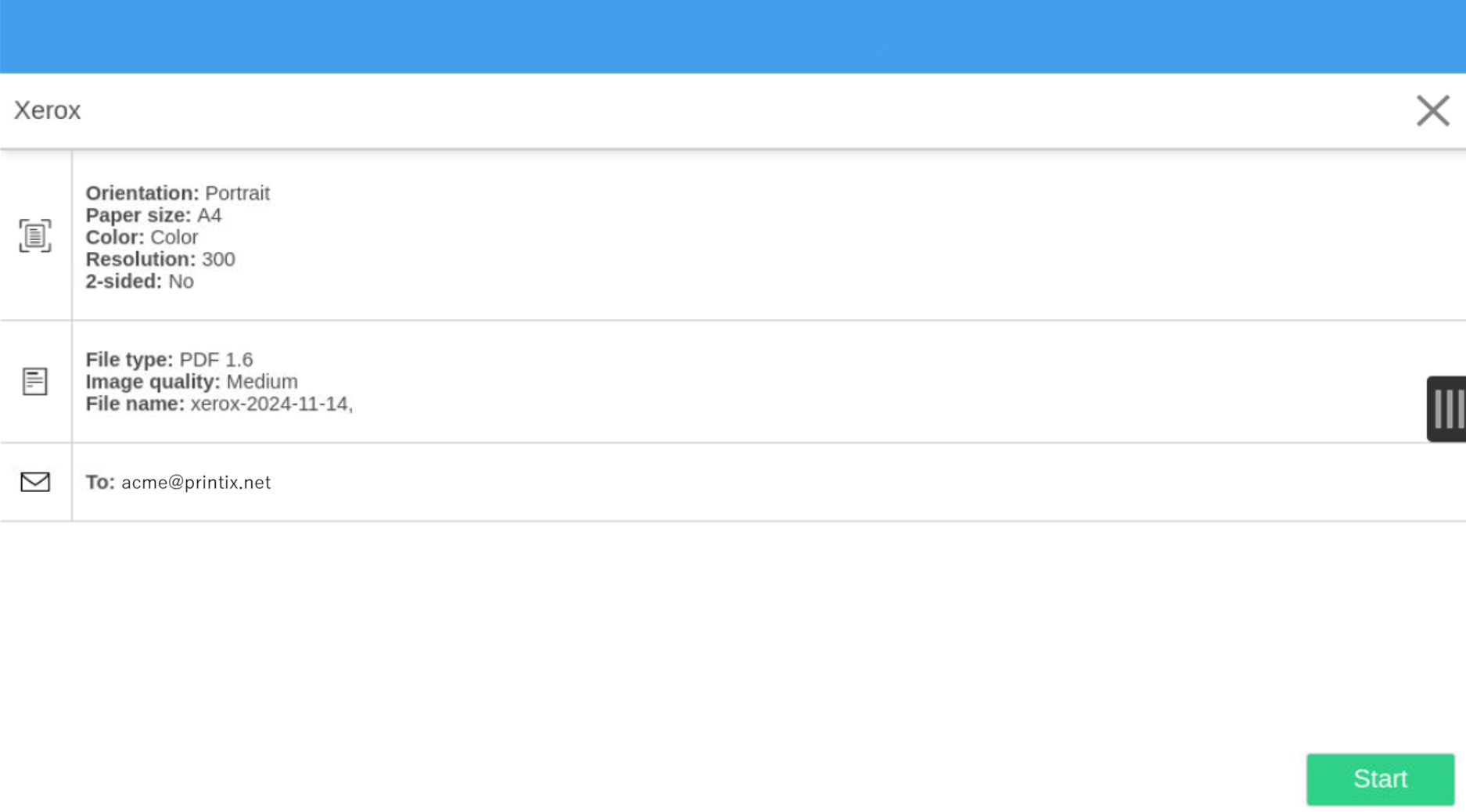
Vahvista työnkulun tiedot ja aseta asiakirja tulostimeen:
-
Sijoita monisivuiset asiakirjat automaattiseen asiakirjojen syöttölaitteeseen (ADF).
Varmista, että sivut ovat oikeassa järjestyksessä.
-
Aseta yksisivuiset asiakirjat tulostimen valotuslasille.
-
-
Aloita skannaus valitsemalla Aloita.
-
Jos et halua aloittaa skannausta, peruuta valitsemalla X ja palaa työnkulkujen luetteloon.
-
-
Jos näet vaihtoehdon uuden sivun lisäämiseksi, voit jatkaa lisäsivujen skannausta.
Tämä vaihtoehto näytetään vain, jos käytät tulostimen valotuslasia tietyillä VersaLink-tulostimilla.
-
Jos skannattavia sivuja ei ole enempää, valitse Done [Valmis].
-
Jos haluat jatkaa skannausta, aseta seuraava sivu lasille ja valitse sitten Add Page [Lisää sivu].
-
Jos et halua skannata loppuja sivuja, valitse Cancel Job [Peruuta työ].
-
Kirjaudu ulos Xerox-tulostimelta
Voit kirjautua ulos tulostimelta näillä tavoilla:
-
Automaattinen uloskirjautuminen, jos ei toimintaa.
-
Jos tulostin ei rekisteröi näppäinten painalluksia tai kosketusnäytön käyttöä 90 sekunnin kuluessa, sinut kirjataan ulos automaattisesti.
-
-
Valitse Kirjaudu ulos tulostimen aloitussivulla.
-
Kun haluat käyttää tulostimen aloitussivun näyttöä, valitse Home-painike [Aloitussivu].
-
-
Pyyhkäise korttisi kortinlukijaan tulostimessa.
-
Jos olit jo kirjautunut sisään, sinut kirjataan ulos. Jos toinen käyttäjä oli kirjautuneena sisään, kyseinen käyttäjä kirjataan ulos ja sinun täytyy pyyhkäistä korttisi uudelleen voidaksesi kirjautua sisään.
-
Rekisteröi kortti Xerox-tulostimella
Voit rekisteröidä useita kortteja. Kun korttisi on rekisteröity, rekisteröinnin päivämäärä ja aika tallennetaan yhdessä kortin numeron kanssa. Jos muita kortinlukijoita käytetään, sama kortti voidaan rekisteröidä eri formaattien kanssa (kortin numerot). Tässä tilanteessa voit rekisteröidä saman kortin jokaisen kortinlukijatyypin kanssa.
-
Pyyhkäise kortti kortinlukijaan tulostimessa.

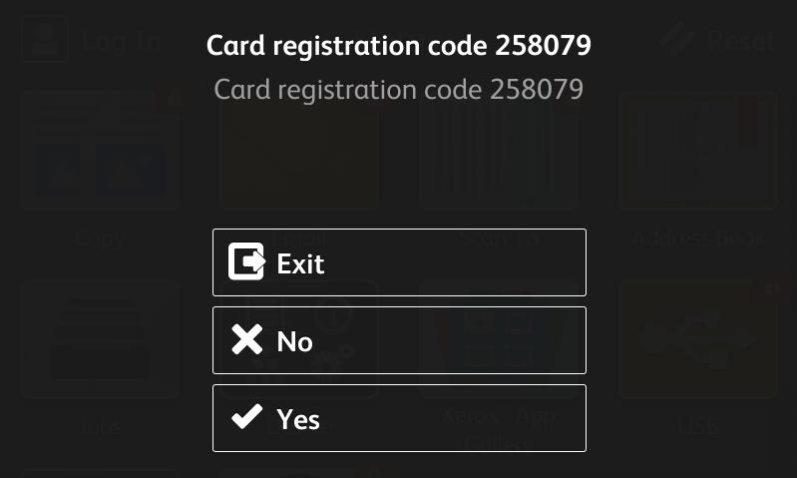
6-numeroinen kortin rekisteröintikoodi tulee näkyviin. Koodi on voimassa 1 tunnin.
-
Merkitse 6-numeroinen kortin rekisteröintikoodi muistiin ja sulje näyttö valitsemalla Home [Aloitussivu].
Voit vaihtoehtoisesti sulkea näytön seuraavalla tavalla:
-
Valitse Exit [Poistu] ja sitten Cancel [Peruuta].
-
Valitse No [Ei]/Yes [Kyllä] ja sitten OK [OK].
-
Kirjoita kortin rekisteröintikoodi Printix App -sovellukseen
- Avaa Printix App.
-
Valitse Valikko
 > Kortit ja koodit.
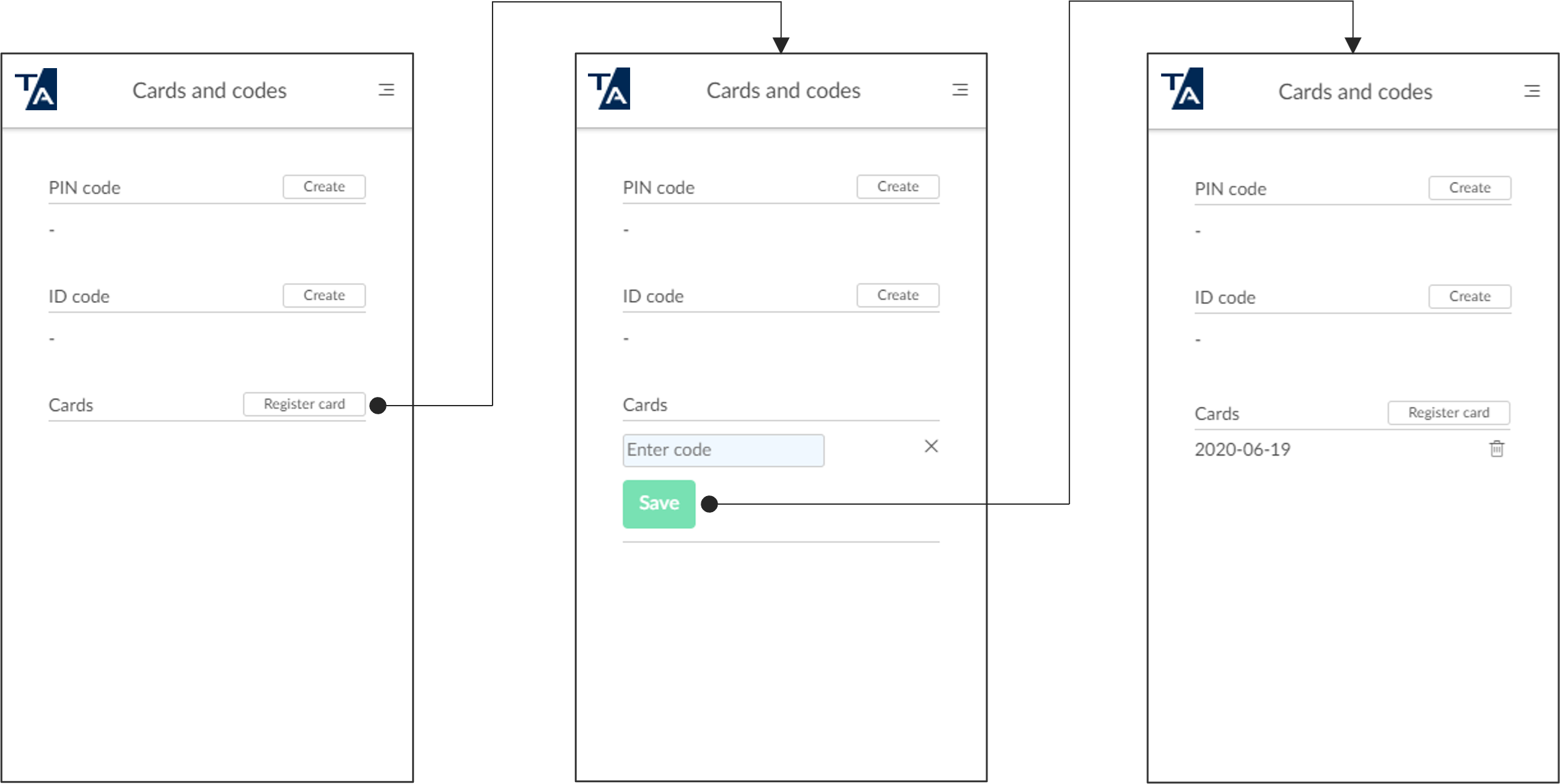
- Valitse Rekisteröi kortti.
- Kirjoita aikaisemmin näkemäsi 6-numeroinen rekisteröintikoodi ja valitse Tallenna.