
프린터에서 캡처
이는 일반적인 지침입니다. 공급 업체별 지침은 Brother, Canon, Fujifilm, HP, Konica Minolta, Kyocera, Lexmark, Ricoh 또는 Xerox.
캡처 프로세스는 세 단계로 구성됩니다.
-
스캔 및 업로드
문서가 스캔되고 업로드되는 즉시 워크플로 목록으로 돌아가며 처리 및 전달은 백그라운드에서 계속됩니다.
-
처리
스캔한 문서는 광학 문자 인식(OCR)을 통해 처리되며 검색 가능한 PDF, 이미지 전용 PDF 또는 Microsoft Word 파일이 생성됩니다.
-
전달
문서가 이메일로 보내지고 클라우드 대상(OneDrive 또는 SharePoint)으로 전송되거나 커넥터 대상으로 전송됩니다.
- 프린터에 로그인합니다.
-
Printix캡처
 아이콘을 선택합니다.
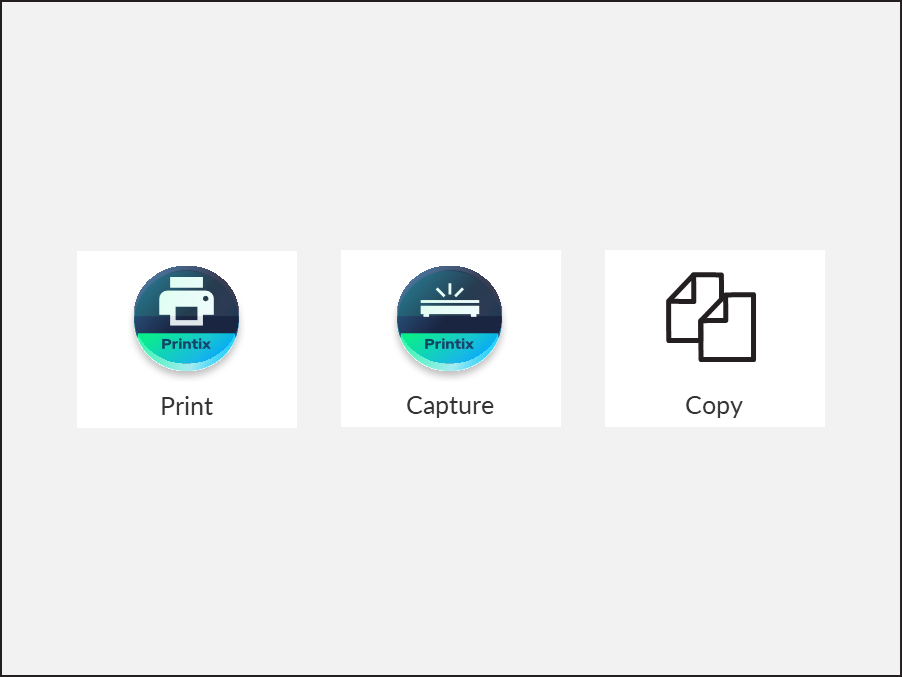
캡처 워크플로 목록이 나타납니다.
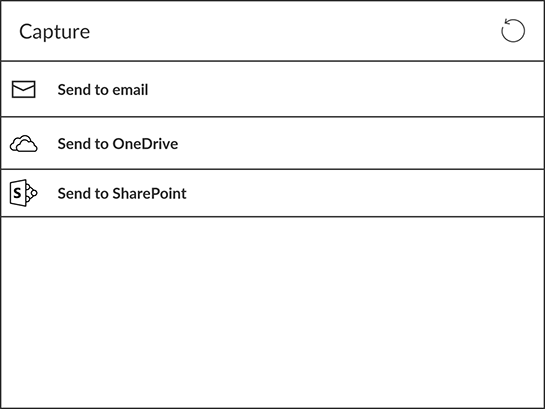
-
적절한 워크플로를 선택합니다.
시스템 관리자 역할로 로그인한 경우 활성 정보(예 또는 아니요)가 표시됩니다.
-
워크플로의 세부 정보를 확인하고 다음과 같이 문서를 프린터에 놓습니다.
-
자동 문서 공급기(ADF)에 여러 페이지의 문서를 놓습니다.
페이지 순서가 올바른지 확인합니다.
-
프린터의 평판 유리 위에 한 페이지의 문서를 놓습니다.
Brother, Fujifilm 및 Xerox 프린터를 제외하고는 평판 유리에서 여러 페이지를 스캔하는 기능은 지원되지 않습니다.
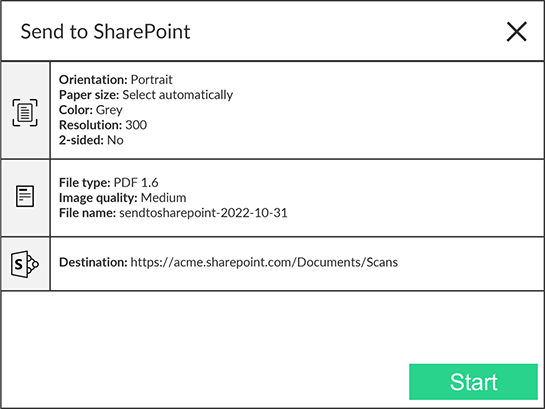
-
-
워크플로 이름 아래 첫 번째 행에 데이터 입력이 표시되면 데이터 입력이 필요합니다. 다음을 선택합니다.
데이터 입력은 HP 및 Ricoh 프린터에서만 지원됩니다. 첫 번째 행에 데이터 입력이 표시되지 않으면 이 단계를 건너뜁니다.
다음을 선택하면 데이터 입력 화면이 나타납니다.
각 상자에 유효한 정보를 입력합니다. (예를 들어, 숫자를 입력해야 하는 경우 문자를 입력하지 마십시오. 숫자는 정수만 허용됩니다.)
-
스캔을 시작하려면 시작을 선택합니다.
-
스캔을 시작하지 않으려면 X를 선택하여 취소하고 워크플로 목록으로 돌아갑니다.
-
Ricoh 프린터의 경우 스캔하는 동안에는 프린터에서 로그아웃할 수 없습니다.
-
문서가 스캔되고 업로드되는 즉시 워크플로 목록으로 돌아가며 처리 및 전달은 백그라운드에서 계속됩니다.
-