
iPhone 또는 iPad에서 인쇄
이 기능을 사용하려면 관리자가 모바일 인쇄를 활성화해야 합니다.
Printix App이 iPhone 또는 iPad에 설치되어 있는지 확인합니다.
-
iPhone 또는 iPad에서 인쇄할 애플리케이션을 엽니다.
-
인쇄 옵션을 찾으려면 공유
 아이콘을 선택하거나 더 보기
 .아이콘을 선택합니다.
 -
인쇄 옵션을 찾을 수 없으면 애플리케이션에 제공된 설명서를 참고해 주세요. 모든 애플리케이션이 iPhone 또는 iPad에서의 인쇄를 지원하는 것은 아닙니다.
-
-
인쇄
 를 선택합니다.
-
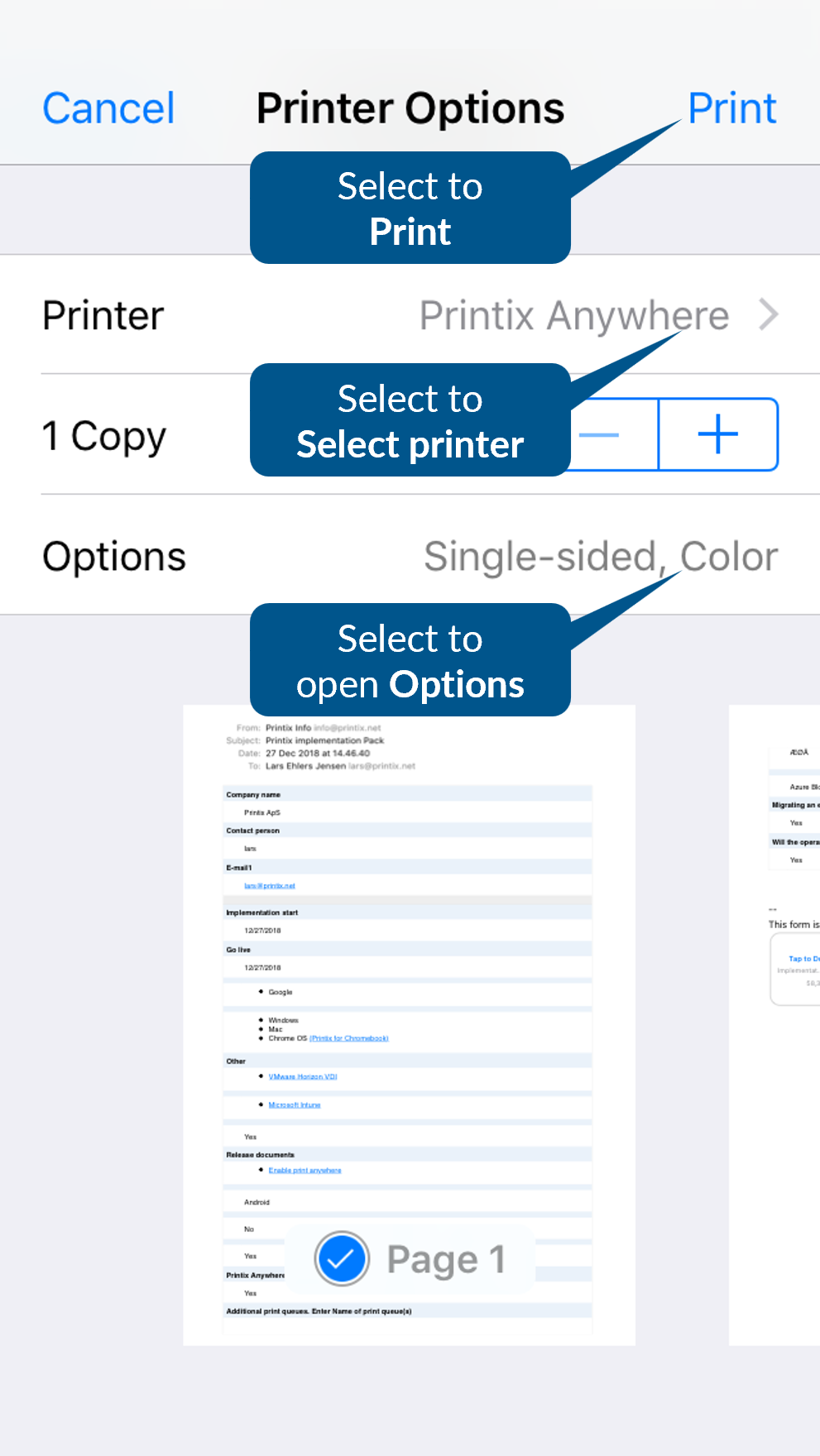
프린터를 선택합니다.
-
프린터 선택 화면에서는 각 프린터 옆에 자물쇠 및 정보 아이콘이 표시됩니다.
프린터 옆의 정보 아이콘을 선택하면 프린터 정보 화면이 열립니다.
프린터 정보 화면에서 사용자 이름 및 암호 잊기를 선택하면 프린터의 사용자 이름과 암호가 잊힙니다.
사용자 이름과 암호를 입력하면 자물쇠 아이콘이 열려 있는 자물쇠로 표시되며, 입력하지 않거나 잊힌 경우 잠긴 자물쇠로 표시됩니다.
-
이전에 선택한 프린터로 이미 인쇄를 마친 후 프린터를 변경하면 보안 경고가 나타납니다. 보안 메시지를 닫으려면 계속을 선택합니다.
-
-
필요에 따라 복사 매수 및 기타 인쇄 기본 설정을 구성합니다.
-
이 프린터로 처음 인쇄하는 경우 프린터가 잠긴 상태로 나타나고 {프린터}에 대해 암호 필요함 대화 상자가 나타납니다. 프린터를 잠금 해제하려면 AirPrint 암호를 입력해야 합니다. 이 암호는 iOS/iPadOS용 Printix App에서 제공됩니다.
iPhone 또는 iPad가 저전력 모드가 아닌지 확인합니다. 저전력 모드가 설정되면 Printix App이 백그라운드에서 실행되지 않고 Printix AirPrint 프린터가 표시되지 않습니다.
-
-
오른쪽 상단에서 인쇄를 선택합니다.
문서가 인쇄됩니다.
다음과 같은 경우 문서가 Printix App에서 출력되기 위해 보류 중입니다.
-
Printix Anywhere를 프린터로 선택하셨습니다.
-
Print Later를 반드시 사용하도록 관리자가 구성했습니다.
-
AirPrint 암호를 얻는 방법
AirPrint 암호는 모든 프린터에서 동일합니다. AirPrint 암호는 프린터당 한 번만 입력하면 됩니다.
- iPhone 또는 iPad에서 iOS/iPadOS용 Printix App을 엽니다.
-
메뉴
 > AirPrint 암호를 선택합니다.
이 메뉴 항목을 찾을 수 없으면 Printix App을 닫았다가 다시 엽니다.
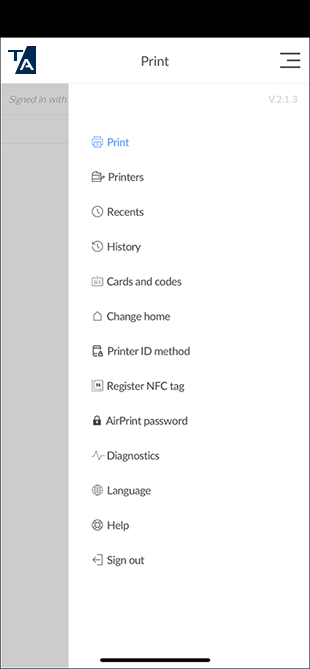
암호가 포함된 대화 상자가 나타납니다.

- 암호를 클립보드에 복사합니다.
-
{프린터}에 대해 암호 필요함 대화 상자로 돌아갑니다.
-
iPhone X의 경우: 화면 하단에서 중앙으로 스와이프하고 App Switcher가 나타날 때까지 잠시 기다립니다. 애플리케이션을 찾으려면 왼쪽이나 오른쪽으로 스와이프합니다. 애플리케이션을 선택합니다.
-
다른 iPhone의 경우: 홈 버튼을 두 번 선택합니다. 애플리케이션을 찾으려면 왼쪽이나 오른쪽으로 스와이프합니다. 애플리케이션을 선택합니다.
-
-
암호 필드에 암호를 붙여넣습니다.
-
텍스트가 확대될 때까지 암호 필드를 선택하고 길게 누릅니다.
-
텍스트가 확대되면 손가락을 떼고 붙여넣기를 선택합니다.
-
사용자 이름(noname과 같은 임의의 문자열일 수 있음)을 입력합니다.

-
- 확인을 선택합니다.