
기본 프린터 설정
기본적으로 Windows는 기본 프린터를 관리합니다. 이 동작을 끄려면 다음 작업을 수행합니다.
-
Windows+I 키를 누릅니다.
그러면 설정 창이 나타납니다.
- 장치(또는 Windows 11의 경우 블루투스 및 장치)를 선택합니다.
- 프린터 및 스캐너를 선택합니다.
-
페이지 하단에서 Windows에서 내 기본 프린터를 관리할 수 있도록 허용을 끕니다.
Windows 10의 프린터 및 스캐너
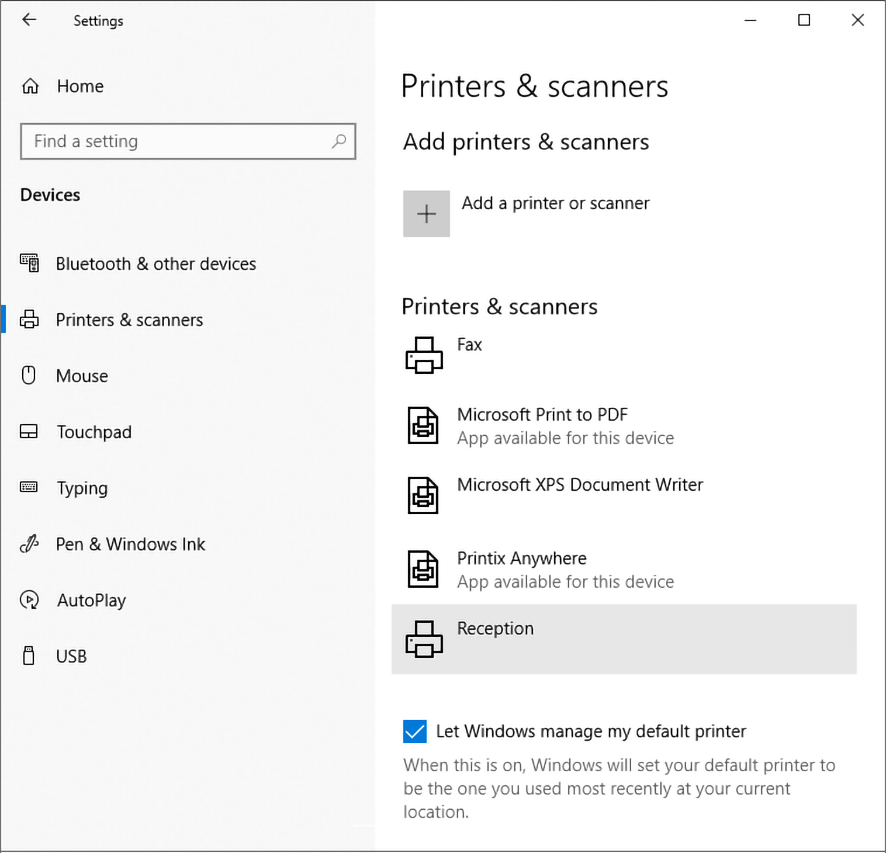
Windows에서 기본 프린터 설정
-
Windows+I 키를 누릅니다.
그러면 설정 창이 나타납니다.
- 장치(또는 Windows 11의 경우 블루투스 및 장치)를 선택합니다.
- 프린터 및 스캐너를 선택합니다.
-
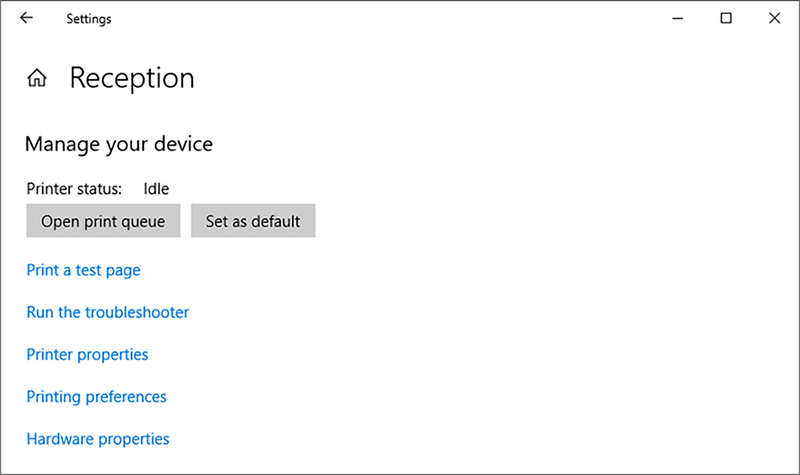
프린터를 선택하고 관리를 선택합니다.
Windows 11에서는 프린터만 선택하면 됩니다.
-
기본값으로 설정을 선택합니다.
Windows 10에서 선택한 프린터
또는 제어판을 사용하여 기본 프린터 설정
이 방법은 Windows 11에서는 사용할 수 없습니다.
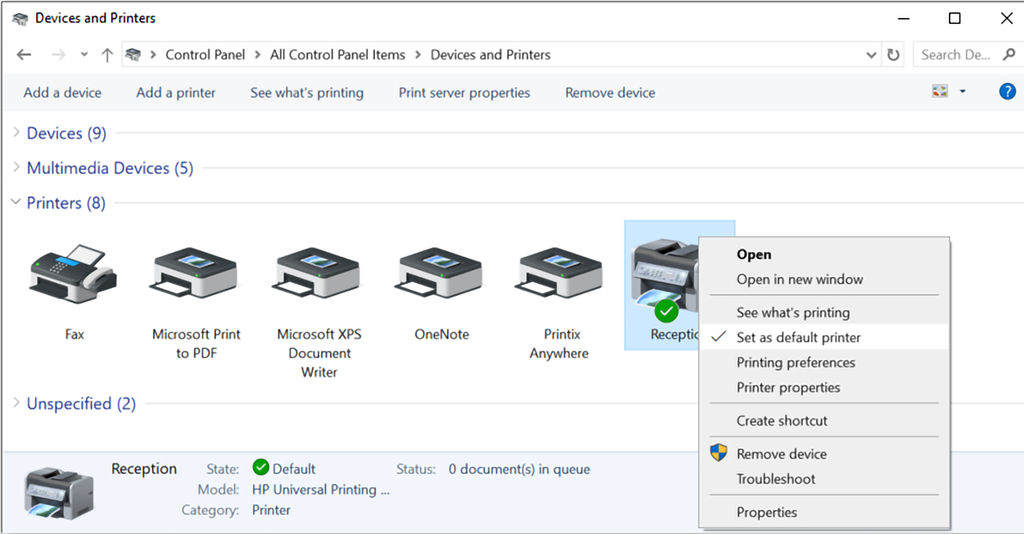
- 제어판을 열고 장치 및 프린터를 선택합니다.
-
프린터를 마우스 오른쪽 버튼으로 클릭하고 기본 프린터로 설정을 선택합니다.
Mac에서 기본 프린터 설정
-
Apple 메뉴에서 를 선택합니다.
macOS 12 이하 버전에서는 시스템 설정 대신 시스템 환경설정을 선택합니다.
-
기본 프린터라고 표시된 메뉴를 선택하고 원하는 프린터를 선택합니다.
최근 사용한 프린터를 선택하면 컴퓨터가 현재 네트워크 위치에서 마지막으로 사용한 프린터를 기억합니다.