
Chrome에서 인쇄
- Google Chrome용 Printix 확장 프로그램이 설치되어 있는지 확인합니다.
-
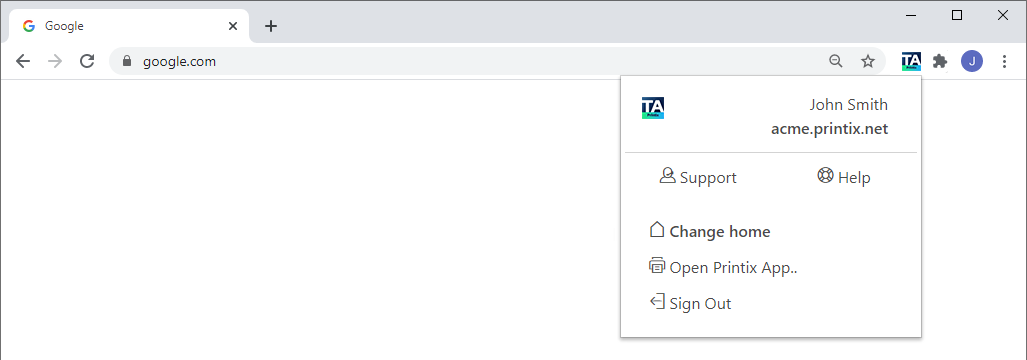
Printix 확장 프로그램에 로그인합니다.
- Google Chrome 브라우저에서 인쇄할 항목을 엽니다.
- Chrome 메뉴에서 인쇄를 선택합니다(또는 Ctrl+P 누르기).
- 현재 대상을 선택한 후 더 보기를 선택합니다.
-
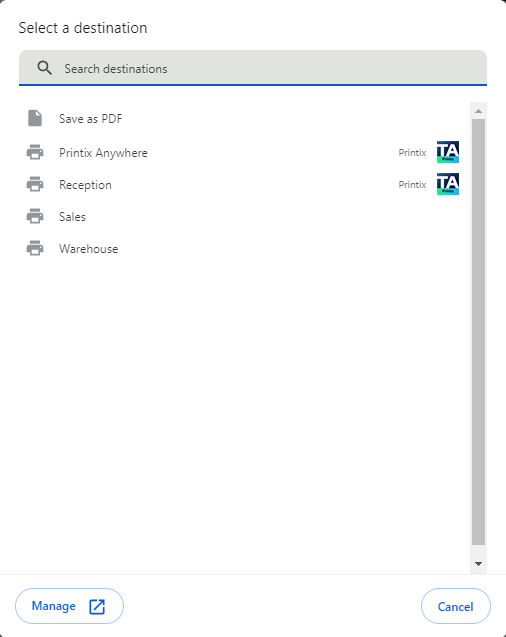
대상 선택 대화 상자에서 오른쪽에 있는 Printix
 텍스트로 식별되는 Printix 프린터를 선택합니다.
Chrome에서 인쇄된 Print Anywhere 문서는 프린터의 QR 코드 또는 NFC 태그가 스캔되지 않는 한 클라우드를 통해(모든 네트워크에서)가 선택된 인쇄 대기열이 있는 프린터에만 출력될 수 있습니다.
- 필요에 따라 사용 가능한 설정을 수정하거나 인쇄 방법을 설정하여 인쇄 또는 Print Later를 수행합니다.
- 인쇄를 선택합니다.
사용 가능한 설정
사용 가능한 설정은 Printix 프린터의 속성에 따라 다릅니다.
-
페이지
항상 사용할 수 있습니다.
-
매수
항상 사용할 수 있습니다.
-
레이아웃
문서가 PDF 형식이 아니거나 프린터가 PDF 인쇄를 지원하고 PDF/XPS 처리가 비활성화된 경우에 사용할 수 있습니다.
-
컬러
프린터가 컬러를 지원하지 않거나 프린터가 PDF 인쇄를 지원하고 PDF/XPS 처리가 비활성화된 경우에 사용할 수 있습니다.
다음 설정에 액세스하려면 설정 더 보기를 선택합니다.
-
용지 크기
항상 사용할 수 있습니다.
-
시트당 페이지 수
프린터가 이를 지원하는 경우에 사용할 수 있습니다.
-
여백
문서가 PDF 형식이 아닌 경우 사용할 수 있습니다.
-
배율
항상 사용할 수 있습니다.
-
옵션
-
양면에 인쇄
프린터가 양면 인쇄를 지원하지 않는 경우에 사용할 수 있습니다.
-
머리글과 바닥글
문서가 PDF 형식이 아닌 경우 사용할 수 있습니다.
-
배경 그래픽
문서가 PDF 형식이 아닌 경우 사용할 수 있습니다.
-
컴퓨터의 인쇄 드라이버가 컬러, 용지 크기 및 양면에 대한 설정을 처리하지 못할 수도 있습니다. Print Anywhere를 사용하는 동안 양면 설정은 무시됩니다.
인쇄 방법 선택
Printix Client 메뉴를 열지 않고도 Google Chrome에서 인쇄 방법을 선택할 수 있습니다.
Print Anywhere에는 사용할 수 없습니다. Print Later가 비활성화되어 있거나 관리자가 Print Later만 사용할 수 있도록 구성한 경우에는 사용할 수 없습니다.
- 설정 더 보기를 선택한 다음 고급 설정을 선택합니다.
-
고급 설정 대화 상자에서 다음과 같은 인쇄 방법을 선택합니다.
-
인쇄: 선택한 프린터에서 문서가 즉시 인쇄됩니다.
-
Print Later: 선택한 프린터에서 문서를 출력하려면 Printix App을 사용해야 합니다.
-
- 적용을 선택합니다.
- 인쇄를 선택합니다.
- 필요한 경우 Printix App을 열거나 프린터에서 로그인하여 문서를 출력할 수 있습니다.