
HP 프린터에서 Printix Go 사용
HP 프린터에서 ID 코드로 로그인
-
ID 코드(6자리)를 입력합니다.
-
입력된 코드를 보려면 눈
 아이콘을 선택합니다.
 -
ID 코드를 모르는 경우 다음을 수행합니다.
-
코드 분실을 선택하면 QR 코드가 포함된 새 화면이 열립니다. 휴대폰이나 태블릿의 카메라를 사용해 QR 코드를 스캔하여 Printix App의 카드 및 코드 메뉴를 열거나 제공된 URL로 이동하여 ID 코드를 재설정합니다.
-

-
-
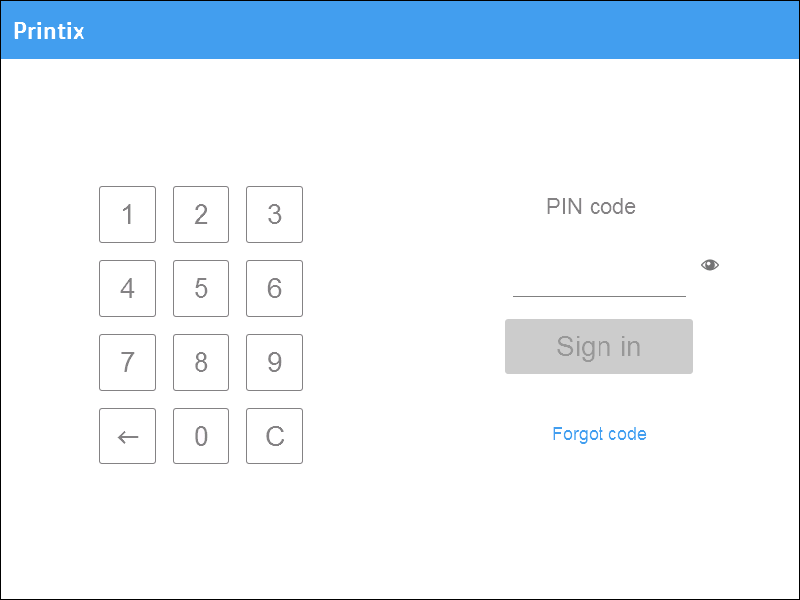
PIN 코드(4자리)를 입력합니다.
-
PIN 코드는 ID 코드로 로그인하든, 카드로 로그인하든 동일합니다.
-
입력된 코드를 보려면 눈
아이콘을 선택합니다. -
PIN 코드를 모르는 경우 다음을 수행합니다.
-
코드 분실을 선택하면 QR 코드가 포함된 새 화면이 열립니다. 휴대폰이나 태블릿의 카메라를 사용해 QR 코드를 스캔하여 Printix App에서 카드 및 코드 메뉴를 열거나 제공된 URL로 이동하여 PIN 코드를 재설정합니다.
-
-
HP 프린터에서 카드로 로그인
-
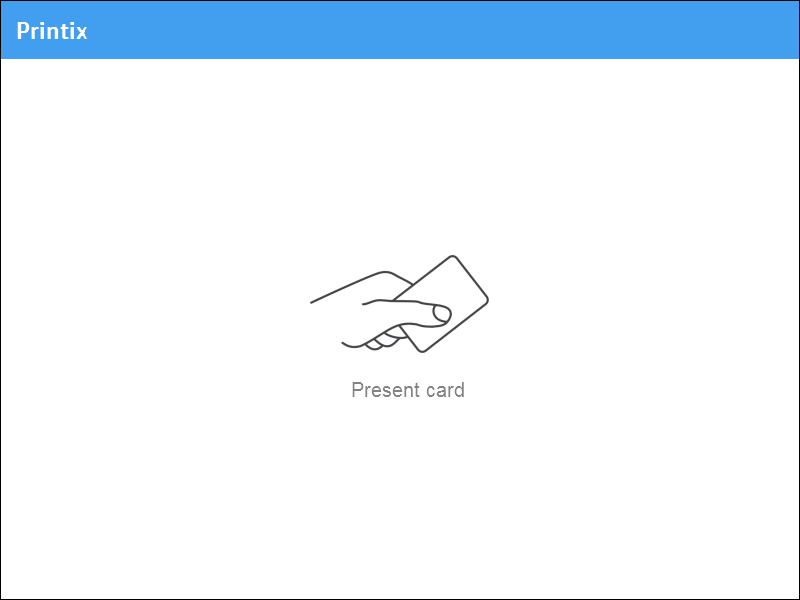
프린터의 카드 리더에 카드를 스와이프합니다.
-
60초가 지나기 전에 인쇄
 아이콘을 선택합니다.
 -
Printix Client가 설치된 컴퓨터는 프린터 네트워크에서 온라인 상태여야 합니다. 온라인 상태가 아니면 카드를 스와이프해도 아무 작업이 수행되지 않습니다.
-
-
메시지가 표시되면 PIN 코드(4자리)를 입력합니다.
-
PIN 코드는 ID 코드로 로그인하든, 카드로 로그인하든 동일합니다.
-
입력된 코드를 보려면 눈
아이콘을 선택합니다. -
PIN 코드를 모르는 경우 다음을 수행합니다.
-
코드 분실을 선택하면 QR 코드가 포함된 새 화면이 열립니다. 휴대폰이나 태블릿의 카메라를 사용해 QR 코드를 스캔하여 Printix App에서 카드 및 코드 메뉴를 열거나 제공된 URL로 이동하여 PIN 코드를 재설정합니다.
-
-
HP 프린터에서 문서 출력
- 프린터에 로그인합니다.
-
60초가 지나기 전에 인쇄 아이콘을 선택합니다.
HP Workpath 프린터에서 이 아이콘은 Printix Go라고 합니다.

-
출력할 문서를 선택하거나 모두 선택(오른쪽 상단의 확인란)을 선택합니다.

- 화면 하단에서 인쇄를 선택합니다.
문서 삭제
-
삭제할 문서를 선택한 후 삭제
 를 선택합니다.
 -
지정된 기간(기본값: 24시간) 내에 문서를 인쇄하지 않으면 문서가 자동으로 삭제됩니다.
HP 프린터에서 캡처
HP Workpath 플랫폼을 사용하는 HP 프린터에서는 캡처가 지원되지 않습니다.
캡처 프로세스는 세 단계로 구성됩니다.
-
스캔 및 업로드
문서가 스캔되고 업로드되는 즉시 워크플로 목록으로 돌아가며 처리 및 전달은 백그라운드에서 계속됩니다.
-
처리
스캔한 문서는 광학 문자 인식(OCR)을 통해 처리되며 검색 가능한 PDF, 이미지 전용 PDF 또는 Microsoft Word 파일이 생성됩니다.
선택한 워크플로우가 스캔한 이미지를 처리하지 않도록 구성되어 있는 경우 처리 단계를 건너뛰고 문서가 TIFF 파일로 생성됩니다.
-
전달
문서가 이메일로 보내지고 클라우드 대상(OneDrive 또는 SharePoint)으로 전송되거나 커넥터 대상으로 전송됩니다.
- 프린터에 로그인합니다.
-
캡처
 아이콘을 선택합니다.
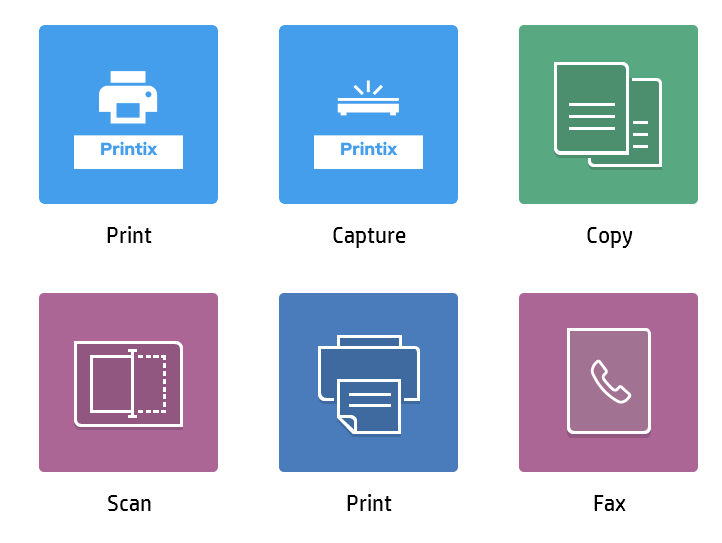
캡처 워크플로 목록이 나타납니다.
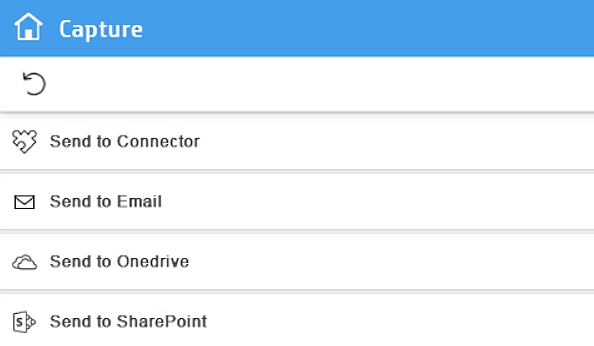
-
적절한 워크플로를 선택합니다.
시스템 관리자 역할로 로그인한 경우 활성 정보(예 또는 아니요)가 표시됩니다.
워크플로를 선택하면 워크플로 세부 정보가 나타납니다.
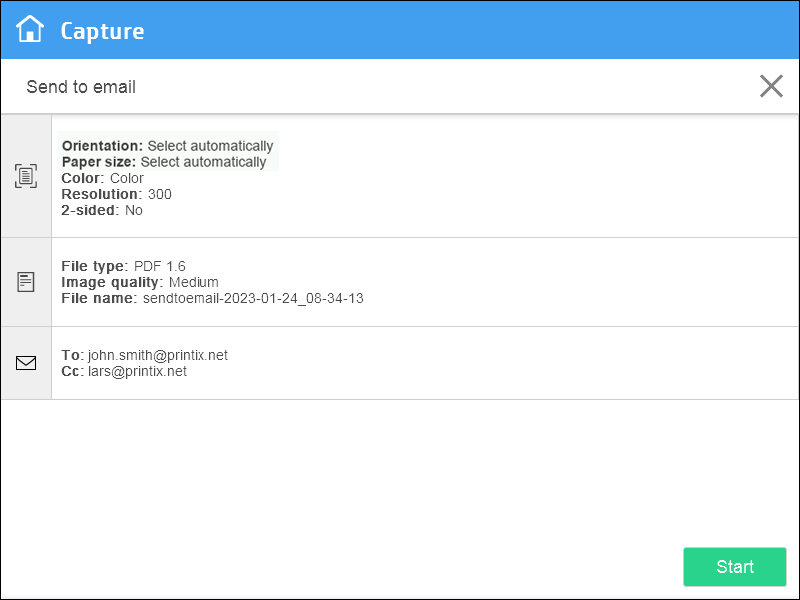
프린터가 선택한 워크플로의 설정을 지원하지 않는 경우, 해당 설정은 기본값으로 변경됩니다.
예: 워크플로에서 용지 크기가 자동 선택으로 설정되어 있지만 프린터가 용지 크기를 식별할 수 없는 경우, 프린터는 기본 용지 크기(예: Letter)를 사용합니다.
프린터가 설정을 잘못 선택하면 다음 단계에서 변경할 수 있습니다.
-
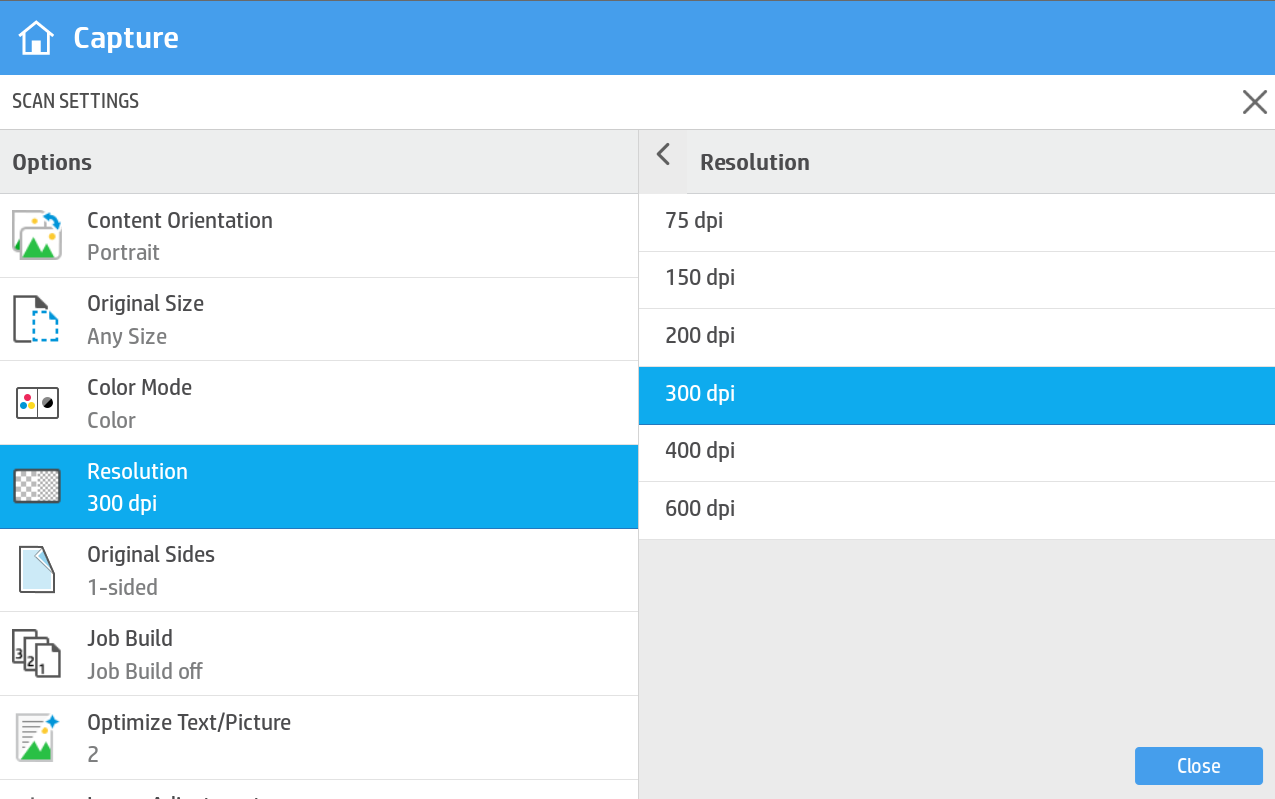
필요에 따라 왼쪽 상단의 Gear(톱니바퀴)
 아이콘을 선택하여 스캔 설정을 변경할 수 있습니다.
-
일부 HP 프린터는 다음과 같은 옵션을 지원합니다.
-
작업 구성: 여러 문서 세트를 하나의 인쇄 작업으로 결합할 수 있는 옵션을 제공합니다.
-
용지함: 프린터가 용지를 가져올 위치를 제어합니다.
-
이미지 미리 보기: 캡처 시 문서의 첫 페이지를 표시합니다.
-
진행률 대화상자 모드: 스캔 중 캡처 프로세스의 현재 단계를 표시합니다.
-
-
변경 사항을 저장하고 워크플로 세부 정보로 돌아가려면 Close(닫기)를 선택합니다.
-
변경 사항을 저장하지 않고 워크플로 세부 정보로 돌아가려면 X를 선택합니다.
워크플로 세부 정보가 표시된 화면으로 돌아옵니다.
-
-
워크플로 이름 아래 첫 번째 행에 데이터 입력이 표시되면 데이터 입력이 필요합니다. 다음을 선택합니다.
첫 번째 행에 데이터 입력이 표시되지 않으면 이 단계를 건너뜁니다.
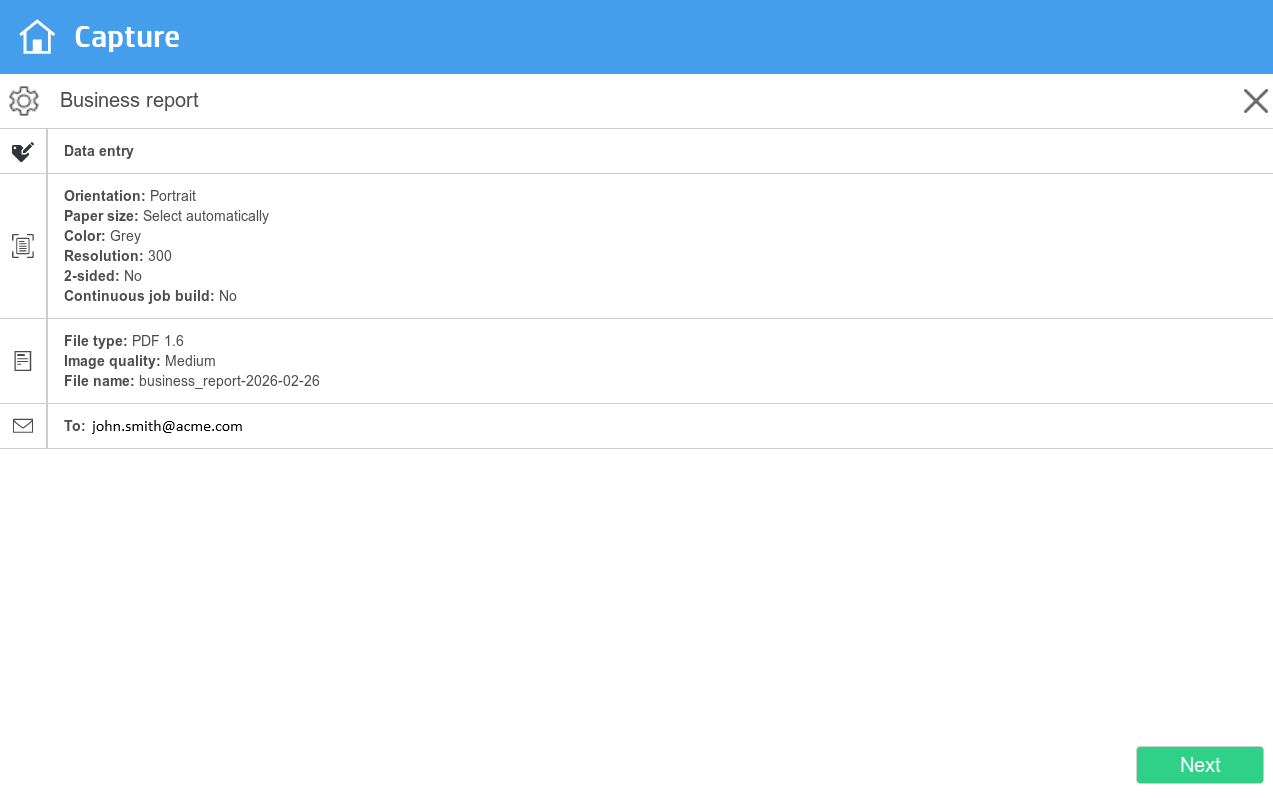
다음을 선택하면 데이터 입력 화면이 나타납니다.
각 상자에 유효한 정보를 입력합니다. (예를 들어, 숫자를 입력해야 하는 경우 문자를 입력하지 마십시오. 숫자는 정수만 허용됩니다.) 프린터에 내장 키보드가 있는 경우 해당 키보드를 사용하여 정보를 입력할 수 있습니다. Enter 키를 눌러 다음 필드로 이동할 수도 있습니다.
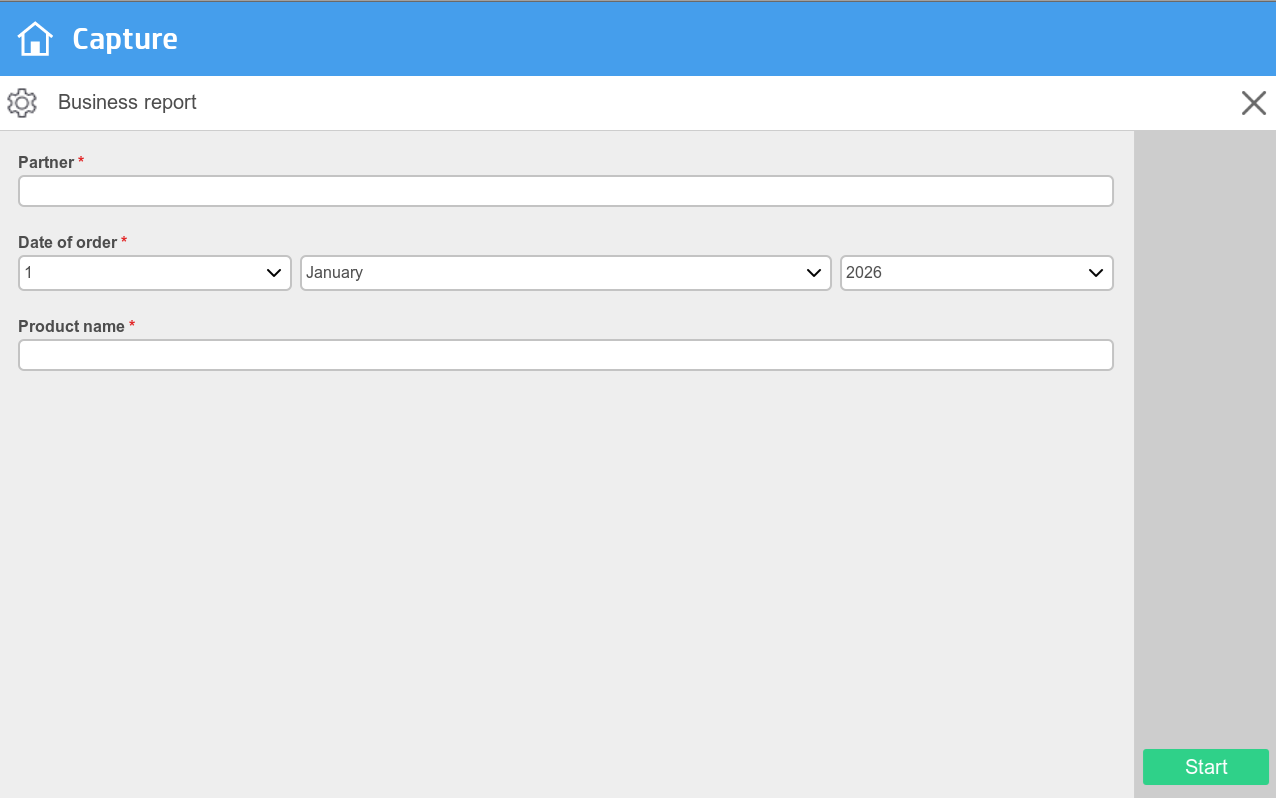
데이터 입력 화면에서 Gear(톱니바퀴)
아이콘을 선택하여 스캔 설정을 변경할 수도 있습니다. -
문서를 적절한 용지 공급 위치에 놓습니다.
스캔 설정에서 용지함이 수동 공급 또는 ADF로 설정된 경우, 선택한 위치에 문서를 놓습니다. 자동 선택으로 설정된 경우, 프린터는 사용자가 용지를 넣은 위치를 감지하려고 시도합니다.
-
스캔을 시작하려면 시작을 선택합니다.
-
스캔을 시작하지 않으려면 X를 선택하여 취소하고 워크플로 목록으로 돌아갑니다.
-
스캔 설정에서 이미지 미리 보기가 활성화된 경우, 스캔 중에 문서의 첫 페이지가 표시됩니다.
-
스캔 설정에서 진행률 대화상자 모드가 활성화된 경우, 캡처 중에 Cancel Job(작업 취소)을 선택하여 스캔을 취소할 수 있습니다.
-
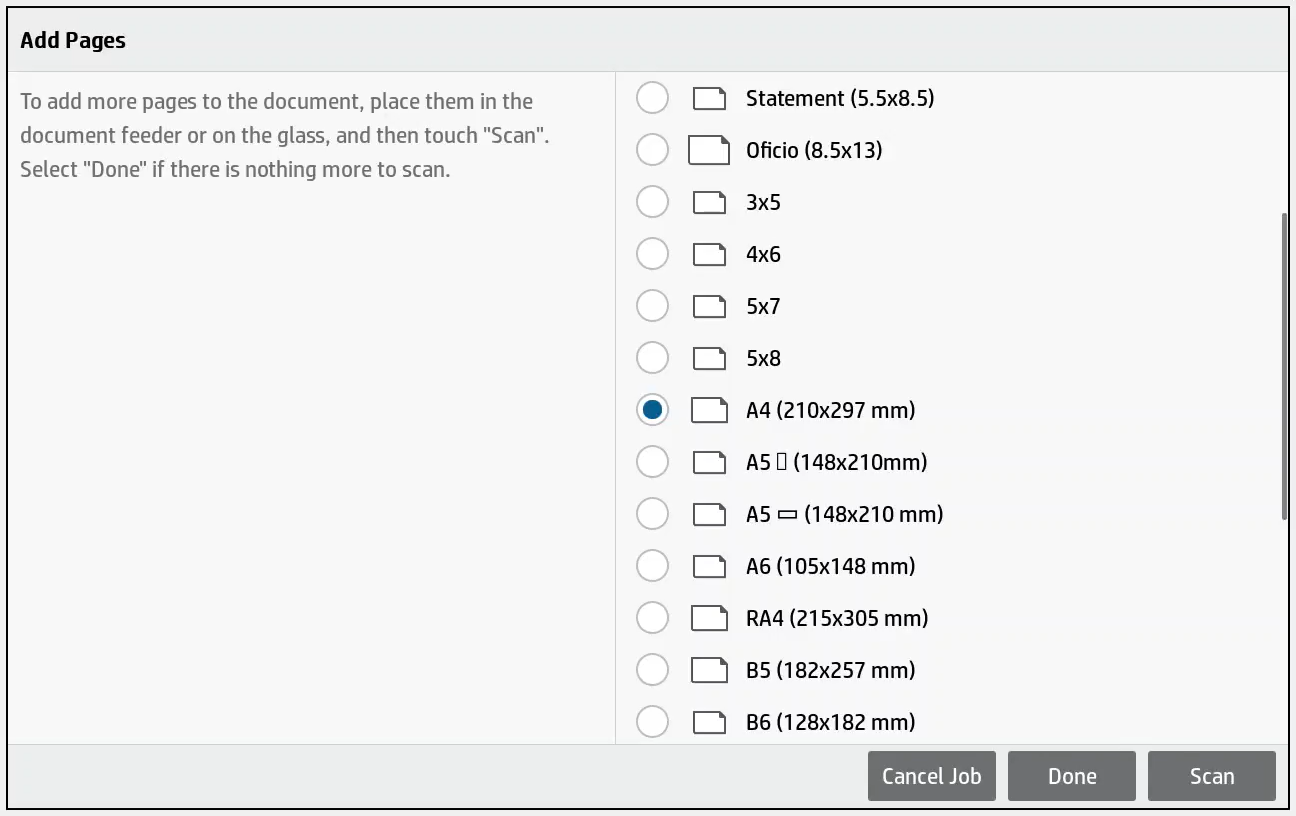
스캔 설정에서 작업 구성이 활성화된 경우 프린터가 스캔을 마친 후 Add Pages(페이지 추가) 화면이 나타납니다.
-
-
프린터에 Add Pages(페이지 추가) 화면이 표시되면 페이지를 추가로 스캔할지 결정할 수 있습니다.
-
스캔을 계속하려면, 새 문서를 프린터에 넣고 용지 크기를 선택한 후 Scan(스캔)을 선택합니다.
-
스캔을 마치려면 Done(완료)을 선택합니다.
-
스캔한 문서를 유지하지 않으려면 Cancel Job(작업 취소)을 선택합니다.
-
HP 프린터에서 로그아웃
다음 방법을 사용하여 프린터에서 로그아웃할 수 있습니다.
-
활동이 없으면 자동으로 로그아웃됩니다.
-
설정된 시간 동안 프린터가 키 누름이나 터치스크린 활동을 인식하지 못하면 자동으로 로그아웃됩니다.
-
-
프린터의 홈 화면에서 로그아웃을 선택합니다.
-
프린터의 홈 화면에 액세스하려면 Home(홈) 버튼을 선택합니다.
-
-
프린터의 카드 리더에 카드를 스와이프합니다.
-
이미 로그인되어 있는 경우 로그아웃됩니다. 다른 사용자가 로그인한 경우 해당 사용자는 로그아웃되며 로그인하려면 카드를 다시 스와이프해야 합니다.
-
HP 프린터에서 카드 등록
여러 장의 카드를 등록할 수 있습니다. 카드가 등록되면 카드 번호와 함께 등록 날짜 및 시간이 기록됩니다. 서로 다른 카드 리더를 사용하는 경우 동일한 카드라도 다른 형식(카드 번호)으로 등록될 수 있습니다. 이 경우 각 유형의 카드 리더에 동일한 카드를 등록할 수 있습니다.
-
프린터의 카드 리더에 카드를 스와이프합니다.

6자리 카드 등록 코드가 나타납니다. 코드는 1시간 동안 유효합니다.
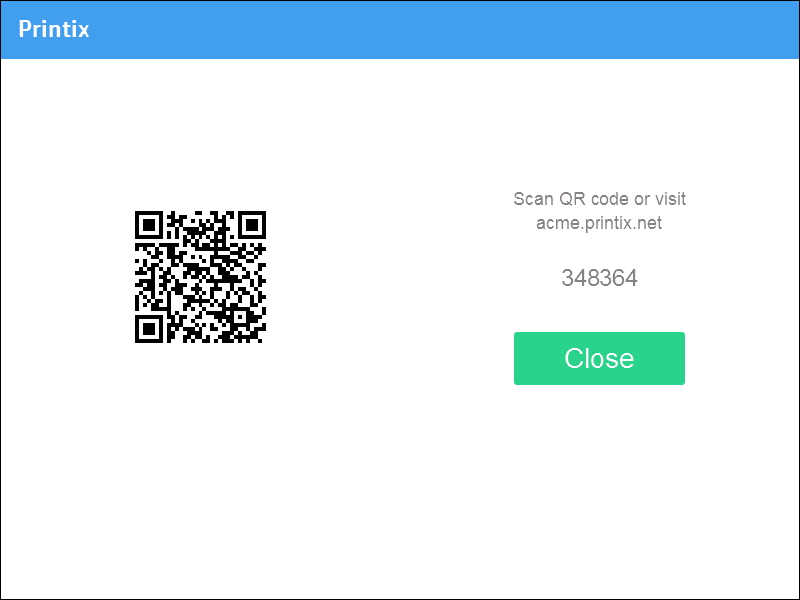
6자리 카드 등록 코드를 기록해 두고 나중에 컴퓨터의 웹 Printix App에 입력
- 다음 방법 중 하나를 사용하여 카드를 등록합니다.
휴대폰 카메라로 QR 코드 스캔
-
휴대폰이나 태블릿의 카메라를 사용하여 프린터의 터치스크린에 표시된 QR 코드를 스캔합니다.
QR 코드를 스캔하면 브라우저에서 웹 Printix App이 열리고 카드가 등록됩니다. 웹 Printix App에 로그인하라는 메시지가 나타날 수 있습니다.
-
iOS/iPadOS 11 이상에서는 카메라를 사용하여 QR 코드를 스캔할 수 있습니다.
-
Android 휴대폰이나 태블릿에 Google 애플리케이션이 설치되어 있으면 Google 화면 검색을 수행하여 QR 코드를 스캔할 수 있습니다.
-
QR 스캐너 앱(Printix에 포함되지 않음)에 브라우저에서 링크를 열라는 메시지가 표시되면 해당 옵션을 선택합니다.
-
- 닫기를 선택합니다.
휴대폰에서 Printix App으로 QR 코드 스캔
휴대폰이나 태블릿에서 Printix App을 사용하는 경우 다음 작업을 수행할 수 있습니다.
- Android 또는 iOS/iPadOS용 Printix App을 엽니다.
-
메뉴
 > 카드 및 코드를 선택합니다.
- 카드 등록을선택합니다.
-
스캔
 을 선택한 후 프린터의 터치스크린에 표시된 QR 코드를 카메라 초점에 맞춥니다.
또는 앞서 확인한 카드 등록 코드 6자리를 입력하고 저장을 선택합니다.
컴퓨터에 카드 등록
- Printix App을 엽니다.
-
메뉴 > 카드 및 코드를 선택합니다.
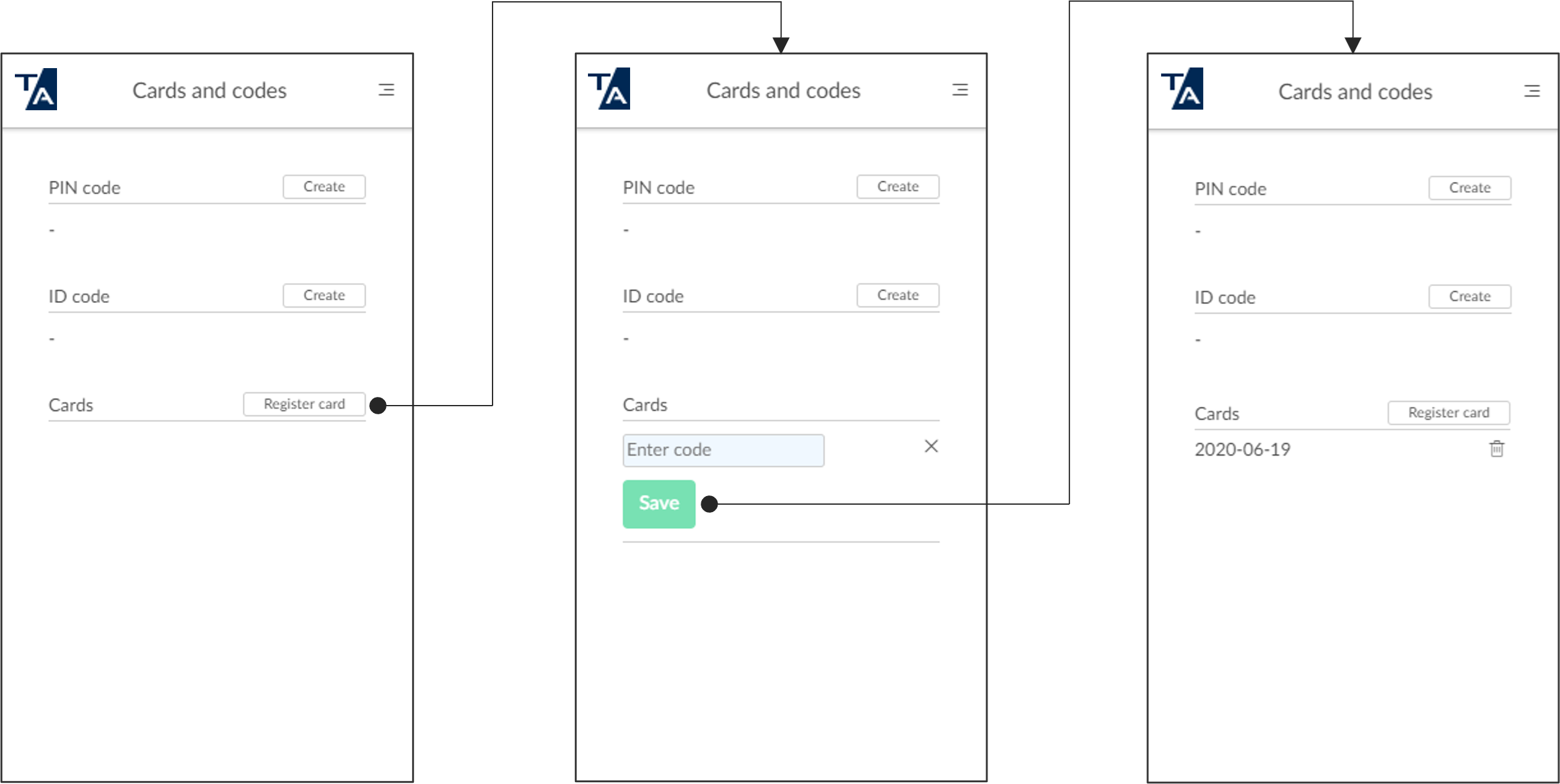
- 카드 등록을선택합니다.
- 앞서 확인한 카드 등록 번호 6자리를 입력하고 저장을 선택합니다.