
Printix App 열기
휴대폰, 태블릿 또는 컴퓨터에서 Printix App을 열 수 있습니다.
휴대폰이나 태블릿에서 Printix App을 엽니다.
Android
-
Android 장치에서 Printix App
 아이콘을 선택합니다.
로그인하려면 모바일 앱을 통해 로그인을 참조하세요.
iOS/iPadOS
-
iPhone 또는 iPad에서 Printix App
아이콘을 선택합니다.로그인하려면 모바일 앱을 통해 로그인을 참조하세요.
웹 브라우저
-
다음 옵션 중 하나를 사용합니다.
-
printix.net을 방문하여 메뉴
 > 로그인을 선택합니다
Printix 홈을 선택하라는 메시지가 표시되면 해당 Printix 홈 아래에서 Printix App을 선택합니다.
-
제목이 Printix 시작하기인 이메일에서 Printix App 링크를 선택합니다.
-
웹 브라우저를 열고 조직의 Printix 홈 URL을 입력합니다.
예: https://acme.printix.net
주소 앞에 www를 입력하지 마세요. 브라우저에서 해당 페이지를 비공개가 아니거나 신뢰할 수 없거나 보안 인증서에 문제가 있는 것으로 보고할 수 있습니다.
printix.net을 통해 Microsoft 또는 Google에 로그인하는 경우 매번 로그인하라는 메시지가 표시됩니다. 매번 로그인하지 않으려면 이메일로 로그인하거나 웹 브라우저에서 Printix App URL을 북마크에 추가하거나 Android 또는 iOS/iPadOS용 Printix App을 설치합니다.
-
컴퓨터에서 Printix App을 엽니다.
Printix App이 웹 브라우저에서 열립니다.
-
다음 옵션 중 하나를 사용합니다.
-
printix.net을 방문하여 로그인을 선택합니다.
Printix 홈을 선택하라는 메시지가 표시되면 해당 Printix 홈 아래에서 Printix App을 선택합니다.
-
Printix Client 메뉴를 열고 문서 출력 및 인쇄를 선택합니다.
-
제목이 Printix 시작하기인 이메일에서 Printix App 링크를 선택합니다.
-
웹 브라우저를 열고 직장이나 학교의 Printix 홈 URL을 입력합니다.
예: https://acme.printix.net
주소 앞에 www를 입력하지 마세요. 브라우저에서 해당 페이지를 비공개가 아니거나 신뢰할 수 없거나 보안 인증서에 문제가 있는 것으로 보고할 수 있습니다.
빈 화면이 나타나면 인터넷 사용 기록을 삭제해야 할 수도 있습니다.
-
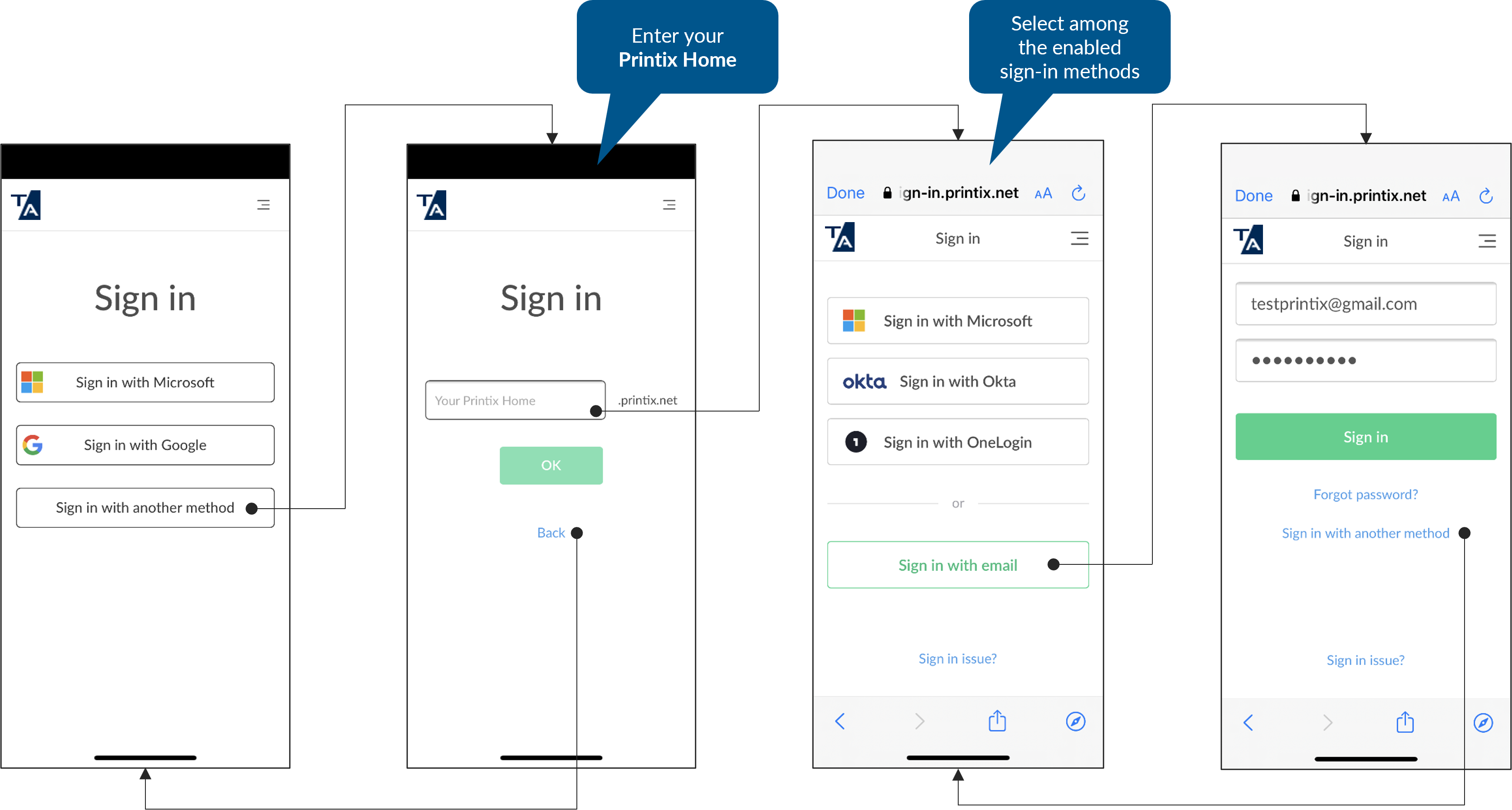
모바일 앱을 통해 로그인
-
로그인 화면에서 대체 로그인을 선택합니다.
이 옵션을 보려면 Android 또는 iOS/iPadOS용 Printix App을 사용해야 합니다.
- Printix 홈으로 들어간 후 확인을 선택합니다.
- 활성화된 로그인 방법 중 하나로 로그인합니다.