
로그인 방법
관리자는 로그인 페이지에서 사용할 수 있는 로그인 옵션을 구성합니다.
-
-
이 옵션을 선택하여 네트워크 계정으로 로그인할 수도 있습니다.
-
Microsoft 계정으로 로그인
-
Microsoft로 로그인을 선택합니다.
이미 회사 또는 학교 계정으로 브라우저에 로그인된 경우에는 자동으로 로그인됩니다.
-
Microsoft 로그인 페이지에서 다음 작업을 수행합니다.
-
회사 또는 학교 계정 이름을 입력합니다.
-
암호를 입력합니다.
-
- 로그인을 선택합니다.
- 메시지가 표시되면 수락를 선택하여 Printix에 권한을 부여합니다.
Google Workspace 계정으로 로그인
-
Google로 로그인을 선택합니다.
이미 회사 또는 학교 계정으로 브라우저에 로그인된 경우에는 자동으로 로그인됩니다.
-
Google 로그인 페이지에서 다음 작업을 수행합니다.
-
회사 또는 학교 계정 이름을 입력합니다.
-
암호를 입력합니다.
-
- 로그인을 선택합니다.
OIDC 계정으로 로그인
Android 및 iOS/iPadOS용 Printix App에서 OIDC로 로그인하려면 대체 로그인을 선택하고, Printix 홈(예: acme.printix.net)을 입력한 다음, 확인을 선택합니다. 그런 다음 OIDC와 같이 관리자가 활성화한 로그인 방법을 선택할 수 있습니다.

-
OIDC로 로그인을 선택합니다.
이미 회사 또는 학교 계정으로 브라우저에 로그인된 경우에는 자동으로 로그인됩니다.
-
OIDC 로그인 페이지에서 다음 작업을 수행합니다.
-
회사 또는 학교 계정 이름을 입력합니다.
-
암호를 입력합니다.
-
- 로그인을 선택합니다.
Okta 계정으로 로그인
Android 및 iOS/iPadOS용 Printix App에서 Okta로 로그인하려면 대체 로그인을 선택하고, Printix 홈(예: acme.printix.net)을 입력한 다음, 확인을 선택합니다. 그런 다음 Okta와 같이 관리자가 활성화한 로그인 방법을 선택할 수 있습니다.
-
Okta로 로그인을 선택합니다.
이미 Okta 계정으로 브라우저에 로그인되어 있는 경우에는 자동으로 로그인됩니다.
-
Okta 로그인 페이지에서 다음 작업을 수행합니다.
-
계정 이름을 입력합니다.
-
암호를 입력합니다.
-
- 로그인을 선택합니다.
OneLogin 계정으로 로그인
Android 및 iOS/iPadOS용 Printix App에서 OneLogin으로 로그인하려면 대체 로그인을 선택하고, Printix 홈(예: acme.printix.net)을 입력한 다음, 확인을 선택합니다. 그런 다음 OneLogin과 같이 관리자가 활성화한 로그인 방법을 선택할 수 있습니다.
-
OneLogin으로 로그인을 선택합니다.
이미 OneLogin 계정으로 브라우저에 로그인되어 있는 경우에는 자동으로 로그인됩니다.
-
OneLogin 로그인 페이지에서 다음 작업을 수행합니다.
-
계정 이름을 입력합니다.
-
암호를 입력합니다.
-
- 로그인을 선택합니다.
이메일 주소로 로그인
Android 및 iOS/iPadOS용 Printix App에서 이메일로 로그인하려면 대체 로그인을 선택하고, Printix 홈(예: acme.printix.net)을 입력한 다음, 확인을 선택합니다. 그런 다음 이메일과 같이 관리자가 활성화한 로그인 방법을 선택할 수 있습니다.
이메일 주소로 등록한 경우 이메일로 로그인을 선택하고 이메일 주소와 암호를 입력합니다. 귀하의 이메일 주소가 사용자 이름 역할을 합니다.
Active Directory 인증이 활성화된 경우 이메일 주소 대신 네트워크 사용자 이름을 입력할 수 있습니다.

Printix 홈 선택
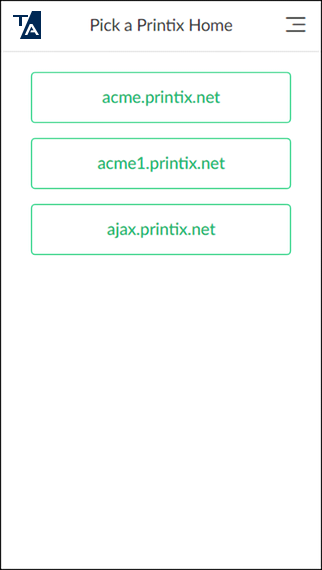
Android 또는 iOS/iPadOS용 Printix App에 로그인하거나 printix.net에서 로그인할 때 다음과 같은 경우 Printix 홈을 선택하라는 메시지가 표시됩니다.
-
Microsoft로 로그인하면 Microsoft Entra ID가 여러 Printix 홈에서 사용됩니다.
-
Google로 로그인하면 Google Workspace가 여러 Printix 홈에서 사용됩니다.
-
OIDC로 로그인하면 OIDC가 여러 Printix 홈에서 사용됩니다.
-
Okta로 로그인하면 Okta가 여러 Printix 홈에서 사용됩니다.
-
OneLogin으로 로그인하면 OneLogin이 여러 Printix 홈에서 사용됩니다.
-
이메일로 로그인하면 Printix 계정이 여러 Printix 홈에서 등록됩니다.
언어를 변경하려면 메뉴  > 언어를 선택합니다.
다른 Printix 홈으로 변경하려면 Printix App에서 메뉴 > 홈 변경을 선택합니다.