
Printix Client 제거
Windows
- 제어판을 열고 프로그램 및 기능을 선택합니다.
-
Printix Client를 선택하고 제거를 선택합니다.
Printix Client가 Windows Installer(MSI)로 설치된 경우 Printix 로고(가장 작은 크기)가 없는 Printix Client를 선택합니다.
-
제거를 확인하라는 메시지가 표시됩니다. 예를 선택합니다.
제거가 완료됩니다.
-
확인을 선택합니다.
또는 Printix Client 설치 폴더에서 unins000.exe를 실행해도 됩니다.
예를 들어 조직에서 Microsoft Endpoint Manager를 사용하여 Printix Client를 필수 애플리케이션으로 배포한 경우 Printix Client가 다시 설치됩니다.
Mac
- Printix Client 메뉴를 엽니다.
-
옵션 키를 눌러 로그인을 제거로 전환합니다.
Windows 키보드에서는 Option 키 대신 Alt 키를 누릅니다.
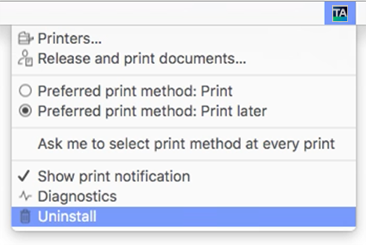
-
제거를 선택합니다.
제거에 실패하는 경우 로그인하지 않았기 때문일 수 있습니다. 로그인을 선택한 후 제거를 다시 선택하세요. 또는 다음과 같은 스크립트를 실행해도 됩니다.
sh /Users/Shared/.Printix.net/Service/uninstallMac.shmacOS 10.15 이하에서는 다음 스크립트를 사용해야 합니다.
sudo /Users/Shared/.Printix.net/Service/uninstallMac.sh